STYLY 空間レイヤープラットフォーム 2025-10-17T13:39:34Z https://styly.cc/ja/feed/atom/ https://styly.cc/wp-content/uploads/2024/01/cropped-favicon-32x32.png chujo <![CDATA[夜のクラゲは泳げない Scape Story 体験ガイド]]> https://styly.cc/?p=57734 2025-10-17T13:39:34Z 2025-10-17T13:39:34Z STYLYアプリについてコンテンツの体験にはSTYLYアプリのダウンロードが必要です。各アプリストアからダウンロードしてください。AppStore

The post 夜のクラゲは泳げない Scape Story 体験ガイド first appeared on STYLY.

]]>
イベント概要

体験可能期間:2025年10月18日(土)~2026年3月31日(火)
推奨体験場所:渋谷周辺エリア
※全国どこでも体験可能ですが、特にアニメの舞台である渋谷での体験がおすすめです。
体験方法:STYLYアプリ(iOS/Android)利用
チケット料金:¥2,200(税込)/無料ARも一部体験可能
チケット購入ページ(特設サイト):https://styly.cc/yorukura-scape-story/
所要時間:約1~2時間(移動含む)

STYLYアプリについて

コンテンツの体験にはSTYLYアプリのダウンロードが必要です。
各アプリストアからダウンロードしてください。

AppStore
https://apps.apple.com/jp/app/id1477168256

GooglePlay
https://play.google.com/store/apps/details?id=com.psychicvrlab.stylymr

注意事項

  • アプリのダウンロードやAR体験時の通信量はお客様ご負担となります
  • スマートフォンの機種によっては、体験いただけない場合がございますので予めご了承ください
  • 体験にはネットワーク接続が必要となります

AR対応端末は以下記載をご参照ください。
iPhone、iPad
https://www.apple.com/jp/augmented-reality/

Android
https://developers.google.com/ar/discover/supported-devices#google_play_devices

体験概要

『夜のクラゲは泳げない― Scape Story ―』では、以下2種類のコンテンツをお楽しみいただけます。

『夜のクラゲは泳げない― Scape Story ―』本編
全10話構成の書き下ろしシナリオ・フルボイスのストーリーです

JELEEフォトセッション
本編体験中にも体験できるJELEEメンバーとのオリジナルフォトが撮影できる機能です

『夜のクラゲは泳げない― Scape Story ―』本編

本編は2つのパートから構成されています。

音声パート:音声を聴きながら移動するパート
ARパート:推奨場所でAR体験をするパート
*AR体験は全国どこでも体験可能(場所の制約なし)ですが、特に渋谷での体験を推奨します。

はじめにお読みください

  • コンテンツの容量は約300MBあるため、以下の「事前ダウンロード&認証」の手順を必ず実施してください ※「事前ダウンロード&認証」を行わないと本編が再生できないようになっています
  • 事前ダウンロード&認証の実施前に他のアプリを終了してください
  • 物語に深く没入できるように、イヤホン・ヘッドフォンのご着用を強く推奨します

事前ダウンロード&認証の実施

ボタンを押すと、コンテンツの一括ダウンロードが始まります。約300MBありますので、ご利用端末のストレージ容量とネットワーク環境にご注意ください。

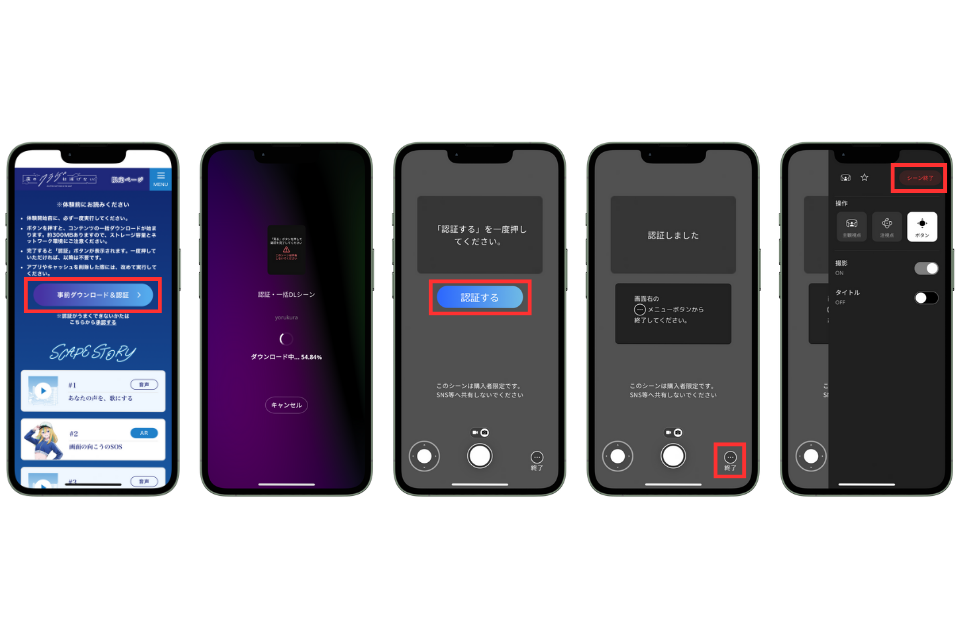
事前ダウンロード&認証の実施の手順

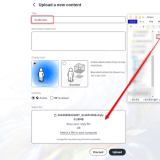
  1. [事前ダウンロード&認証]ボタンをタップしてください
  2. コンテンツのダウンロード開始されます
  3. 「認証する」が表示されましたら、認証するボタンをタップしてください
  4. 「認証しました」メッセージが表示されましたら、成功です
  5. 右下のメニューボタンをタップして、シーン終了ボタンをタップしてください
Image1

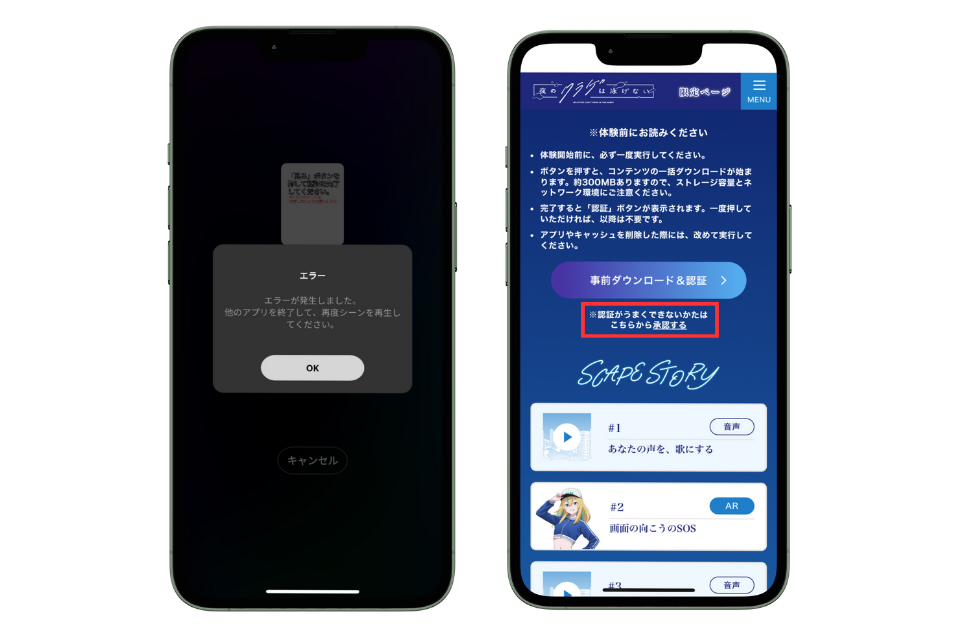
事前ダウンロード&認証がエラーになった場合

[事前ダウンロード&認証]ボタン配下の[承認する]リンクをタップして、認証してください。

Image4

体験フロー

本コンテンツは、音声コンテンツを聴きながら歩く移動パートとARコンテンツを楽しむARパートを交互に楽しむ物語です。

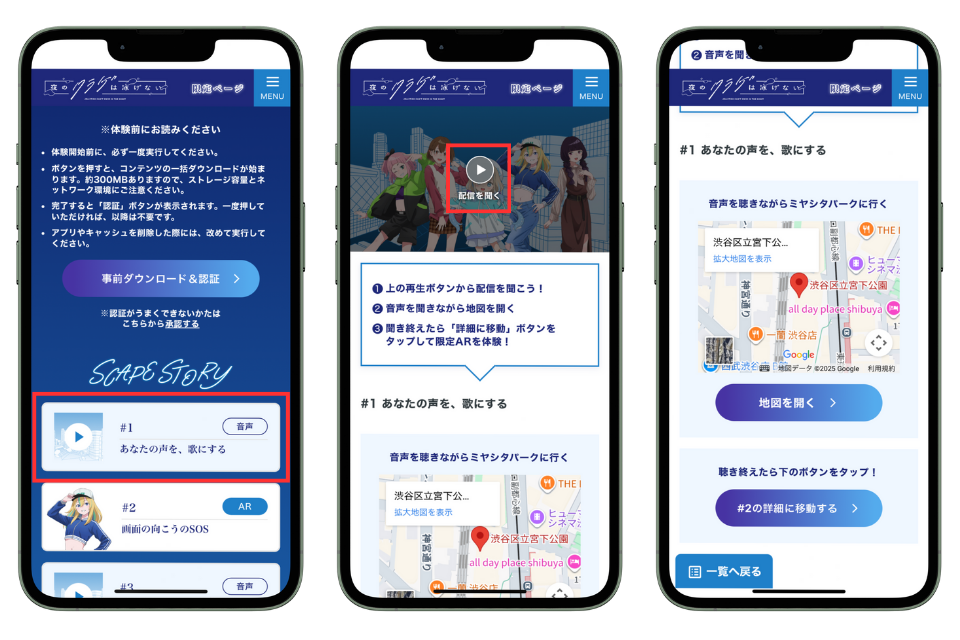
音声パート

音声パートでは、[配信を聞く]ボタンをタップして音声を聴きながら、ARパートの舞台となる場所へ向かっていただきます。
音声が流れたら、[地図を開く]ボタンをタップして、地図の案内に沿って舞台へ移動してください。
音声が終わり、舞台に到着しましたら、[詳細に移動する]ボタンをタップしてください。

Image3

ARパート

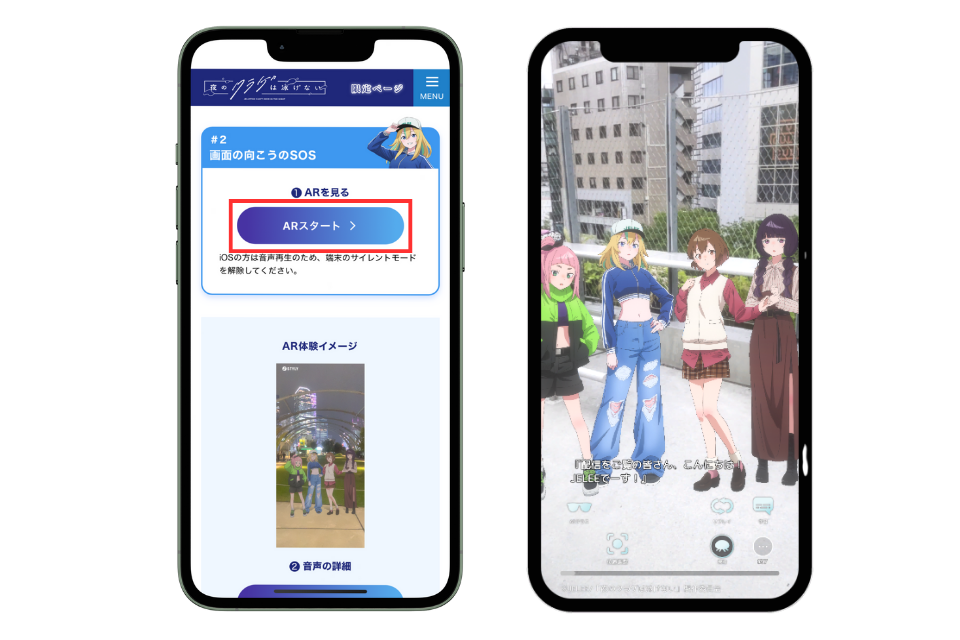
場所に付きましたら、周知の方に配慮しながら舞台背景をご自身で探してからARスタートボタンをタップして、カメラを周辺に向けてください。

音声が流れますので、楽しんでいただくためにサイレントモードにしてる場合は解除してください。

Image7

ARポート機能紹介

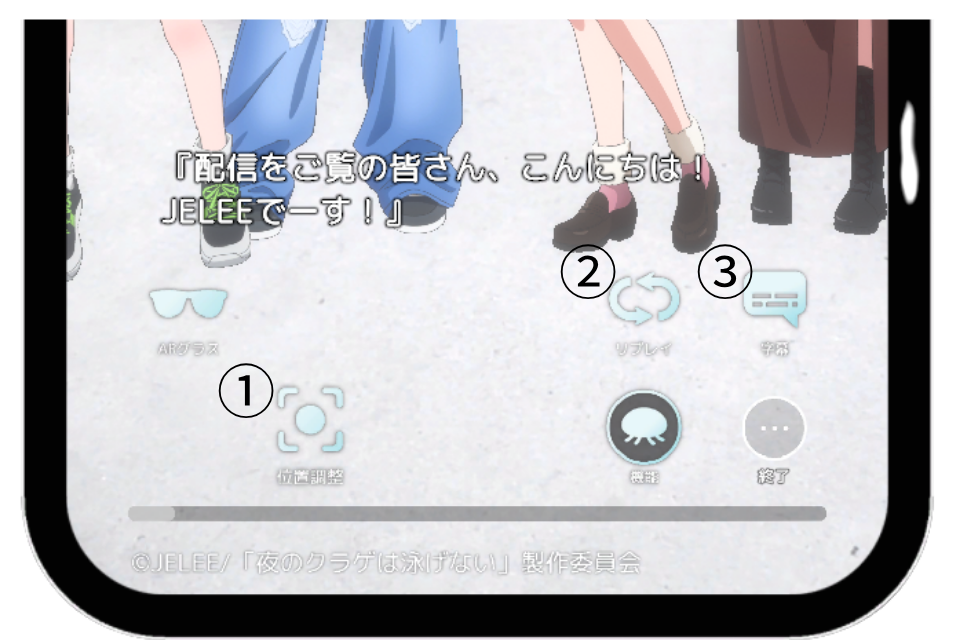
クラゲアイコンをタップすると、①位置調整②リプレイ③字幕ON/OFF設定が可能です。

①位置調整:キャラクターの表示位置を自由に調整できます
②リプレイ:初めから再生します
③字幕:字幕の表示/非表示の切り替えができます

Image5

JELEEフォトセッション

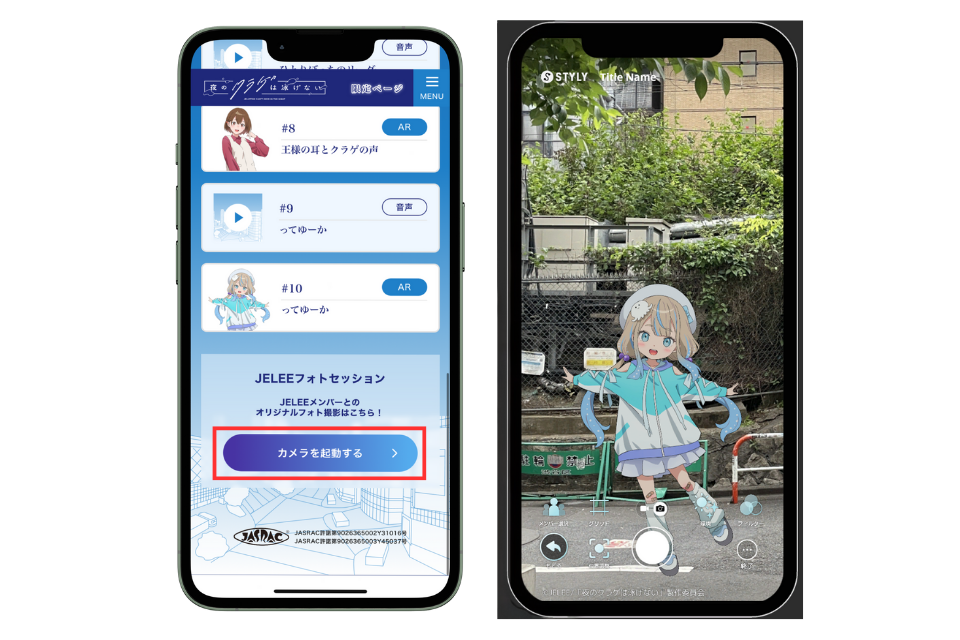
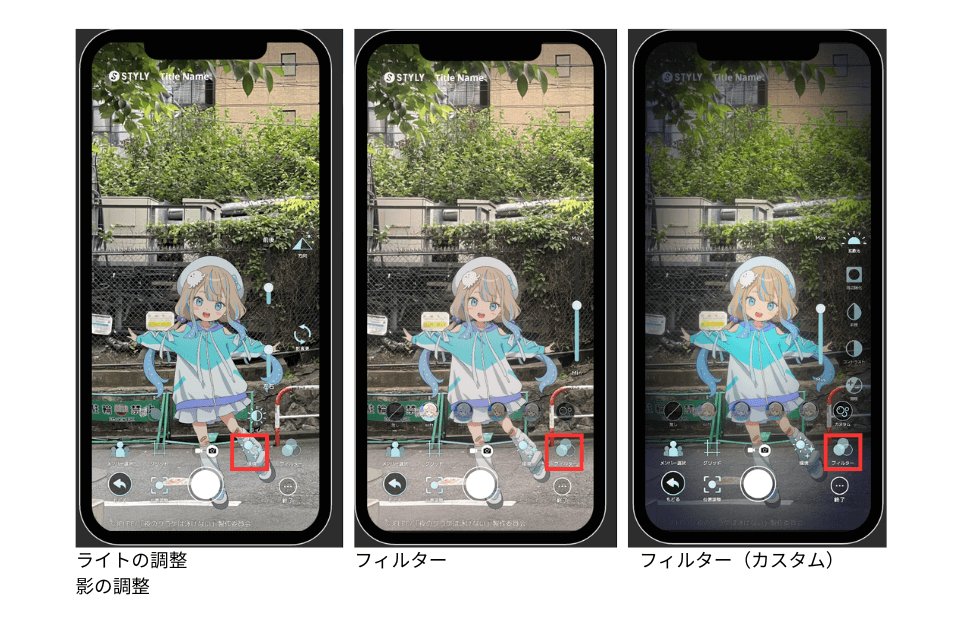
「JELEEフォトセッション」は、JELEEメンバーと撮影ができる「Scape Story」だけの特別な機能です。サイズや位置、エフェクトを変更して、世界にひとつだけのオリジナルフォトをつくることができます。
※無料版は特設サイトのトップページよりお試しいただけます。
※無料版では一部キャラクターや機能の制限があります。

[カメラを起動する]ボタンをタップしてください。

Image10

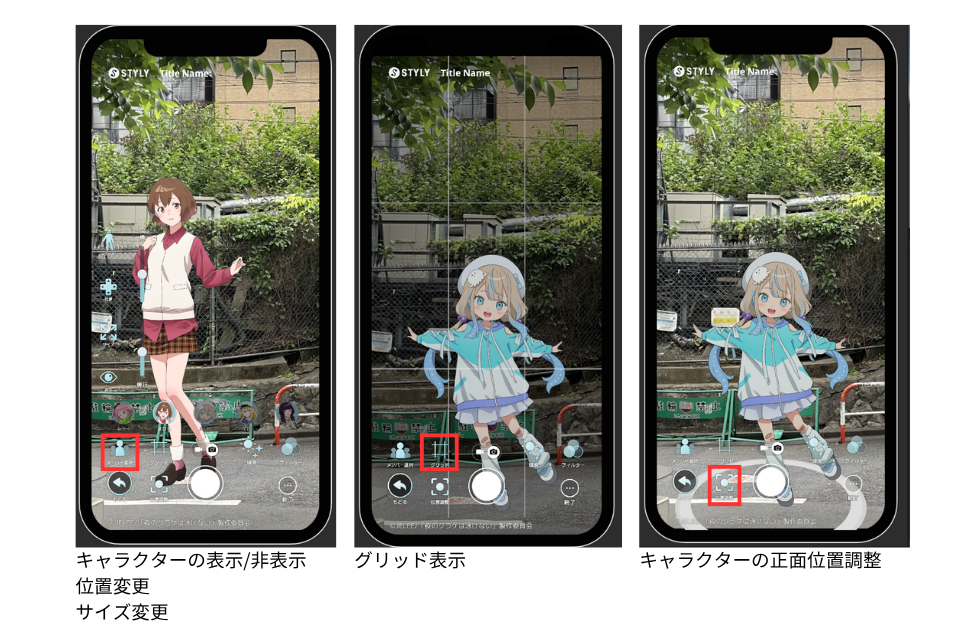
好きなキャラクターの表示/非表示(有料版は複数キャラ選択可)、位置変更、サイズ変更の他、グリッド表示やキャラクターの正面位置調整、ライトや影の調整、フィルターのカスタムをすることができます。

Image8

AR体験時の注意事項

  • 他の通行人や車両の通行を妨げないようご注意ください
  • 歩きスマホは危険なので、画面操作は必ず安全な場所に立ち止まって実施してください
  • 体験中は周囲の段差や障害物に十分ご注意ください
  • 商業施設内や私有地など、一部のエリアでは撮影や体験が制限されている場合があります。現地のルールに従ってお楽しみください

渋谷以外の場所でご体験いただく場合

本編およびJELEEフォトセッションは全国どこでも体験可能です。
体験中表示されるマップは全て、アニメの舞台である渋谷の各スポットを表示させています。
ご自宅付近でご体験されたのち、機会をみて渋谷でもぜひご体験いただけますと幸いです。

ARグラス「XREAL」での体験方法

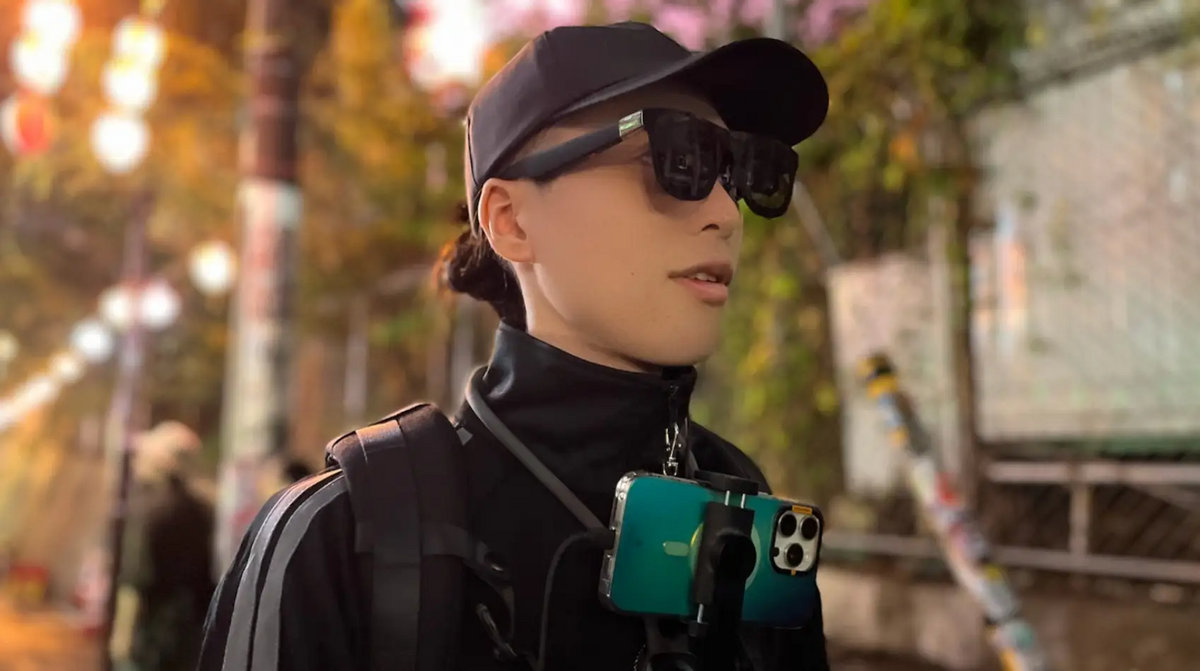
スマートフォンやタブレットとXREALを接続することで、『夜のクラゲは泳げない― Scape Story ―』本編をお楽しみいただくことが可能です。
※Type-Cケーブルの差し込みができないスマートフォン・タブレットでは体験不可となっております。

推奨端末
XREAL Air2 Pro、XREAL ONEシリーズ

設定方法
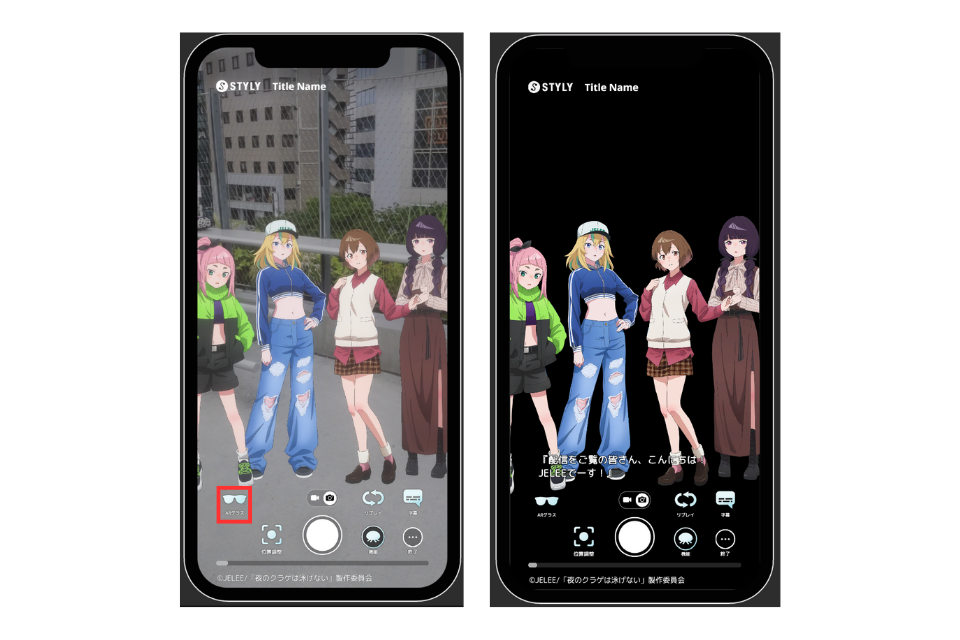
『夜のクラゲは泳げない― Scape Story ―』本編を起動し、機能ボタンからARグラスのアイコンをタップしてください。
カメラ背景が黒くなりましたら、XREALを接続してください。

Image6

推奨利用方法
• XREAL端末 表示モードの設定
スマートフォン画面のミラーリングで体験してください
※Type-Cケーブルの差し込みができないスマートフォン・タブレットでは体験できません
※0DoF状態(追従モード)で利用してください
※3DoFや6DoFなどの空間固定モードは非推奨です

最適な視聴位置
スマートフォン・タブレット画面上でARの再生を開始し、「位置調整」ボタンでARの位置合わせを行ってください。スマートフォンを胸の高さに配置すると、最適な体験が得られます。

デバイスの固定方法
身体と一緒に動かすようにスマートフォンを持つ。または、ネックバンドタイプのスマートフォンホルダーで固定する。
※固定することで、より安定した体験が可能になります

Image2

注意点
ユーザーの利用環境によっては、正しく見えない可能性もあります。

お問い合わせ先

カスタマーサポート先
support@styly.inc

The post 夜のクラゲは泳げない Scape Story 体験ガイド first appeared on STYLY.

]]>
chujo <![CDATA[STYLYモバイルアプリの画面回転をシーン毎に設定する方法]]> https://styly.cc/?p=57710 2025-08-01T01:54:35Z 2025-08-01T01:54:35Z STYLYモバイルアプリでは、スマートフォンを縦向きまたは横向きに持つことで、画面のUIが自動的に回転します。しかし、体験設計によっては、シーンごとに画面の向きを「縦固定」または「横固定」に制限したい場合があります。たとえば、シーン内にUIを含む場合、縦持ちと横持ちの両方に対応させるには、それぞれのUIデザイン・実装が必要になり、制作コストが増えます。

The post STYLYモバイルアプリの画面回転をシーン毎に設定する方法 first appeared on STYLY.

]]>
STYLYモバイルアプリでは、スマートフォンを縦向きまたは横向きに持つことで、画面のUIが自動的に回転します。

しかし、体験設計によっては、シーンごとに画面の向きを「縦固定」または「横固定」に制限したい場合があります。

たとえば、シーン内にUIを含む場合、縦持ちと横持ちの両方に対応させるには、それぞれのUIデザイン・実装が必要になり、制作コストが増えます。

画面の回転を固定することで、縦向きまたは横向きのいずれか一方に絞ったUI設計が可能になり、制作コストや工数を減らせます。

画面方向を設定する方法

シーンごとの画面の向きを設定する方法をご紹介します。

STYLY Studioでシーンを開いてください。
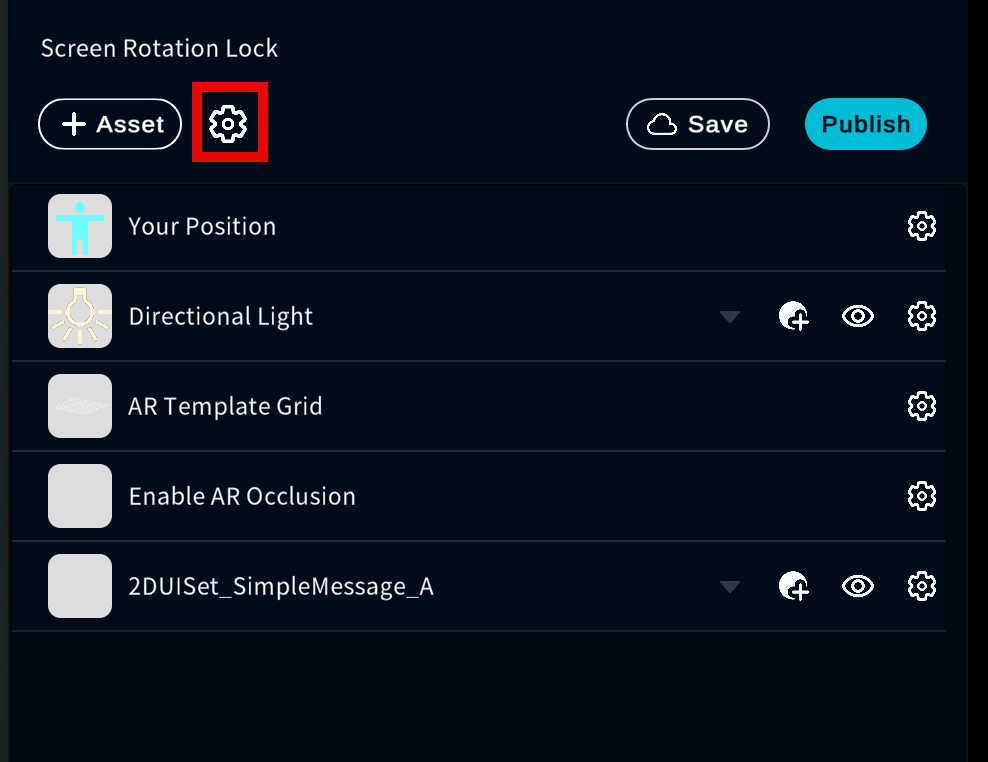
ヒエラルキーメニューの歯車アイコンをクリックしてください。

Image5

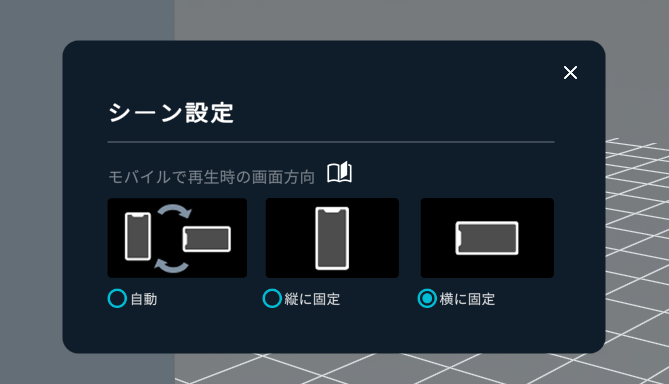
固定したい画面の向きを選択してください

  • 自動:端末の向きに応じて自動で切り替わります
  • 縦に固定:常に縦向きで表示されます
  • 横に固定:常に横向きで表示されます
Image4

STYLY Studioで設定を行うことで、モバイルアプリ上で再生されるシーンの画面の向きを固定することができます。

この設定により、ユーザーのスマートフォンの回転ロック機能に関わらず、指定した向き(縦または横)でシーンが再生されます。

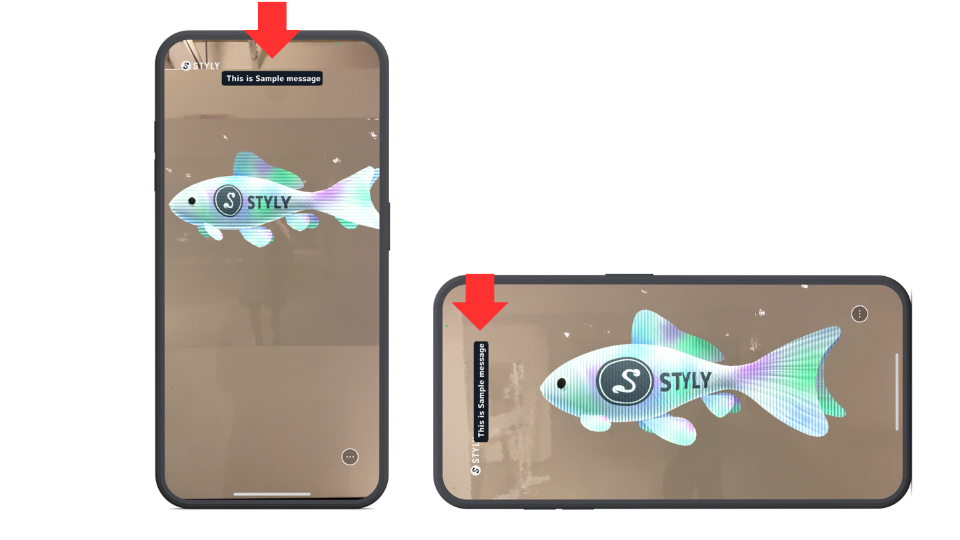
縦に固定した場合

シーン内のUIは常に縦向きで表示されます。

ユーザーがスマートフォンを横向きにしても、UIは縦向きのまま表示されます。

Image3

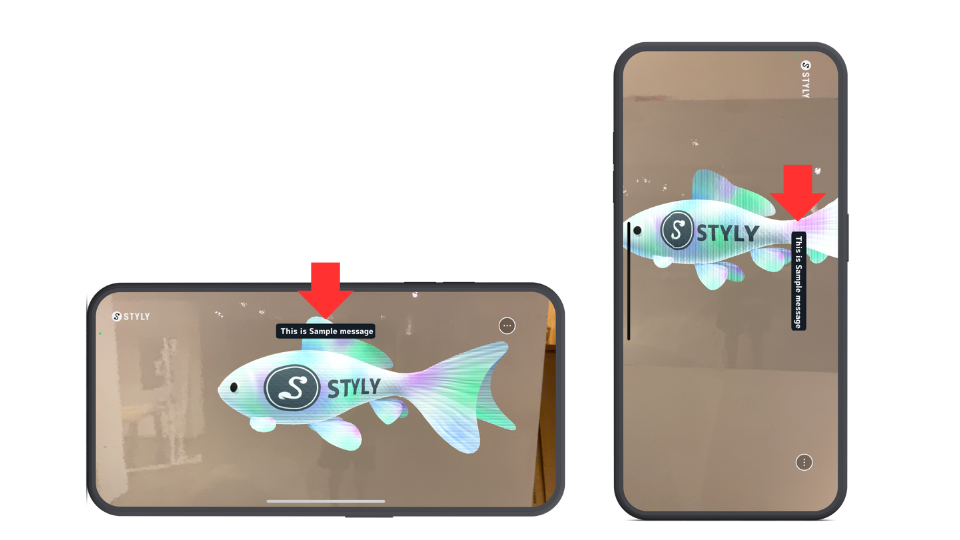
横に固定した場合

シーン内のUIは常に横向きで表示されます。

ユーザーがスマートフォンを縦向きにしても、UIは横向きのまま表示されます。

Image1

The post STYLYモバイルアプリの画面回転をシーン毎に設定する方法 first appeared on STYLY.

]]>
chujo <![CDATA[STYLY World Canvasの使い方|3D地図を使ってARコンテンツを制作する方法]]> https://styly.cc/?p=57690 2025-06-10T12:37:54Z 2025-06-10T17:00:24Z STYLY World Canvas(ワールドキャンバス)とはSTYLY World Canvasは、City AnchorアセットをSTYLY Studioに配置すると自動的に世界中の3D地図データを読み込み、正確なロケーションベースのXR空間を構築できる機能です。実際の地図情報に基づいて3Dマップを展開できるため、ビルや道路の位置に沿ってアセットを配置する

The post STYLY World Canvasの使い方|3D地図を使ってARコンテンツを制作する方法 first appeared on STYLY.

]]>
STYLY World Canvas(ワールドキャンバス)とは

STYLY World Canvasは、City AnchorアセットをSTYLY Studioに配置すると自動的に世界中の3D地図データを読み込み、正確なロケーションベースのXR空間を構築できる機能です。実際の地図情報に基づいて3Dマップを展開できるため、ビルや道路の位置に沿ってアセットを配置することができ、現実の都市とシームレスに連動したXR体験を実現します。東京やニューヨーク、パリなど、世界中の任意の都市をベースに空間演出を行うことができるため、グローバルなプロジェクトや観光地と連動した演出、あるいは地域の文化や特性を反映した都市型XR表現など、幅広い応用が可能です。

STYLY World Canvasの使い方

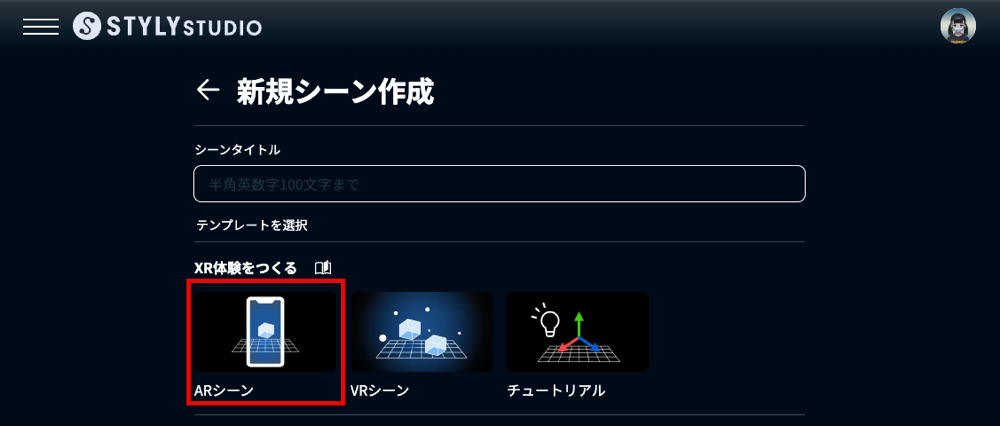
STYLY Studioで新規シーンを作成する際に、AR テンプレートを選択してください。

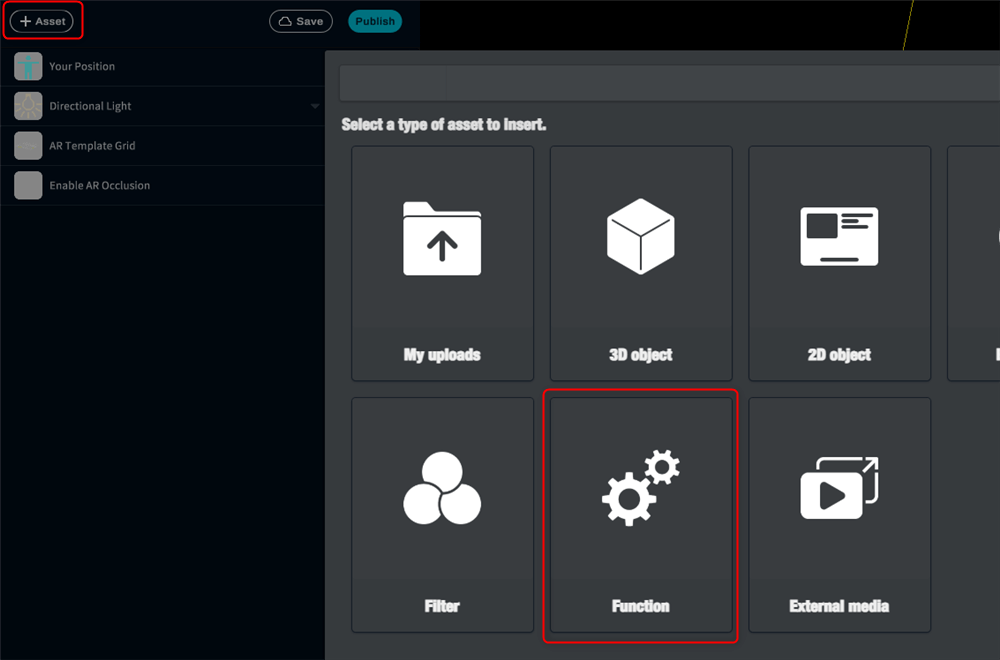
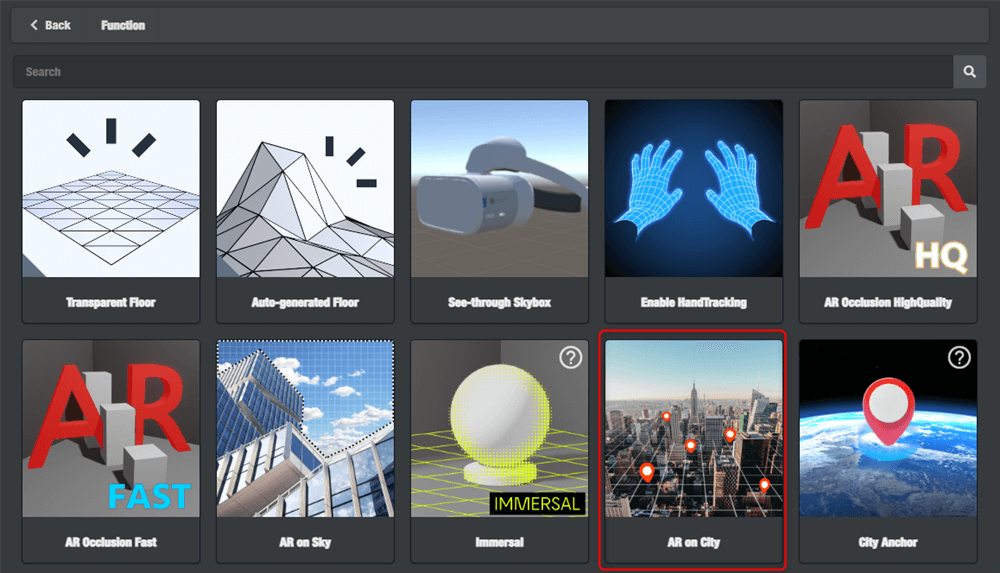
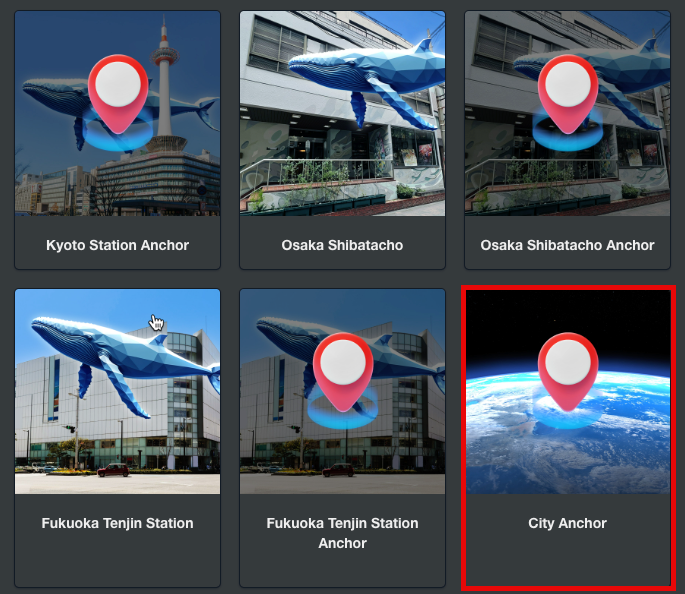
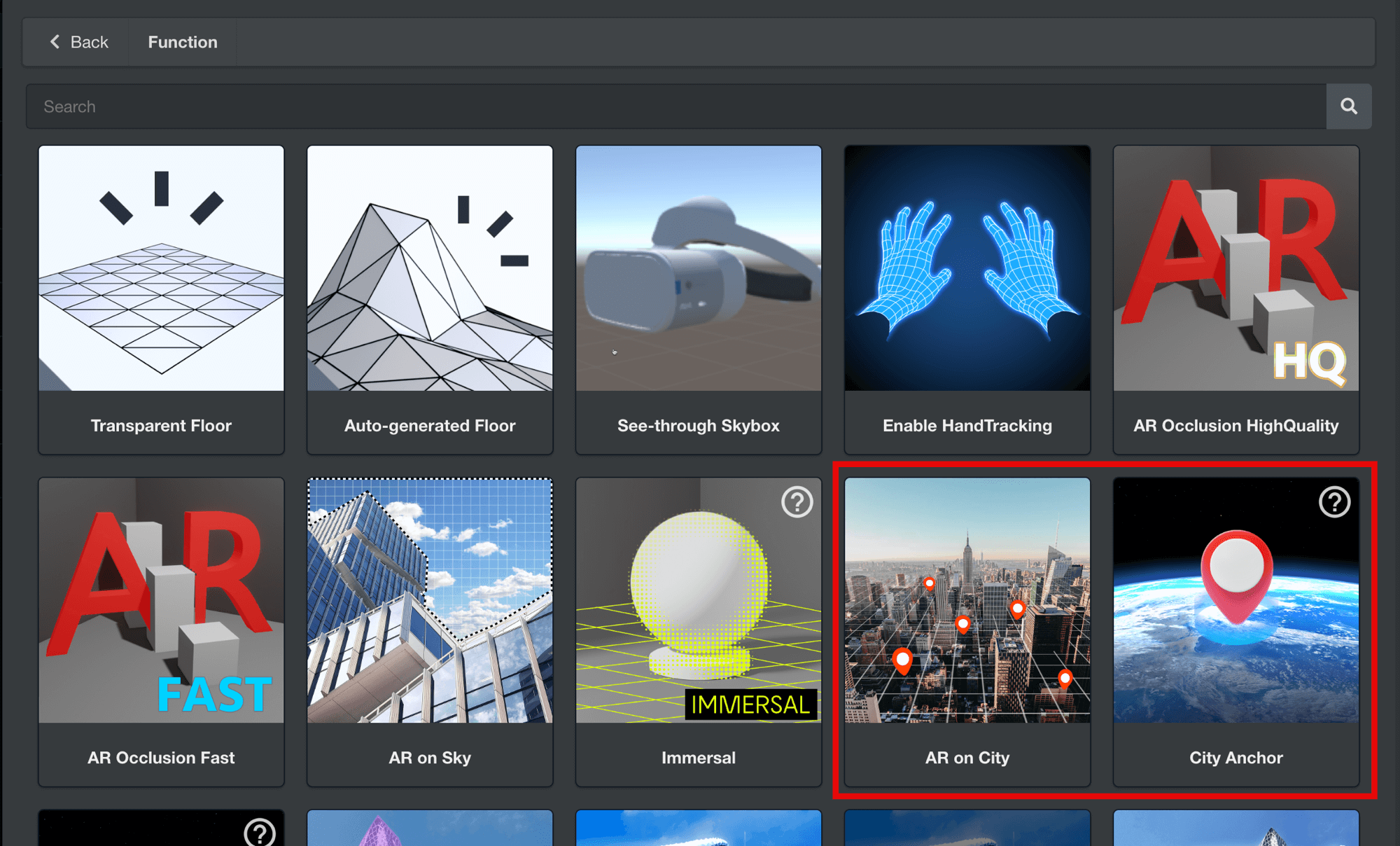
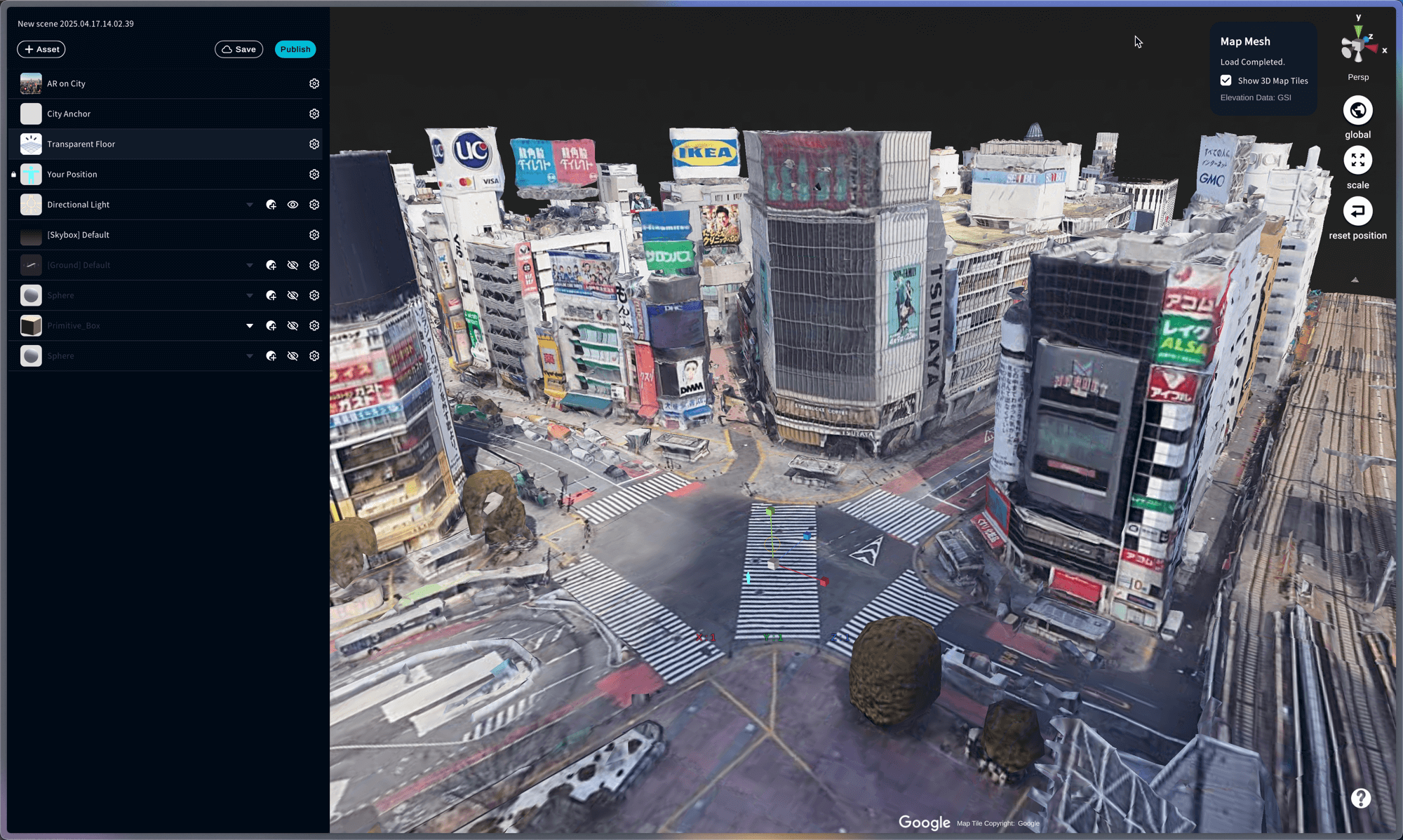
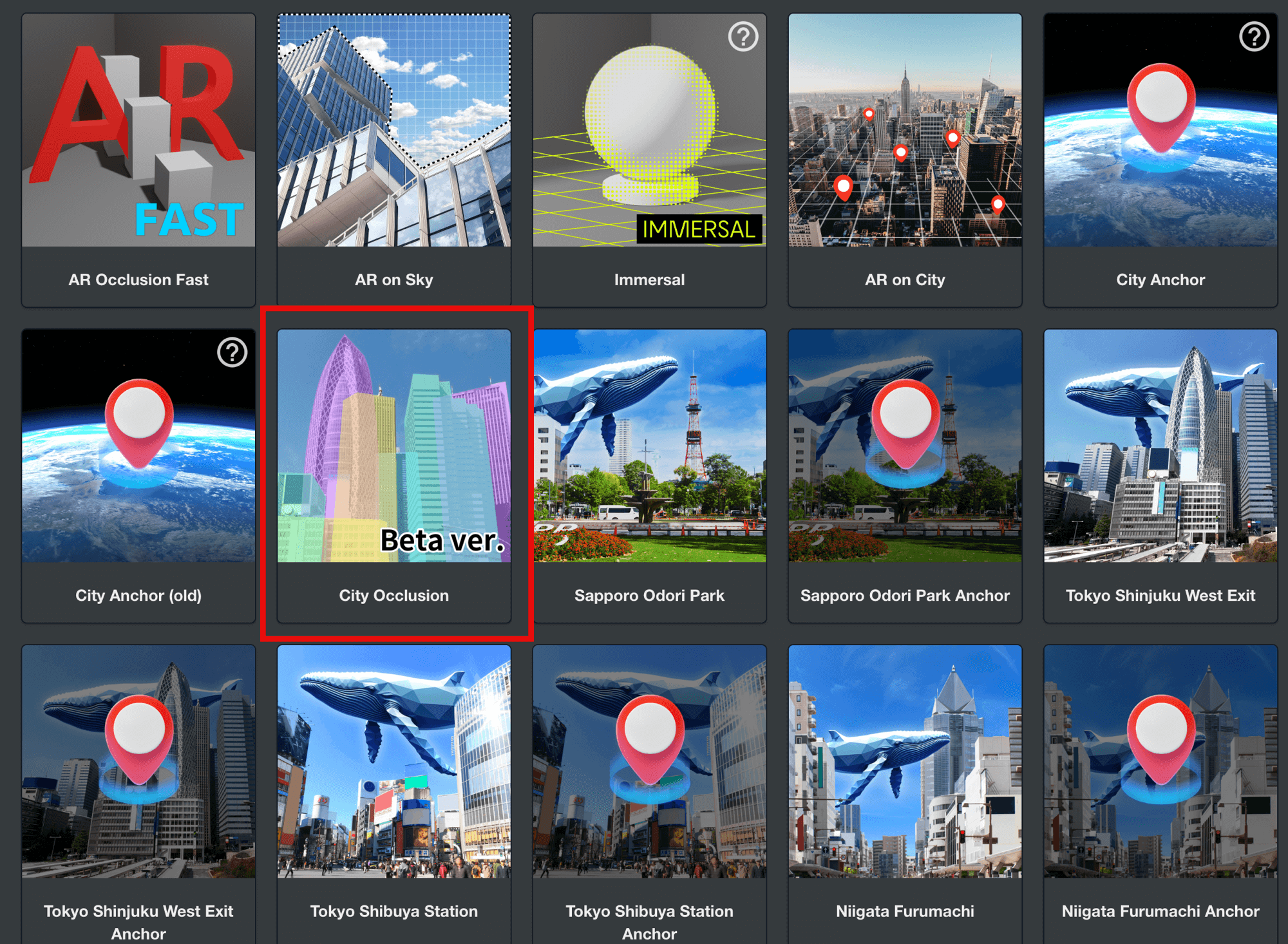
アセットセレクターのFunctionからAR on CityとCity Anchorをシーンに配置してください。City Anchorの使い方は以下の記事を参照してください。

World Canvas機能を使うには、AR on CityとCity Anchorアセットがシーンに配置されている必要があります

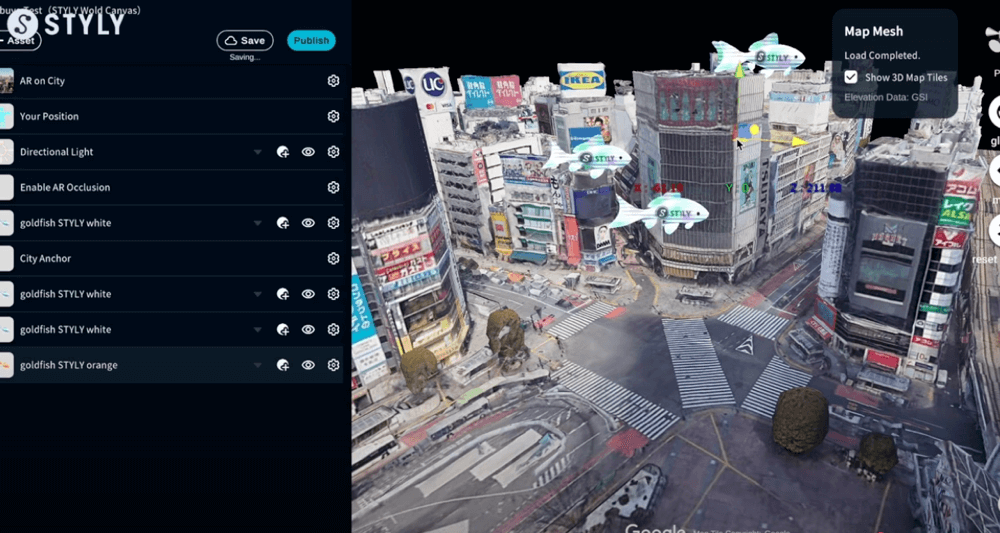
この2つのアセットがSTYLY Studioに配置されると、3D地図データが自動的に読み込まれます。右上に表示されるMap Mesh内にあるShow 3D Map Tilesのチェックを外すと、3D地図データを非表示にできます。

3D地図データが自動的に読み込まれる

場所に合わせたアセットを配置してください。

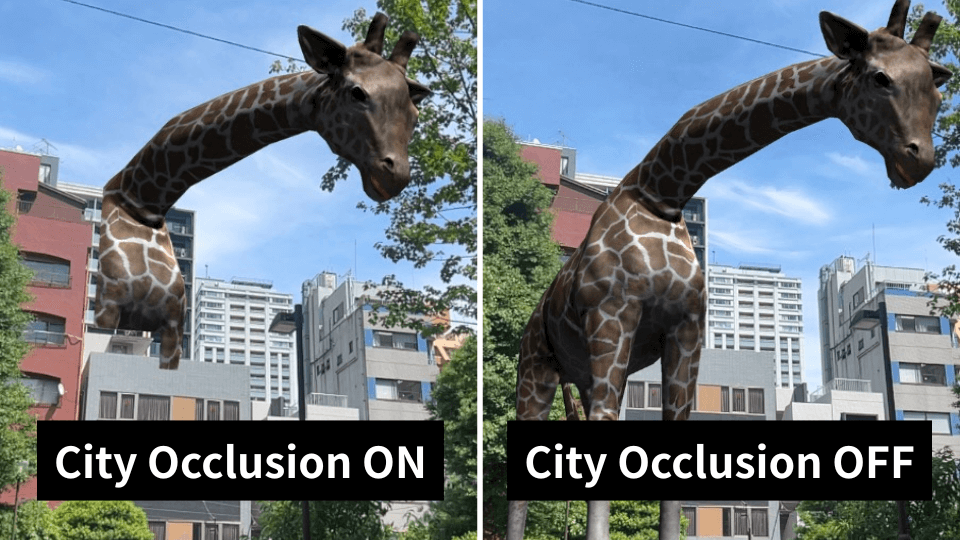
建物にオクルージョンをかける

City オクルージョンアセットと組み合わせて、建物にオクルージョン処理をかけることができます。

注意事項

都市テンプレートとは併用できない

シーンの新規作成時に選択できる各都市用テンプレートには、最初から都市の3Dモデルデータがシーンに配置されているため、STYLY World Canvasとの併用はできません。

利用が難しい場所

  • 変化の激しい場所:建設中の現場や一時的なイベント会場など、地形や構造物が頻繁に変化する場所では、マップ情報と現地の状況にずれが生じるため、正確な表示が難しくなります
  • 道路から大きく離れた場所:道路情報を基準に位置推定を行うため、道路ネットワークから外れた位置では精度が低下する傾向があります
  • 木々が多い場所や屋外の自然環境:樹木などによって視界が遮られる場所では、GPSやセンサーの精度が下がり、正しい位置推定が困難になることがあります
  • 多層構造の空間:高架下や地下、複数の階層が存在するビル周辺などでは、ユーザーのいる階層が正しく認識されず、誤った位置にコンテンツが表示される可能性があります

The post STYLY World Canvasの使い方|3D地図を使ってARコンテンツを制作する方法 first appeared on STYLY.

]]>
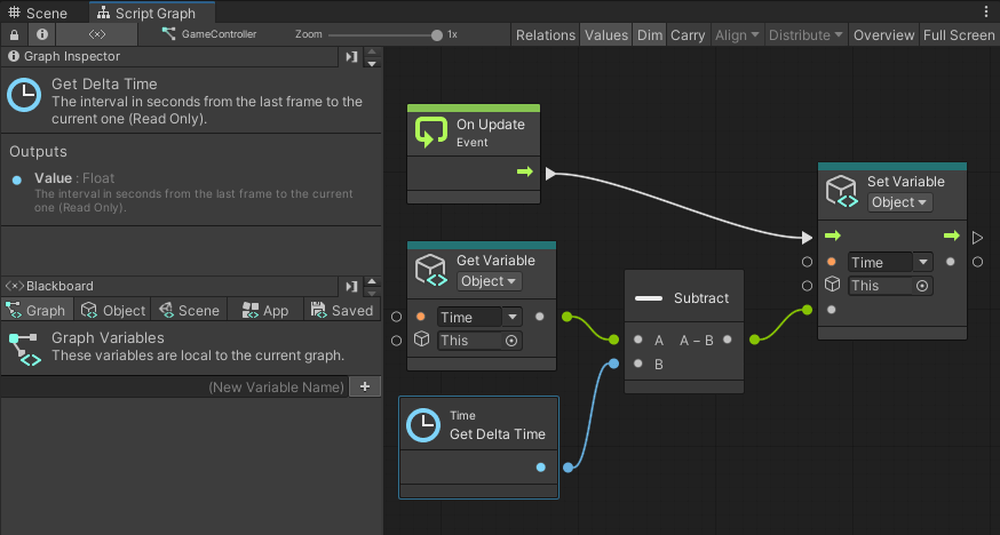
manufuki <![CDATA[Visual Scripting:DateTimeで日付や現在時刻を表示する方法]]> https://styly.cc/?p=57178 2025-03-31T11:57:57Z 2025-03-31T11:57:57Z Visual Scripting 日付や現在時刻を表示する方法この記事では、UnityのVisual Scriptingを使って、DateTimeクラスを利用した日付や現在時刻の取得方法について解説します。DateTimeとはUnit

The post Visual Scripting:DateTimeで日付や現在時刻を表示する方法 first appeared on STYLY.

]]>
この記事では、UnityのVisual Scriptingを使って、DateTimeクラスを利用した日付や現在時刻の取得方法について解説します。

DateTimeとは

UnityでのDateTimeは、C#の標準ライブラリが提供する日時情報を操作するためのクラスです。時間を取り扱う際に便利です。

準備

  1. Unityのシーン上で空のゲームオブジェクトを配置します。
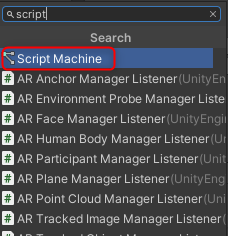
  2. そこにAdd Componentから「Script Machine」をアタッチし、新しく「Script Graph」を作成します。
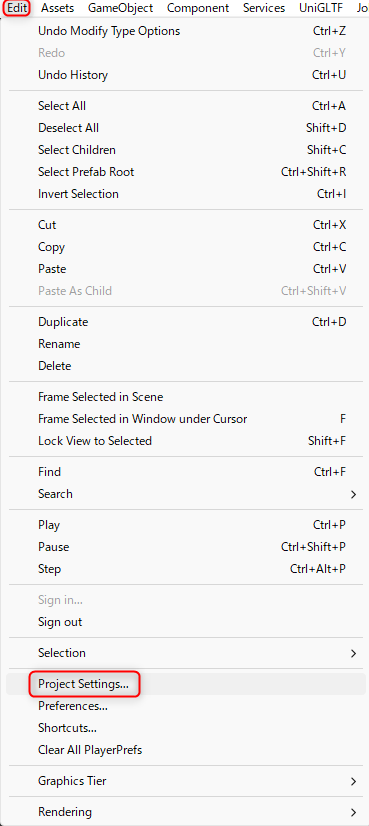
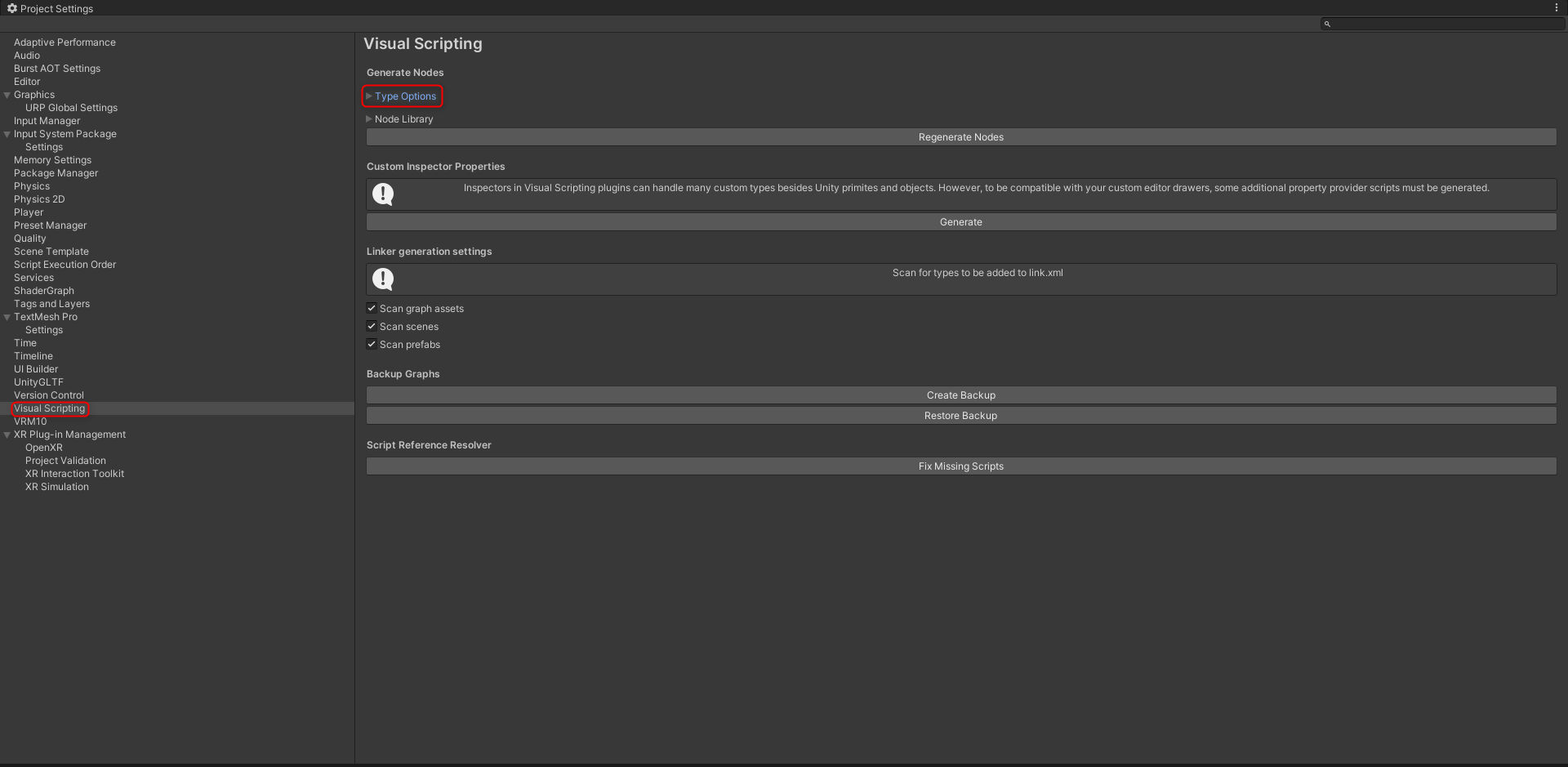
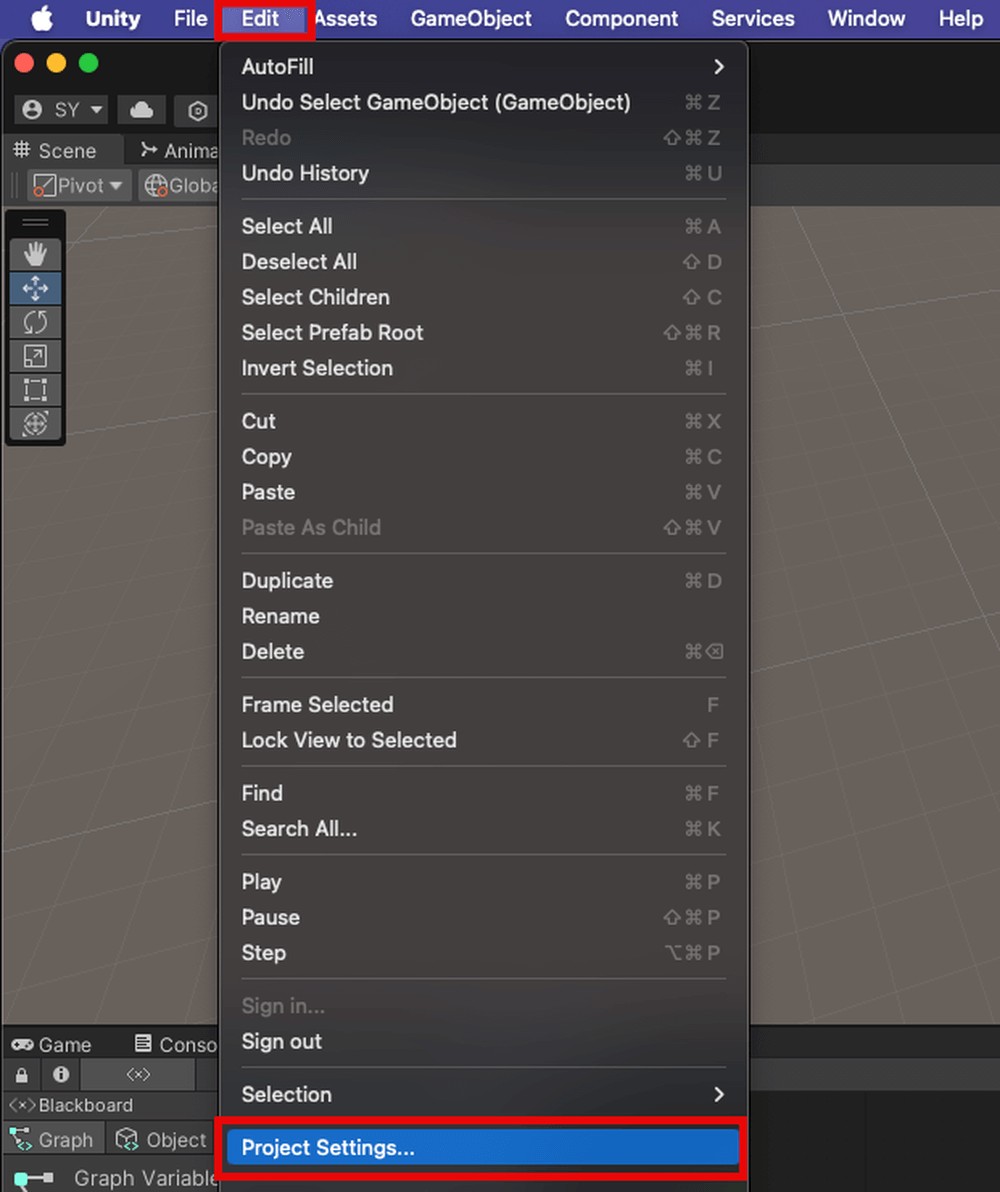
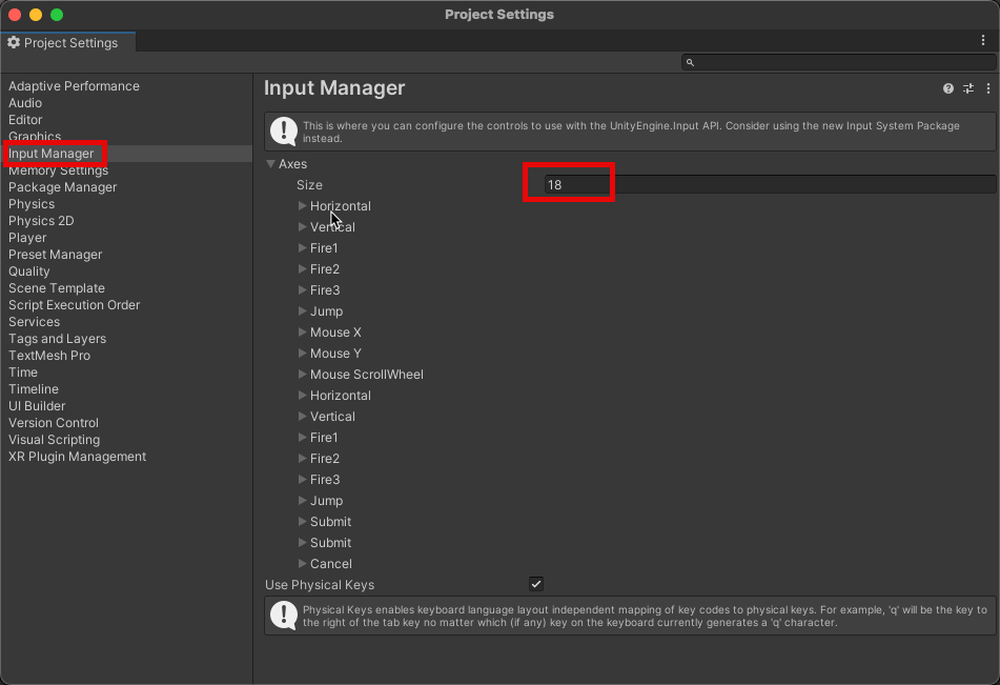
  3. Manu→Edit→PojectSettingを開き、Visual Scriptingを選択します。TypeOptionを開き、左下にある+ボタンを押します。
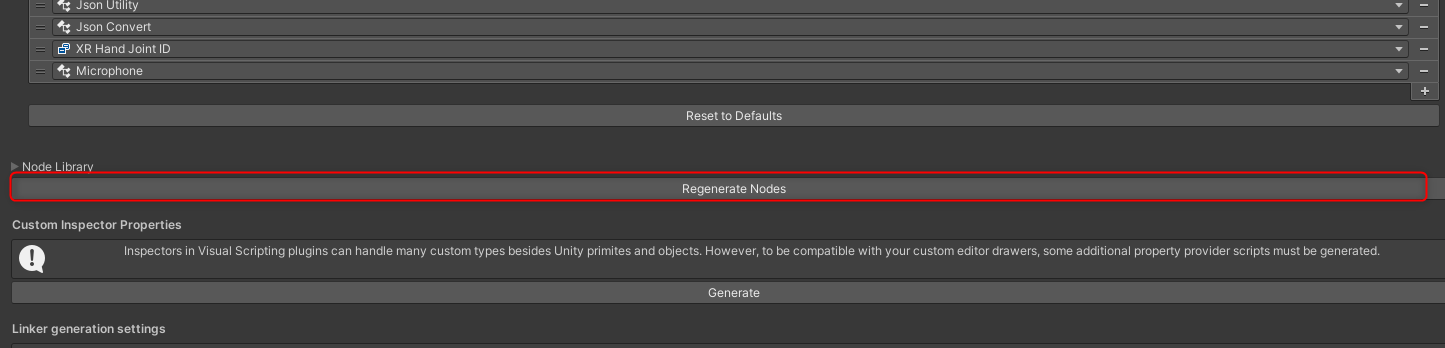
  4. DateTimeとTimeSpanを追加しRegenerate Nodesを押します。
Image2

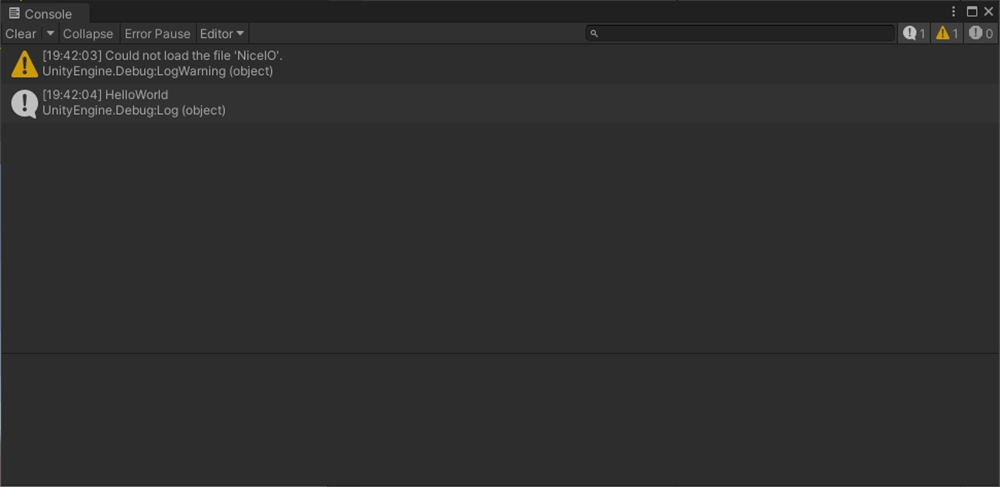
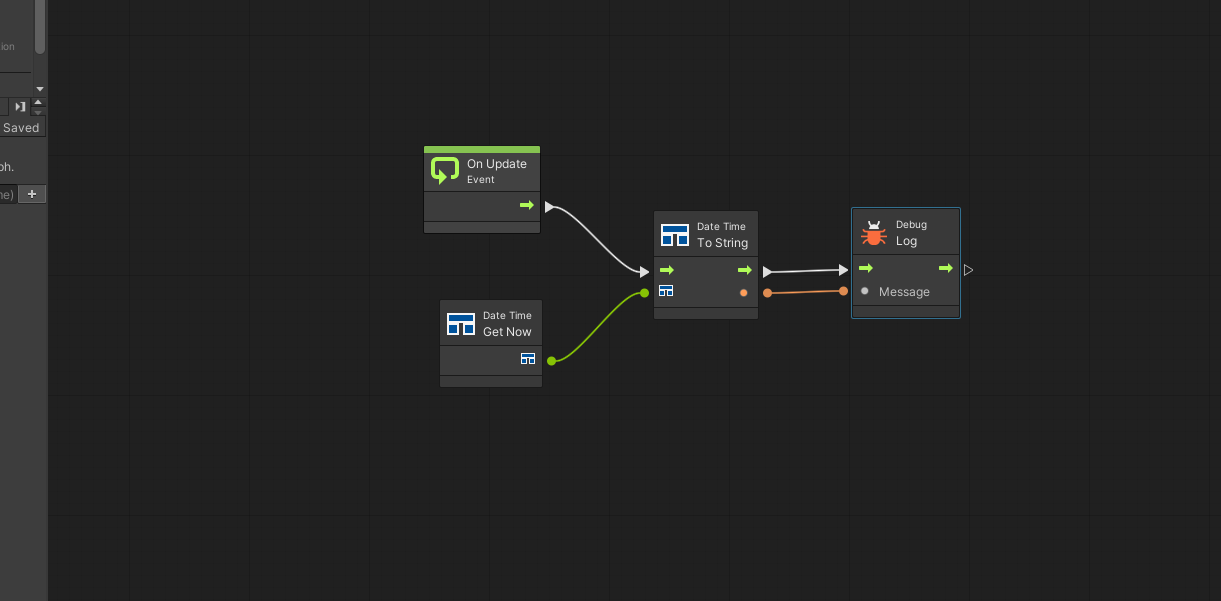
現在時刻を取得してConsoleに表示する

以下のノードを使用すると現在時刻を表示できます。

  • Date Time: Get Now
  • これを利用すると現在時刻を取得できます。
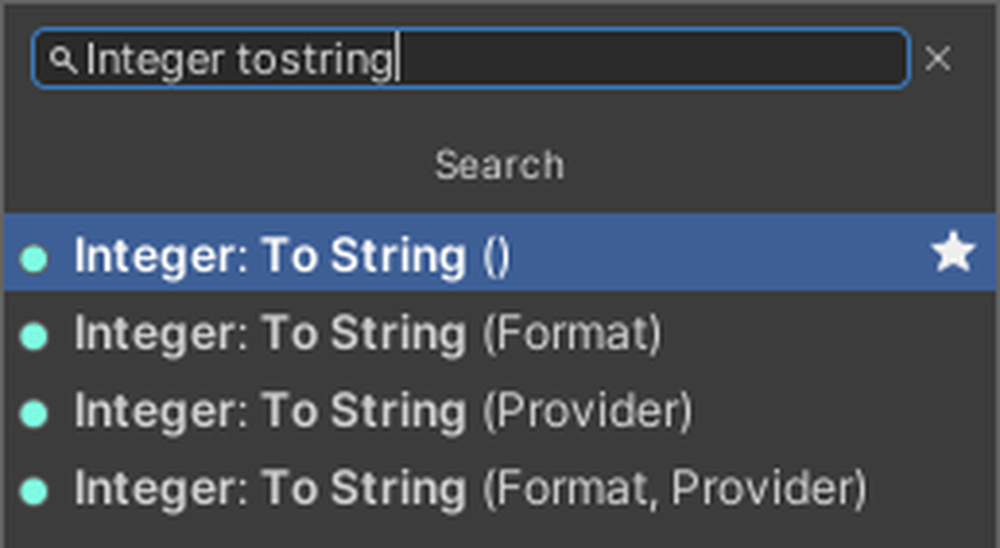
  • その後、これをString型に変更し、Debug.Logを使ってConsoleに表示します。

ポイント: 本来ToStringは必要ないのですが、テキストに表示させることを見込み、付加しています。

Image3

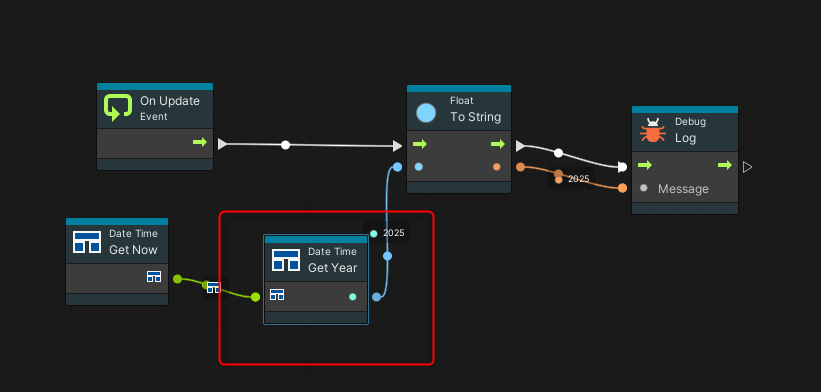
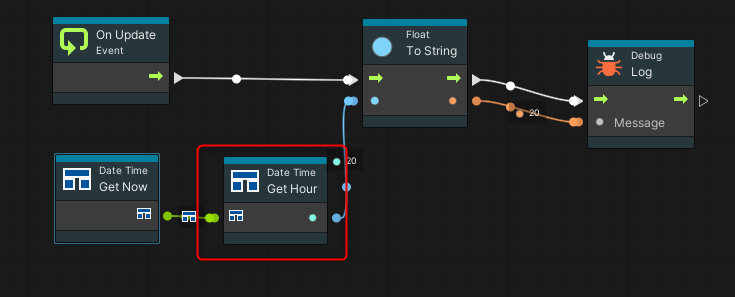
現在時刻から年、時間、分、秒を取り出す方法

年:Get Year

Image10

時間:Get Hour

Image11

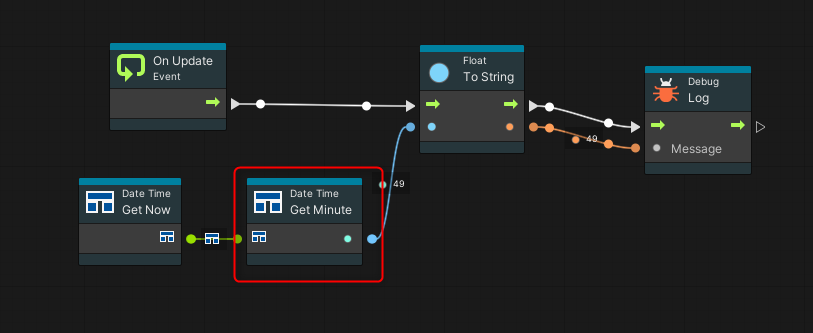
分:Get Minute

Image6

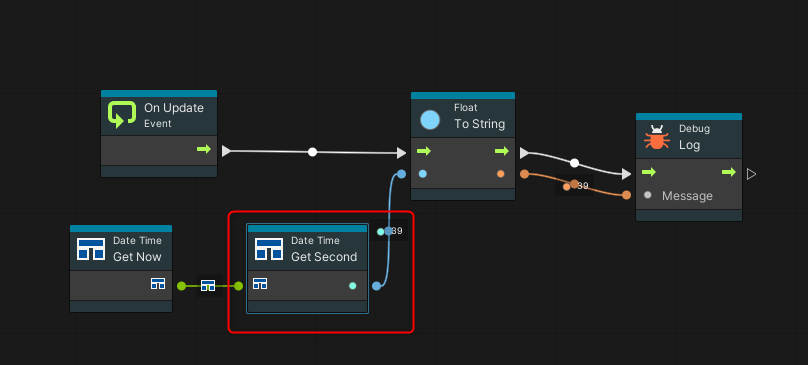
秒:Get Second

Image9

これらのノードを使用して個別の情報を取得できます。

フォーマットを指定して取得する方法

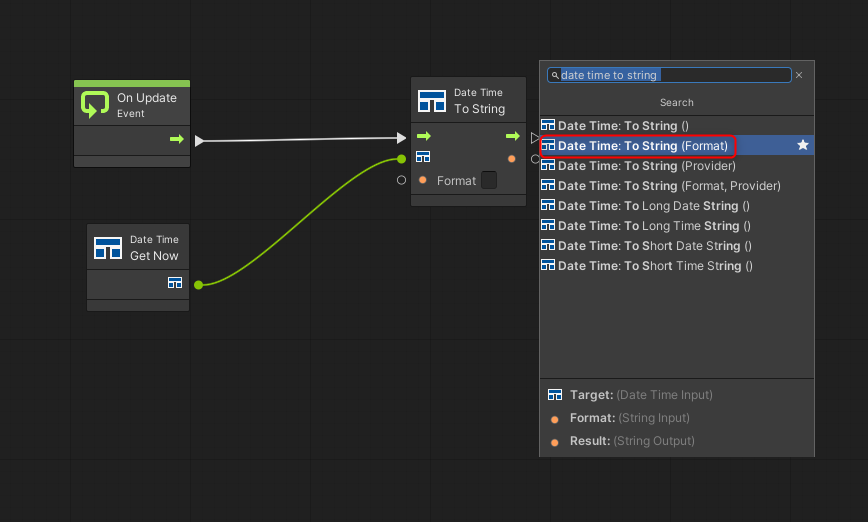
  1. **Date Time: To String (Format)**のノードを追加します。
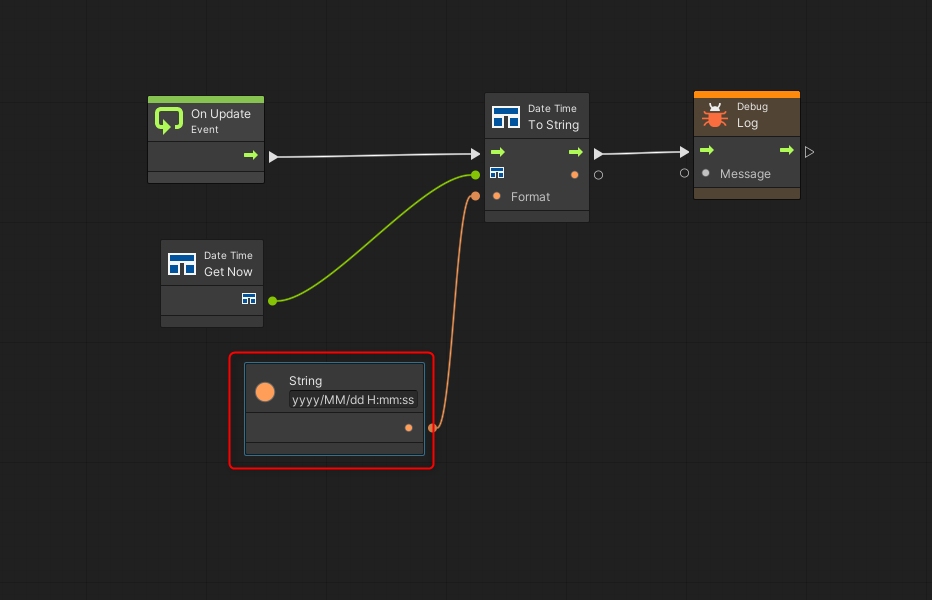
  2. 「Format」のフィールドに出力したいフォーマットを記載します。例えば、以下のように入力します。
    • yyyy/MM/dd H:mm:ss
Image1

Formatの欄に出力したいフォーマットを入力することができます。

今回は[yyyy/MM/dd H:mm:ss]と入力します。

yyyy

MM

dd

日にち

H

時間

mm

ss

記載レベルに従って出力されます。 例えば、「yyyy」を「yy」にした場合、2025年が25と表示されます。

Image8

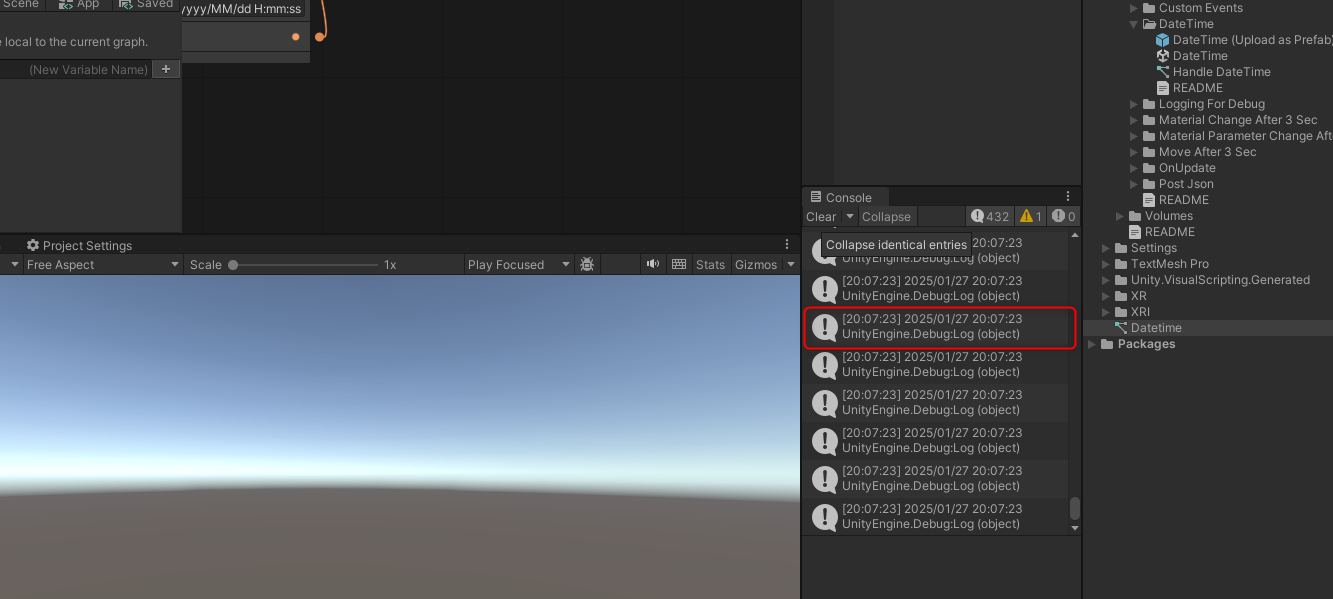
実行した結果、現在時刻をConsoleに表示できました。

Image5

現在時刻から時間をずらす

Date TimeTime Spanを追加することで時間をずらすことができます。

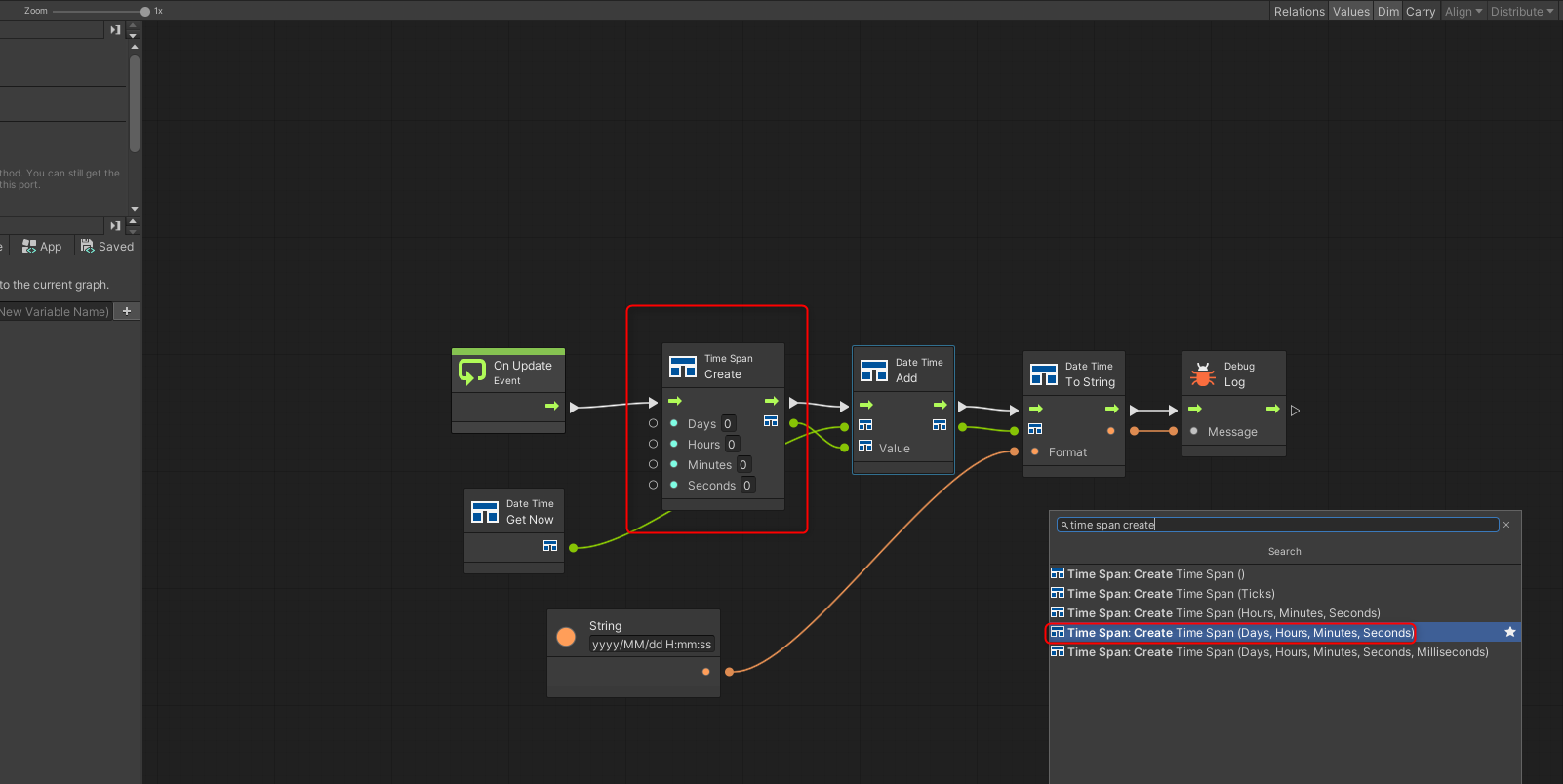
所要ノード

  1. **Time Span Create: Time Span (Day, Hour, Minutes, Seconds)**を追加します。
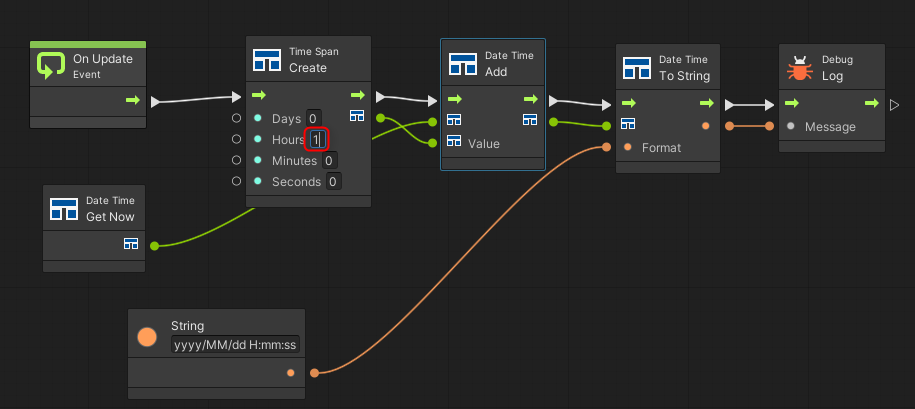
  2. 例として、現在時刻から1時間ずらす設定にします。
Image4

今回は現在時刻から1時間ずらします。

Image7

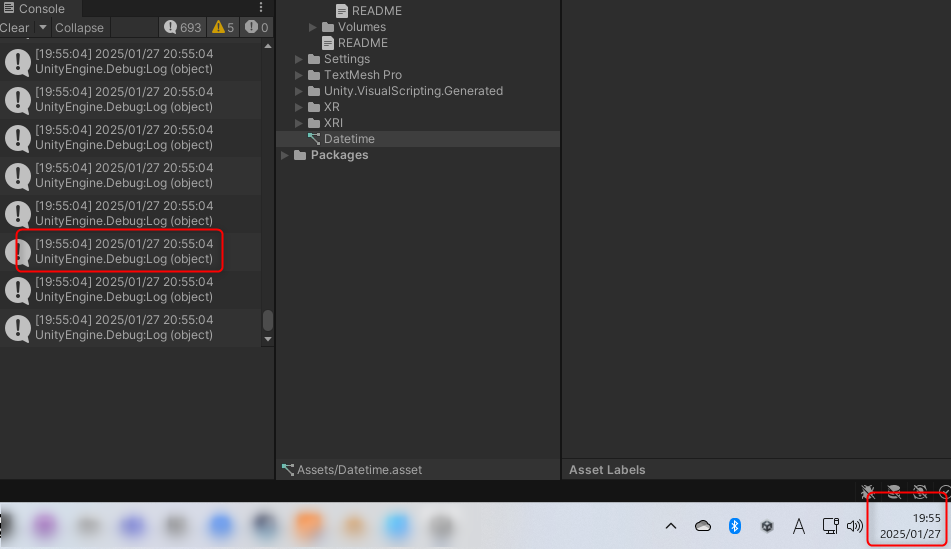
実行すると、1時間ずらした時刻を取得できます。

Image12

1時間ずらすことができました。

まとめ

Visual Scriptingを活用することで日時情報を簡単に操作できます。この記事で紹介した方法を使えば、時刻の表示やフォーマットのカスタマイズ、さらには時間の加算や減算も可能です。これを応用して、ゲーム内のタイマーやイベントスケジュールの実装に役立ててください。

The post Visual Scripting:DateTimeで日付や現在時刻を表示する方法 first appeared on STYLY.

]]>
manufuki <![CDATA[UnityのCinemachineでシネマティックな演出を作成!Dolly Cartでオブジェクトを自在に動かす方法]]> https://styly.cc/?p=57189 2025-03-31T11:40:22Z 2025-03-31T11:40:22Z STYLYのCinemaSceneの使い方。今回はSTYLYでのCinemaSceneの使い方について紹介します。CinemaSceneとはCinemachineは、Unityでシネマティックなカメラ演出を簡単に実現するための強力なツールです。特に「Cinemachi

The post UnityのCinemachineでシネマティックな演出を作成!Dolly Cartでオブジェクトを自在に動かす方法 first appeared on STYLY.

]]>
今回はSTYLYでのCinemaSceneの使い方について紹介します。

CinemaSceneとは

Cinemachineは、Unityでシネマティックなカメラ演出を簡単に実現するための強力なツールです。特に「Cinemachine Virtual Camera」を活用することで、ターゲット追従やスムーズなカメラトランジションなど、多彩なカメラワークを直感的に設定できます。

CinemaSceneの準備

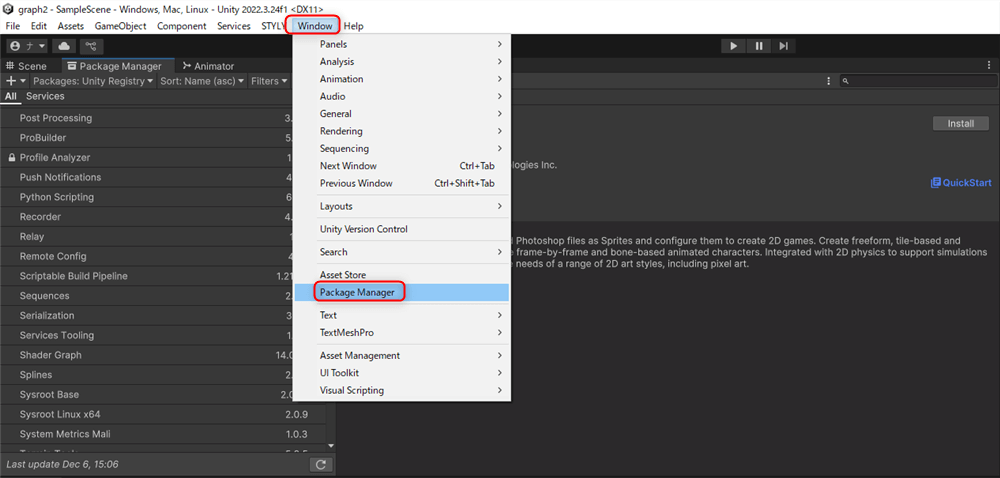
Unityのメニューバーから、Window → Package Manager を開きます。

Image2

・Unity Registry を選択し、右上の検索欄に「Cinemachine」と入力します。

・「Cinemachine」を選んでインストールします。

Image3

Dolly Cart(オブジェクトを線に沿って移動)

Dolly Cartを使用してオブジェクトを線に沿って移動させる

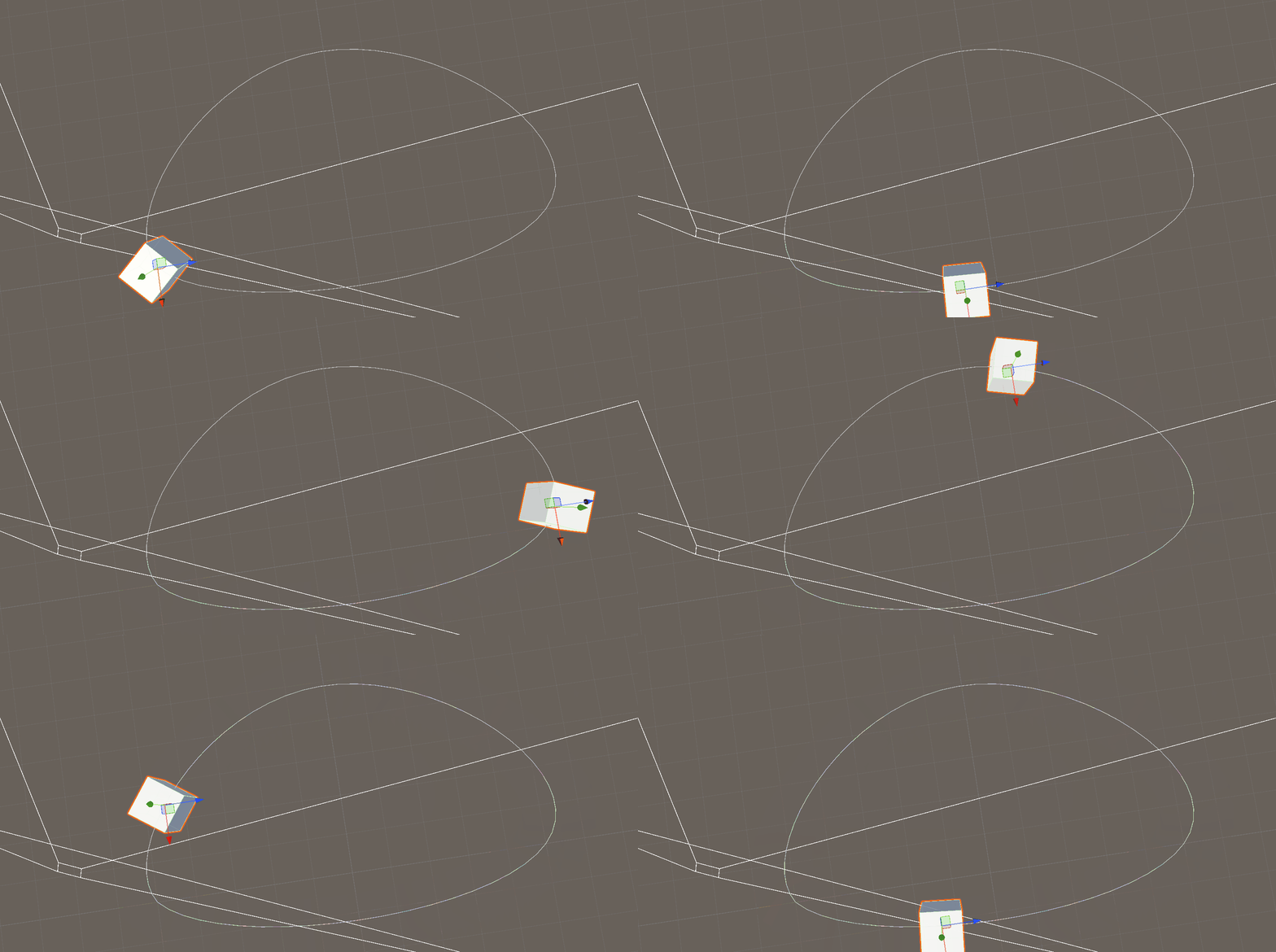
  1. Dolly Track with Cartを配置
    • Hierarchy ウィンドウで「+」→ Cinemachine → Dolly Track with Cart を選択し、シーンに配置します。
Image8

2.移動させるオブジェクトを用意

  • シーン内に「Cube」を配置します。
  • Cubeに「Cinemachine Dolly Cart」を Add Component でアタッチします。

※今回は好きなオブジェクトをレーン上を移動させる方法について紹介します。その為、同時に配置されたDolly Cartは使いません。

Image1

3.パスを設定

  • Cubeにアタッチした「Cinemachine Dolly Cart」のPathに、Dolly Trackにアタッチされた「CinemachineSmoothPath」を割り当てます。
  • Speedに「1」を入力します。

作成したパスのアタッチ


4.ループ設定

  • Dolly Trackを選択し、「CinemachineSmoothPath」のLoopedにチェックを入れます。
Image9

5.動作確認

  • 実行すると、緑のレール(パス)に沿ってCubeが移動します。

Cubeを円形に移動させる

1.パスの編集

  • Dolly Trackの「CinemachineSmoothPath」のWaypointsで「+」を押し、パスのポイントを増やします。
  • 新しく作成されたポイント(球状のマーカー)を移動させて円形のパスを作成します。

パスの変形


2.動作確認

実行すると、Cubeが円形のパスに沿って移動します。

STYLYにアップロードして確認します。

実際にSTYLYで動かすことができました。

The post UnityのCinemachineでシネマティックな演出を作成!Dolly Cartでオブジェクトを自在に動かす方法 first appeared on STYLY.

]]>
manufuki <![CDATA[Visual Scripting : Custom Eventを活用する方法]]> https://styly.cc/?p=57165 2025-03-31T11:06:28Z 2025-03-31T11:06:28Z 今回はVisual ScriptingのCustomEventの使い方について紹介します。CustomEventとはUnityのVisual ScriptingにおけるCustom Eventは、独自に定義したイベントを任意のタイミングで呼び出せる仕組みです。スクリプト間の通信や特定の処

The post Visual Scripting : Custom Eventを活用する方法 first appeared on STYLY.

]]>
今回はVisual ScriptingのCustomEventの使い方について紹介します。

CustomEventとは

UnityのVisual ScriptingにおけるCustom Eventは、独自に定義したイベントを任意のタイミングで呼び出せる仕組みです。スクリプト間の通信や特定の処理をトリガーする際に役立ちます。

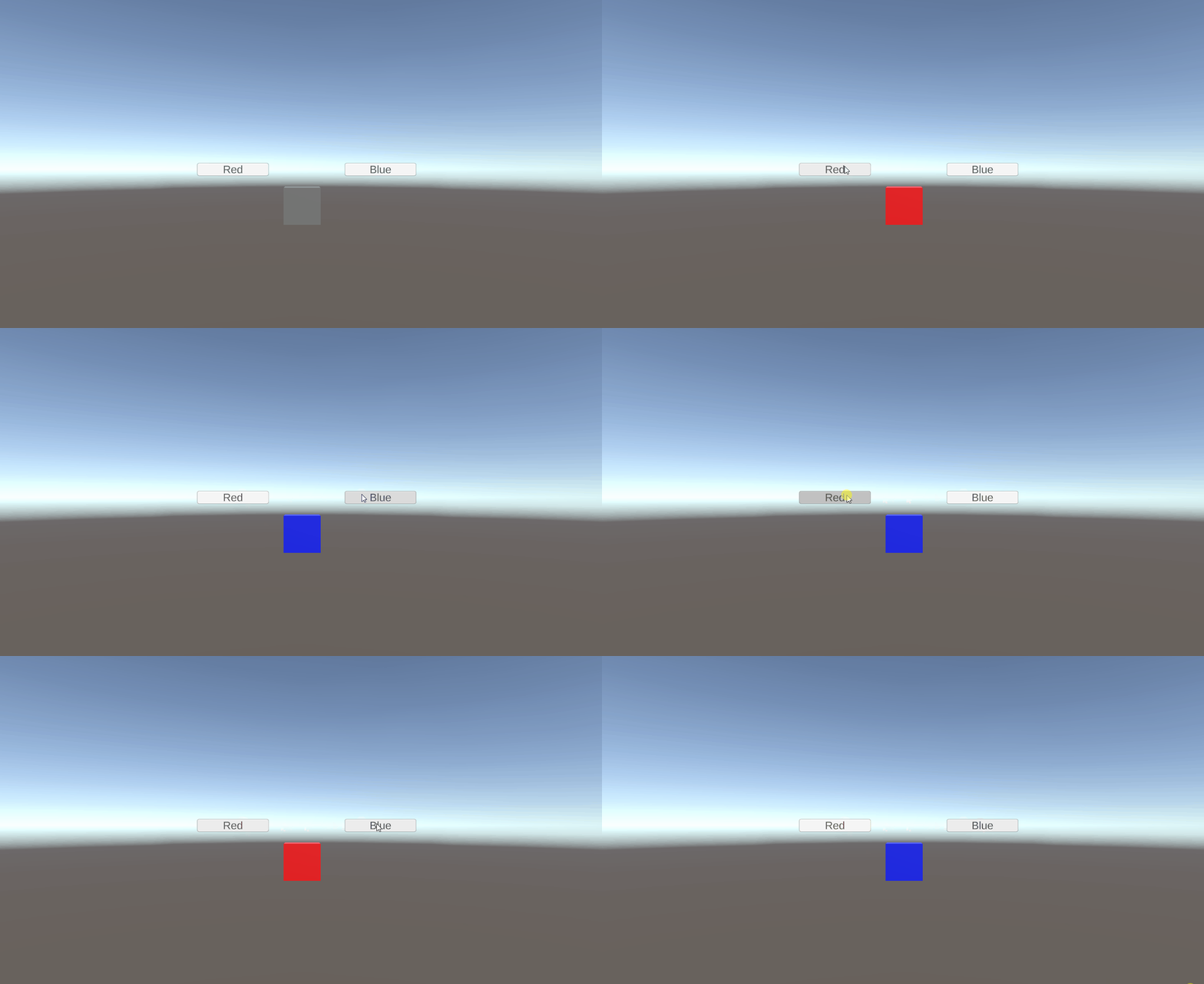
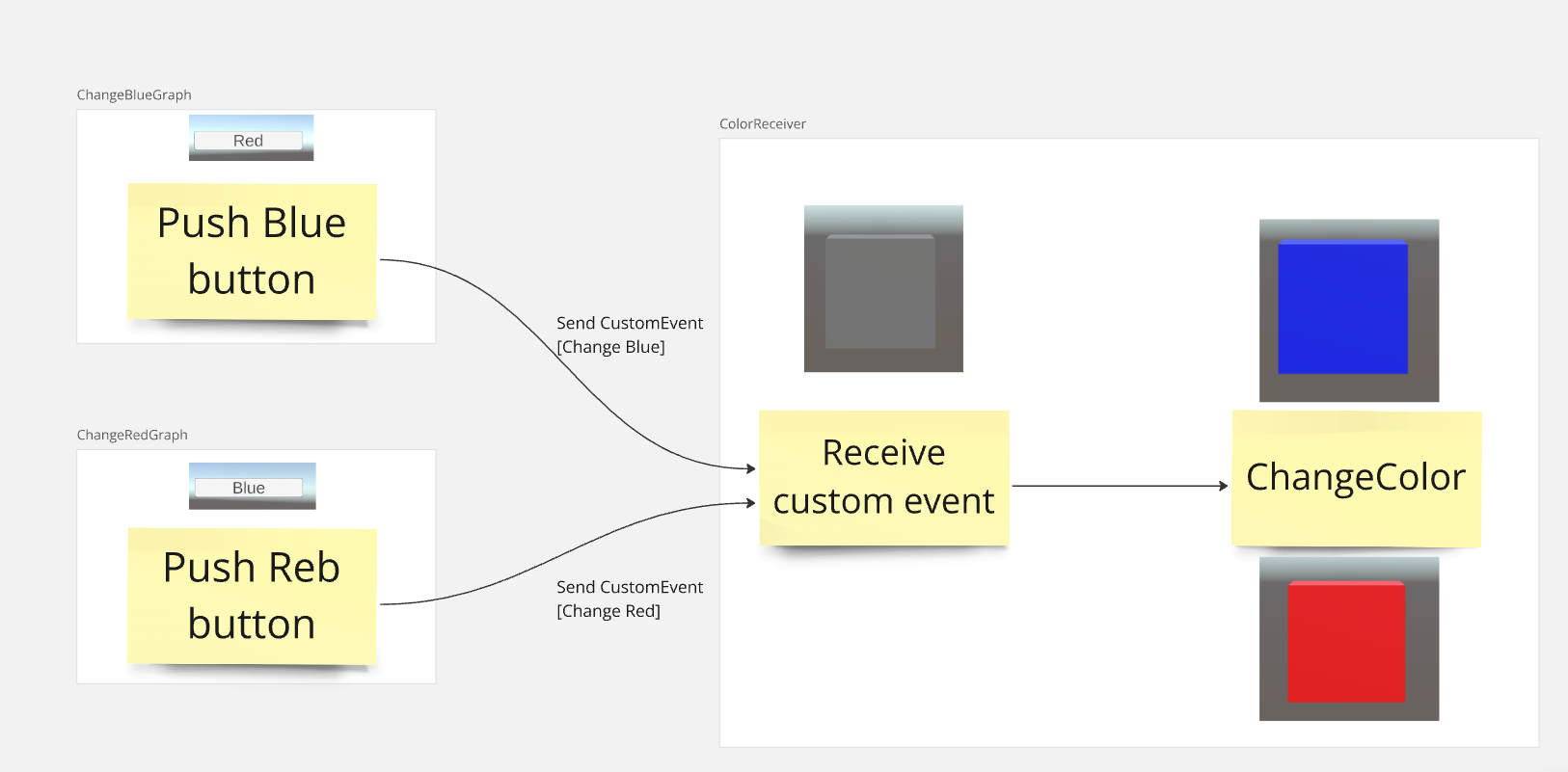
今回は、ボタンを押すことでオブジェクトの色を変更する仕組みを作成します。

このような構造でScriptGraphを制作します。

Image2

完成版のプロジェクトは以下からダウンロードできます:

GitHubリポジトリ

準備

シーン上に以下のオブジェクトを配置してください:

  • Cube(色が変わる対象のオブジェクト)
  • Button × 2(「Red」と「Blue」のラベル付きボタン)

オブジェクトを適切に配置してください(サンプルと同じ配置を参考に)

ChangeColorRecieverの作成

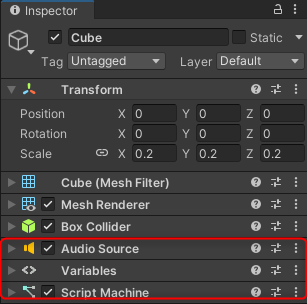
1.Cubeに「Script Machine」コンポーネントを追加します。

2.新しいScript Graphを作成し、名前をChangeColorReceiverにします。

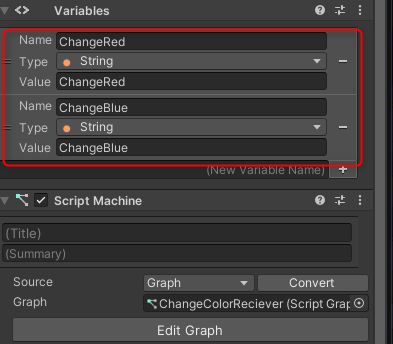
3.String型の変数「Change Red」「Change Blue」を作成します。

Image3

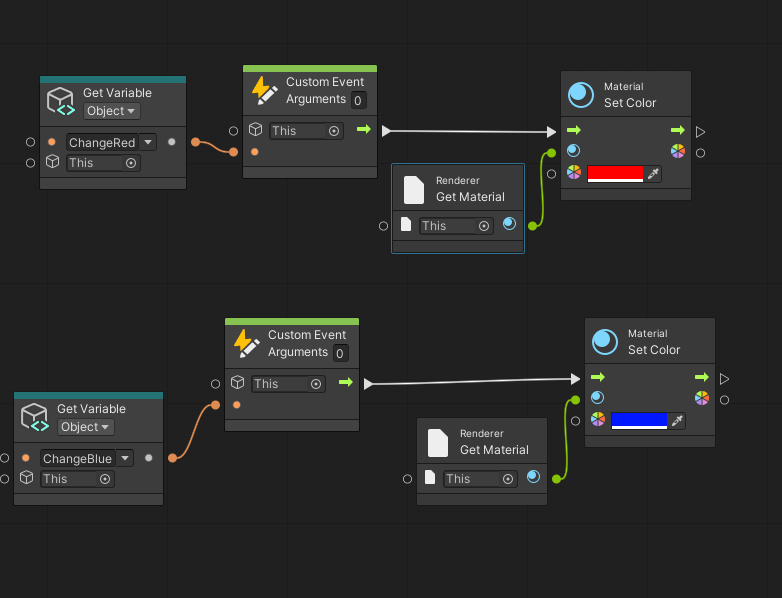
以下のようにノードを追加します。

  • Custom Event: イベント名を設定し、String型の引数を受け取るようにします。
  • Materialの取得: Cubeのマテリアルを取得します。
  • 色の変更: 受け取った引数に応じてマテリアルの色を変更します。
Image8

ChangeBlueGraph、ChangeRedGraphの作成

1.各ボタンに「Script Machine」コンポーネントを追加します。

2.ボタンごとに以下のScript Graphを作成します:

  • Red用: ChangeRedGraph
  • Blue用: ChangeBlueGraph

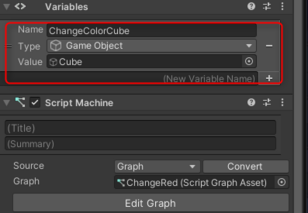
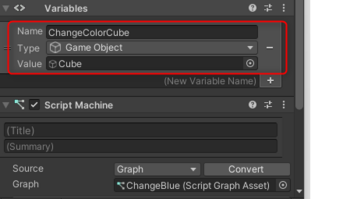
3.GameObject型の変数「ChangeColorCube」を作成し、Cubeを割り当てます。

Image1
Image7

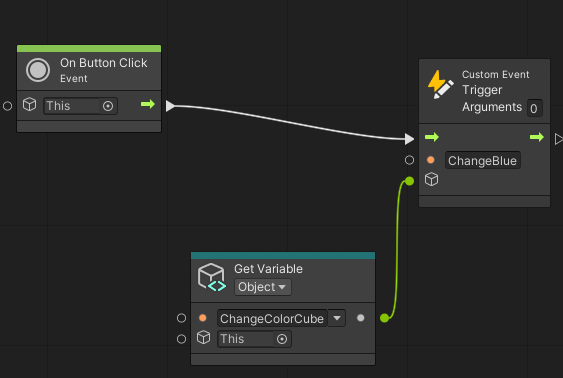
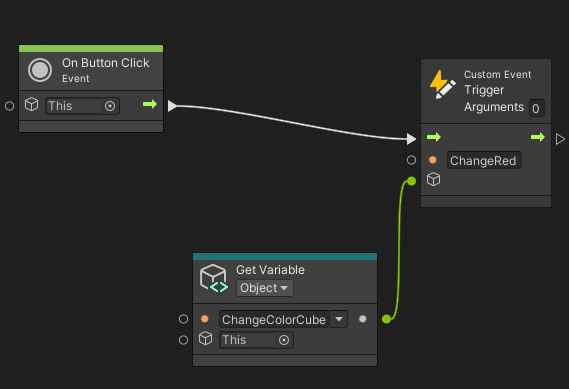
以下のようにノードを追加します。

On Button Click: ボタンがクリックされた際に処理を開始します。

Custom Eventの呼び出し:CustomEventノードに「ChangeColorRecieverの作成で作成したString型の変数名の「ChangeRed」と「ChangeBlue」をそれぞれ入力する(スペルは正確に入力する)。

Image4
Image6

実行

ボタンを押すことで、Cubeの色がそれぞれ「赤」または「青」に変わります。

まとめ

Custom Eventは、Visual Scriptingでスクリプト間の柔軟な通信を実現する便利な仕組みです。この仕組みを活用すれば、シンプルで管理しやすいイベント駆動型のシステムを構築できます。

The post Visual Scripting : Custom Eventを活用する方法 first appeared on STYLY.

]]>
manufuki <![CDATA[STYLY for Vision Pro:マイクで録音&再生する方法、Unity Visual Scriptingで簡単実装]]> https://styly.cc/?p=57205 2025-03-31T08:17:51Z 2025-03-31T08:17:51Z 今回はSTYLY for Vision Pro内で録音してそれを再生する方法について紹介します。マイクを配置1、Hierarchyにマイク用のCubeを配置します。2、Cubeに以下のコンポーネントを追加し

The post STYLY for Vision Pro:マイクで録音&再生する方法、Unity Visual Scriptingで簡単実装 first appeared on STYLY.

]]>
今回はSTYLY for Vision Pro内で録音してそれを再生する方法について紹介します。

マイクを配置

1.Hierarchyにマイク用のCubeを配置します。

2.Cubeに以下のコンポーネントを追加します。

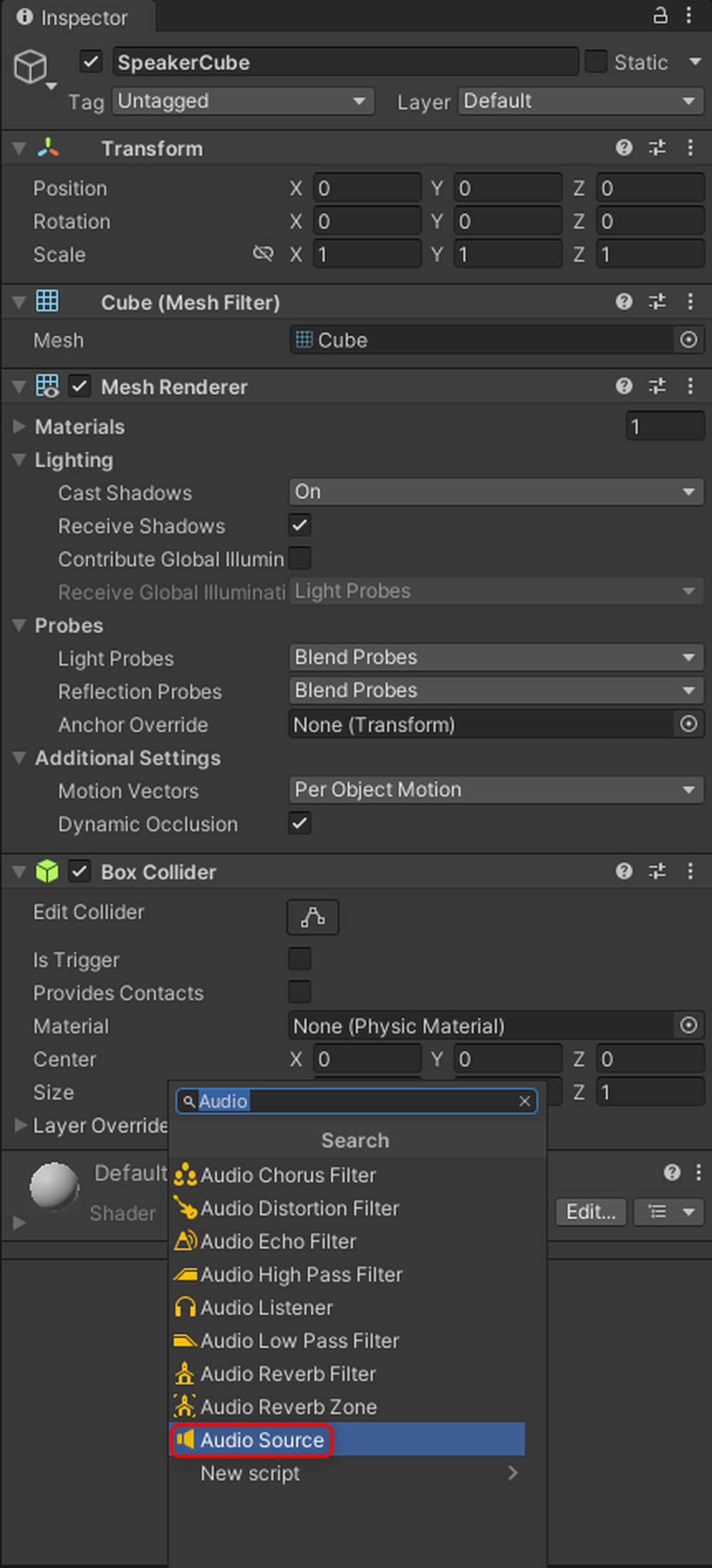
  • AudioSource(Add Componentから追加)
  • ScriptMachine(Add Componentから追加)
Image5

今回使うVisual Scriptingのノードを有効化するためにEdit→Project Settingを開きます。

Image6

Visual Scriptingのタグの中のTypeOptionsを開きます。

Image2

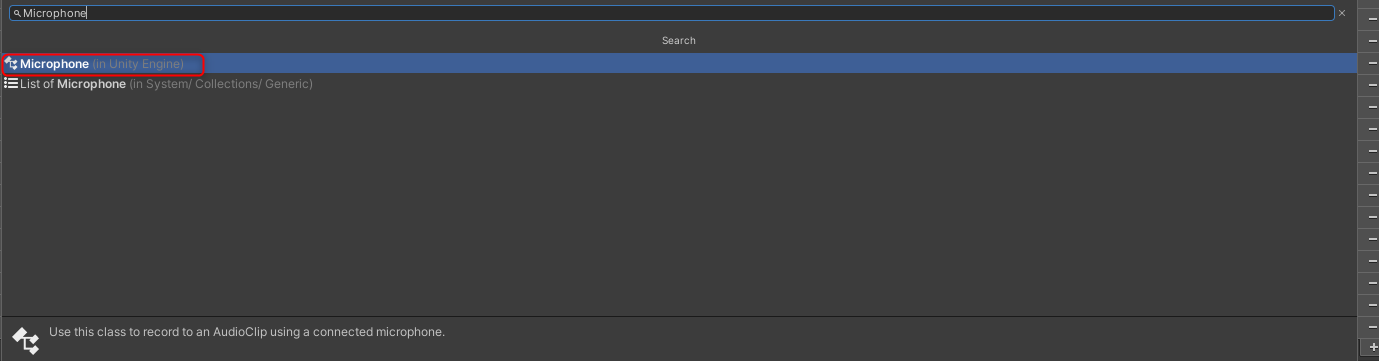
一番下までスクロールし、+ボタンを押して新しいオプションを追加します。

Image14

Microphoneを追加します。

Image8

Regenerate Nodesを押し、オプションを再構築します。

Image7

録音の準備

1.ScriptMachineで新しいScriptGraphを作成します。

  • 例: 「Voice Recorder」

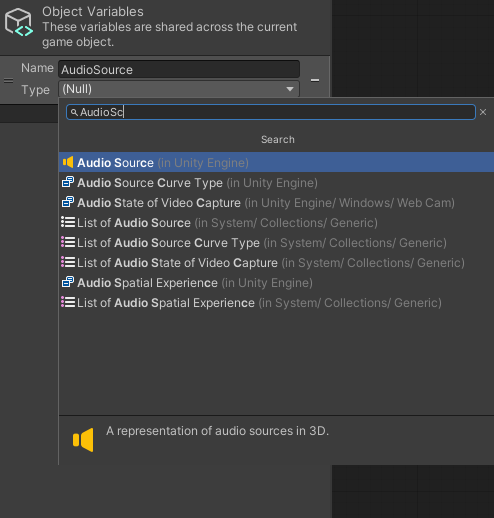
2.ObjectVariableに以下の変数を追加します。

  • 名前: AudioSource
  • Type: 「AudioSource」型
Image3

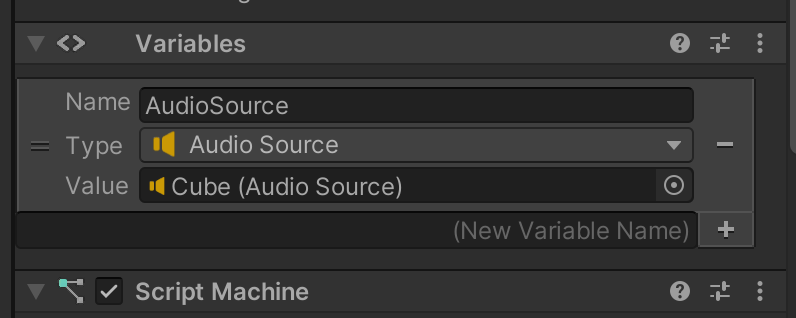
3.AudioSourceのValueに、HierarchyからCubeをドラッグアンドドロップしてCubeにアタッチされているAudio Sourceのコンポーネントを割り当てます。

Image1

4.Cubeに以下のコンポーネントを追加します。

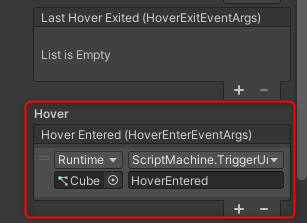
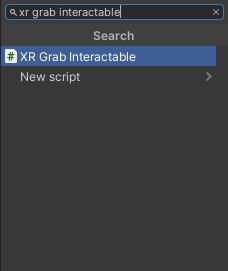
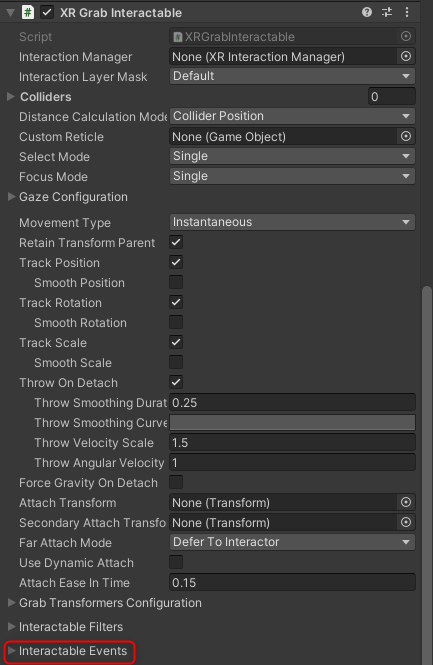
  • XR Grab Interactable
  • XR Poke Filter
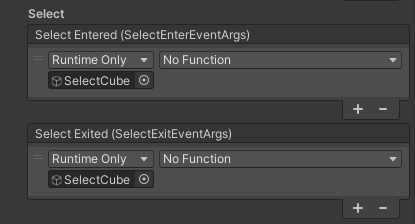
  • 「XR Grab Interactable」のInteractable FilterのHoverに設定を追加します。
    • 詳細は STYLY for Vision Pro: Poke機能でボタン操作を簡単に実装する方法 を参考にしてください。
Image4

ScriptGraphの構築

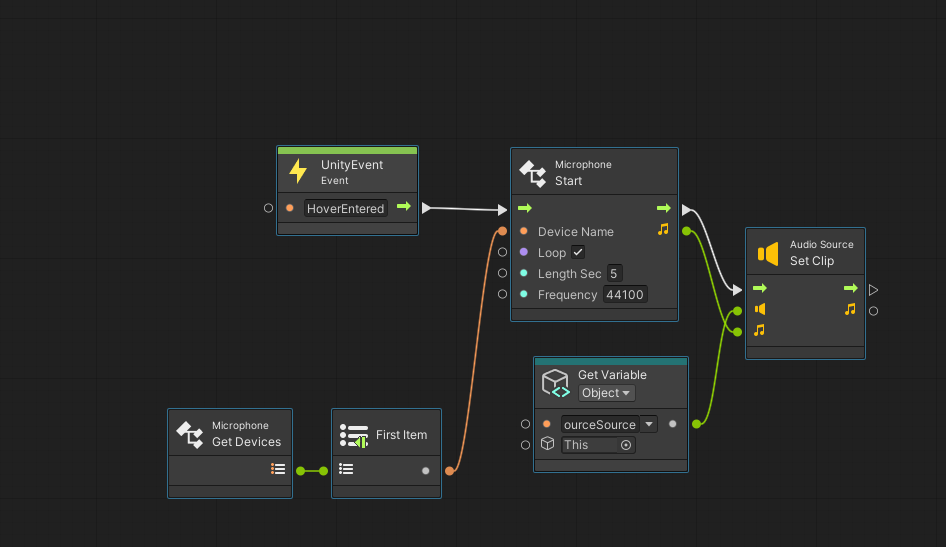
以下のノードを追加して接続します。

Vision Proのマイクを取得

  1. GetDevicesFirstItemを使用してVision Proのマイクを取得します。
  2. マイク名をStartノードのDevice Nameに代入します。
  3. Startノードの設定:
    • Length Sec: 録音秒数(例: 5秒)
    • Frequency: サンプリングレート(例: 44100Hz)
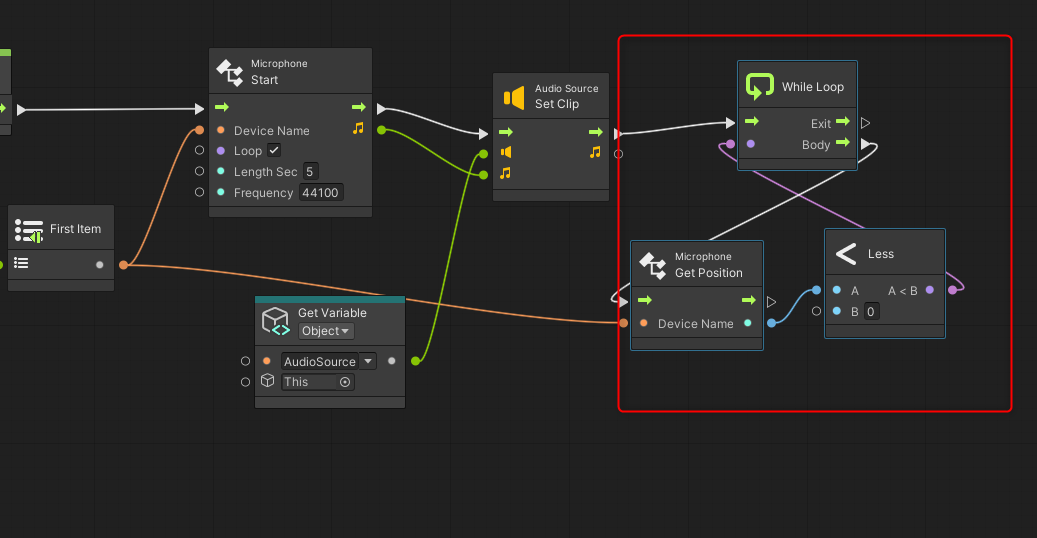
Image15

録音条件の設定

  1. GetPositionノードで音量を取得します。
  2. 音量が0以下の場合(音が拾えていない場合)は録音をスキップする条件を追加します。
Image10

録音中のビジュアル設定

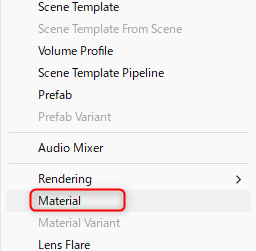
  1. 新しいMaterialを作成し、Cubeにアタッチします。
  2. SetColorノードを使用して録音中・再生中の色を設定します。
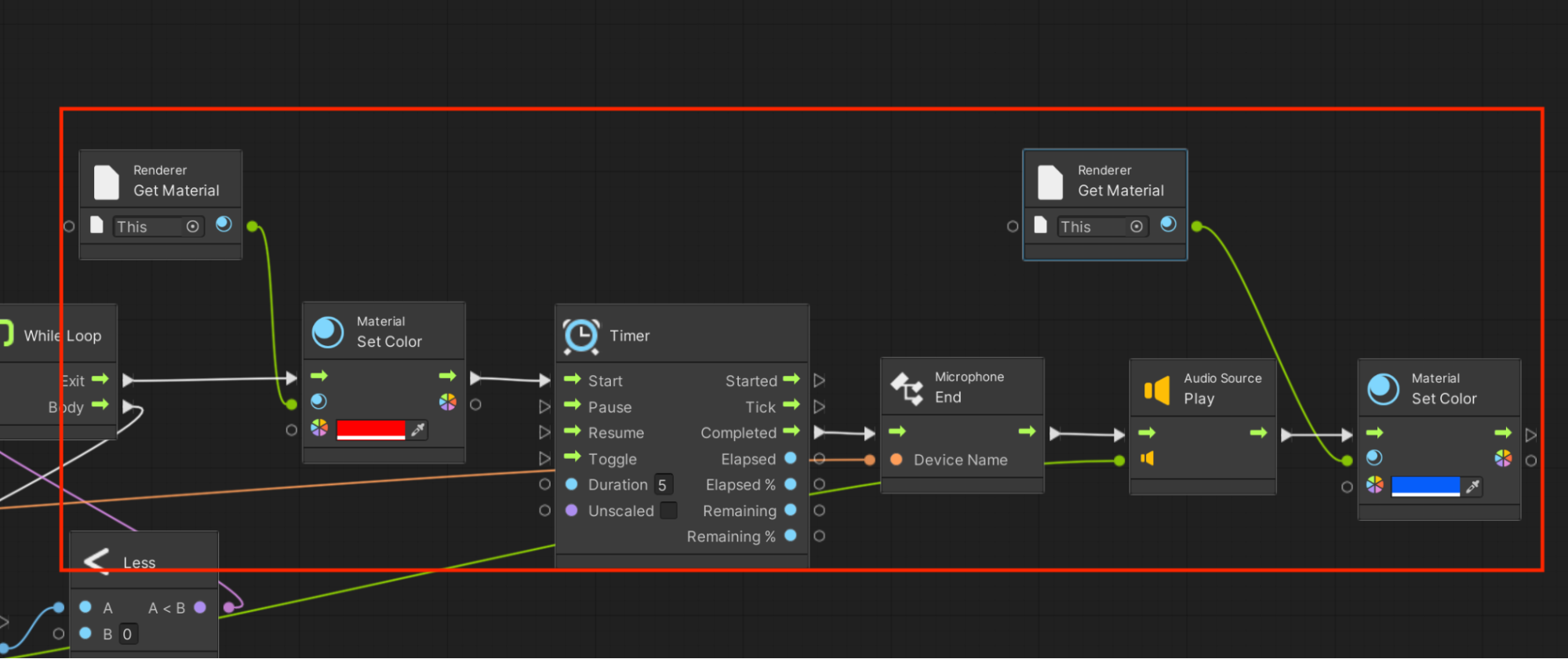
    • 録音中: 赤
    • 再生中: 青
Image12

録音と再生の実装

以下のノードを追加して接続します。

  1. Timerノードを使用して録音時間(5秒)を管理します。
  2. Endノードで録音を停止します。
  3. Playノードで録音した音声を再生します。
Image9

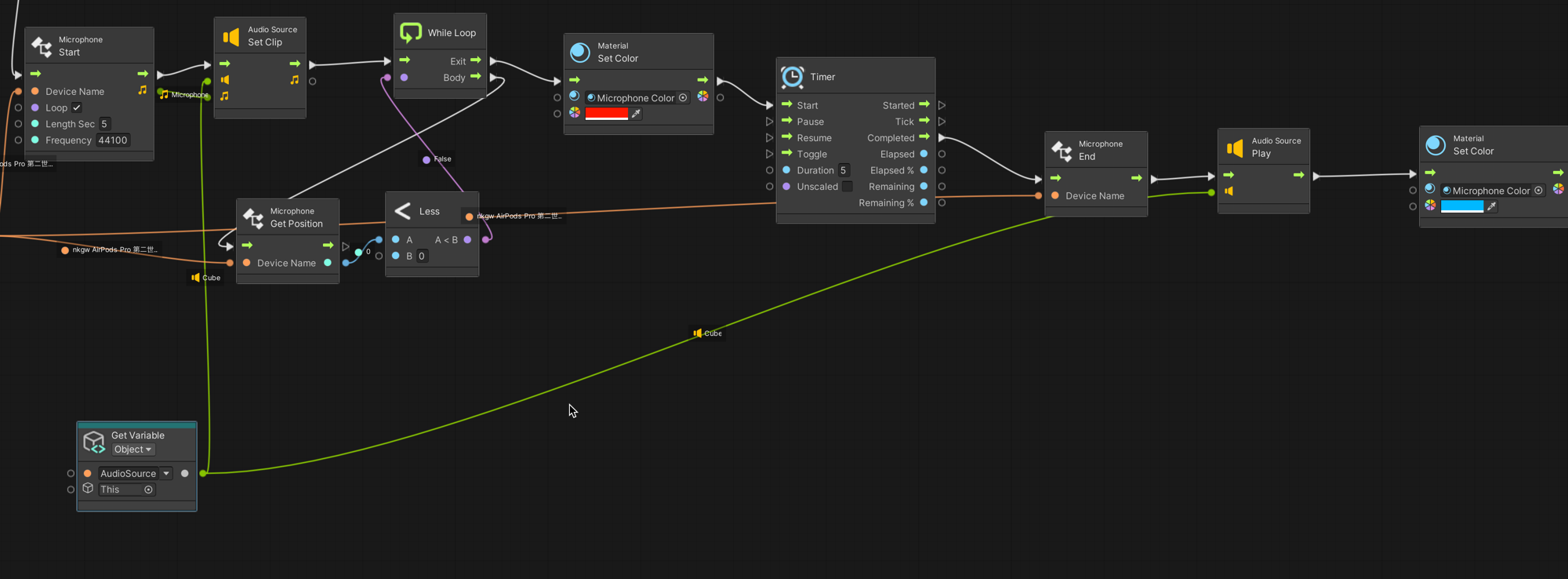
ノード1:一部


Image11

ノード2:全体


実行

実際に録音し再生することができました。

音ありはこちらです。

https://youtu.be/-TdT8xdYyP0

The post STYLY for Vision Pro:マイクで録音&再生する方法、Unity Visual Scriptingで簡単実装 first appeared on STYLY.

]]>
KAKI <![CDATA[STYLY Modifier(モディファイア)マニュアル]]> https://styly.cc/?p=40717 2022-03-01T02:50:07Z 2025-03-23T02:50:07Z STYLYセッション機能は複数人で一つのバーチャル空間を共有して、同じシーンを同時に鑑賞するための機能です。セッションスターターガイドを読めば、今すぐSTYLYセッション機能を使ってセッションの作成と共有を行うことができます。STYLYアカウントの作成STYLYセッション機能を利用するためにはまず、STYLYアカウントを作成する必

The post STYLY Modifier(モディファイア)マニュアル first appeared on STYLY.

]]>
本マニュアルでは、「Modifier(モディファイア)」の使い方について、2編(概要編 / 実践編)に分けて紹介します。
はじめに概要編として、モディファイアの全体像把握から具体的な機能までを紹介します。

概要編

モディファイアは、STYLY Studio上でアセットに「アニメーション」や「インタラクション」のような効果を付加できる機能のことです。
また、その効果自体のことを「Modifier(モディファイア)」と呼びます。
今までのSTYLYではUnityやPlayMakerを使用しないと機能を付加できませんでしたが、ノーコードで誰でも簡単に機能を付加できるようになりました。
STYLY Studioで付加したモディファイアは、以下モディファイア動作環境一覧表に記載のデバイスに対応しています。VR/ARで効果的なシーンを簡単に作れるようになりました。

Modifier機能利用イメージ

Modifier機能利用イメージ

モディファイア 動作環境一覧

レイヤー

デバイス

配信アプリ

VR

PCVR

Steam

VR

Standalone VR

Quest2

VR

Mobile

Android/iPhone/

AR

Mobile

Android/iPhone/

Web

Web Browser

Web Player

ダウンロード一覧

Modifier(モディファイア)紹介

STYLY Studio上で使用できるモディファイアの一部を紹介します。

Interaction(インタラクション)
Interactionは、ゲームなどのインタラクティブな作品を作る際に便利なModifierを付加できます。

例 :  Make equippable

コントローラーにアセットを装備することができます。

Style change(スタイルチェンジ)
Style changeは、アセットの見た目を変更できます。
ただし、形状などの影響で期待した見た目にならない場合もあります。(テクスチャマッピングは、対象物の UV に従います。)

例 :  Stars

星柄の見た目に変更できます

星柄の見た目に変更できます

Animation(アニメーション)
アセットに回転・移動などの動きをつけられます。

例:Rotate

オブジェクトが回転します

オブジェクトが回転します


Humanoid Animation(ヒューマノイド アニメーション)
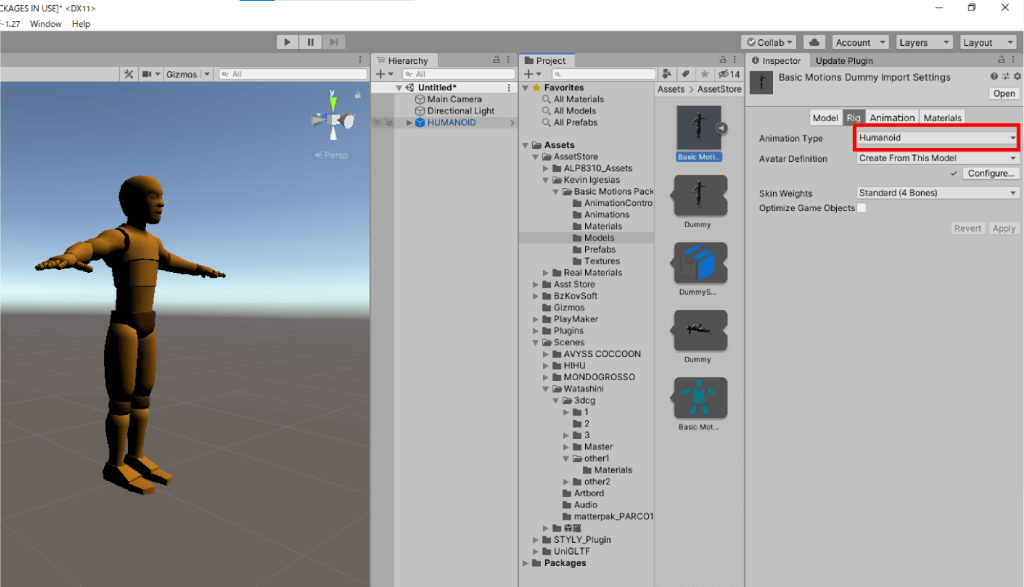
Humanoid AnimationはUnityの人型対応のアニメーション形式「Humanoid」のモデルに対応したアニメーションです。
STYLY StudioにアップロードしたHumanoidのアセットにアニメーションをつけられます(*使用する際には、アセットをUnity上でHumanoidに対応させた状態でプレファブ化し、STYLYにアップロードしましょう)。

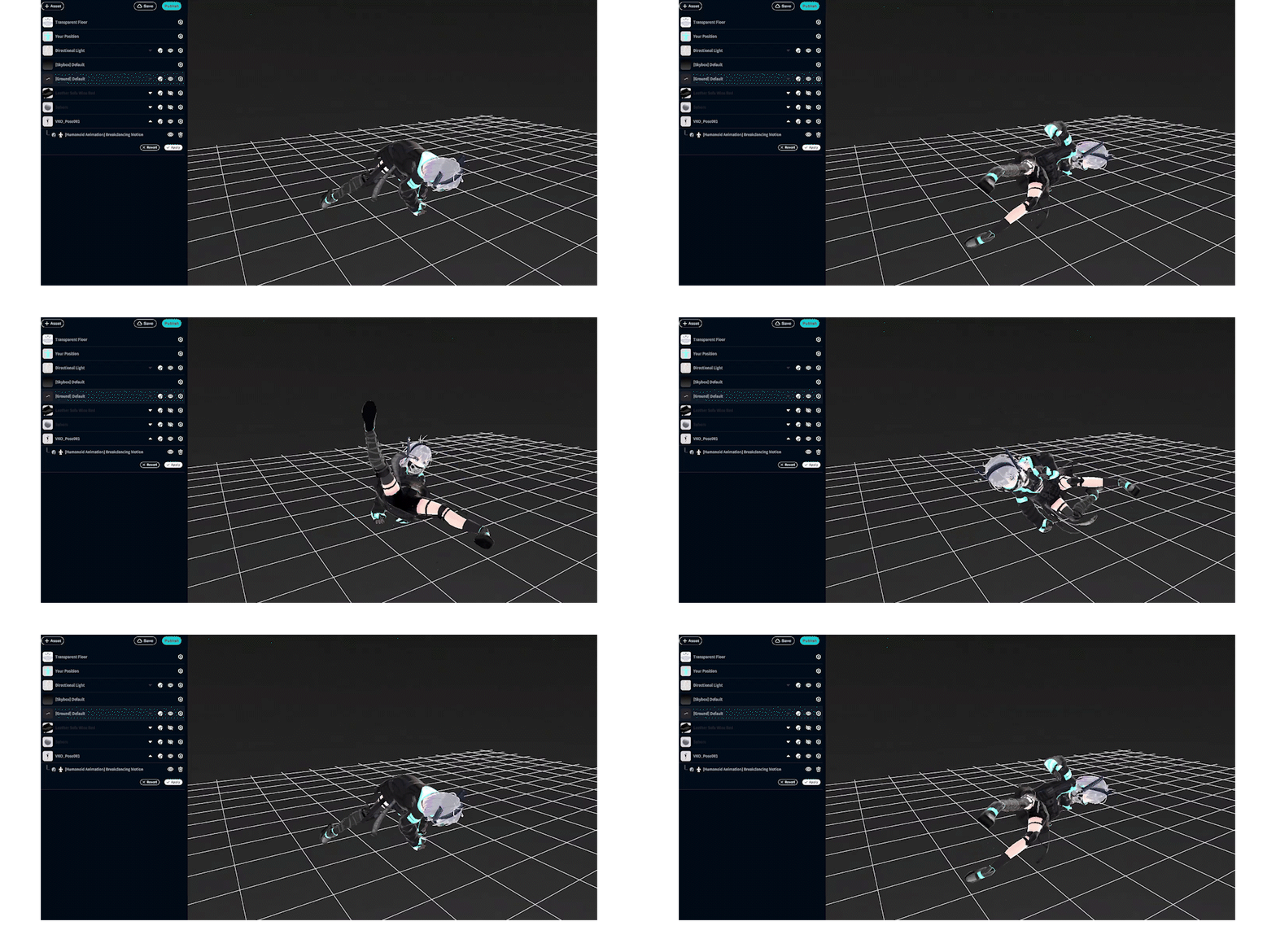
例:Breakdance Motion

ブレイクダンスのモーションがつきます。

ブレイクダンスのモーションがつきます。

STYLYは非エンジニア・プログラマーのアーティストでも簡単にVR/AR作品を制作・公開できるプラットフォームです。

例えば、
「Blenderは触れるけど、Unityは使えない…」
「Unityのプログラミングがわからない」
「adobeのソフトウェアしか使えない」
などのアーティスト・クリエイターの方でも簡単にアニメーションやインタラクティブな作品を作ることができます。

Blenderなどの3DCGソフトウェアで作った3Dモデルや、JPG/PNGといった画像データ、.mp4などの動画データをアップロードして使用することもできます。

アップロードの仕方は以下の記事を参考にしましょう。

アップロードしたアセットにモディファイアを付加して、自分だけのVR/AR作品を制作しましょう!

実践編

実践編では実際にモディファイアの使い方を学んで、簡単なシーンを作ってみます。

STYLY Studioを使用するには予めアカウントを作成する必要があります。
アカウントの作成は以下の記事を参考にしてください。

STYLY Studioへアクセスする

STYLY Studioへアクセスしましょう。
https://gallery.styly.cc/studio

または、STYLY Galleryページの右上STUDIOボタンをクリックしてアクセスします。

STUDIO

STUDIO

STYLY Studioへアクセスし、シーンを作成を選択しましょう。

新規シーン

新規シーン

ARシーンを制作したい場合はAR Scene Template、VRシーンを制作したい場合はVR Scene Templateを選びます

テンプレート

テンプレート

今回はVR Scene Templateを選びVRシーンを制作します。
テンプレートを選ぶと以下のように画面にシーンが表示されます。

シーン

シーン

これで準備は完了です。

Modifier(モディファイア)を使ってみる

実際にアセットをシーン上に配置して、モディファイアの使い方に慣れましょう。
最初にアセットを追加します。

左上のメニューバーの「アセットボタン」を選択します。

アセットボタン

アセットボタン

アセットのメニューが表示されますので、「3D Model」→「Model」を選びます。

3D object

3D object


Model

Model

好きな3Dモデルを選びましょう。
記事では「Leather Sofa Wine Red」を使用します。

Leather Sofa Wine Redを検索

Leather Sofa Wine Redを検索

3Dモデルを選ぶと、シーン上に配置されます。

ソファが配置される

ソファが配置される

モデルを選択すると、ハイライトされます。

ソファ

ソファ

その状態で、Modifireアイコンをクリックします。

Modifireアイコン

Modifireアイコン

するとモディファイア一覧が表示されます。

Modifier一覧

Modifier一覧

スクロールするとさまざまなモディファイアを確認できます。
また、上部の「search…」は検索欄になります。
Modifierを検索する際に使用できます。

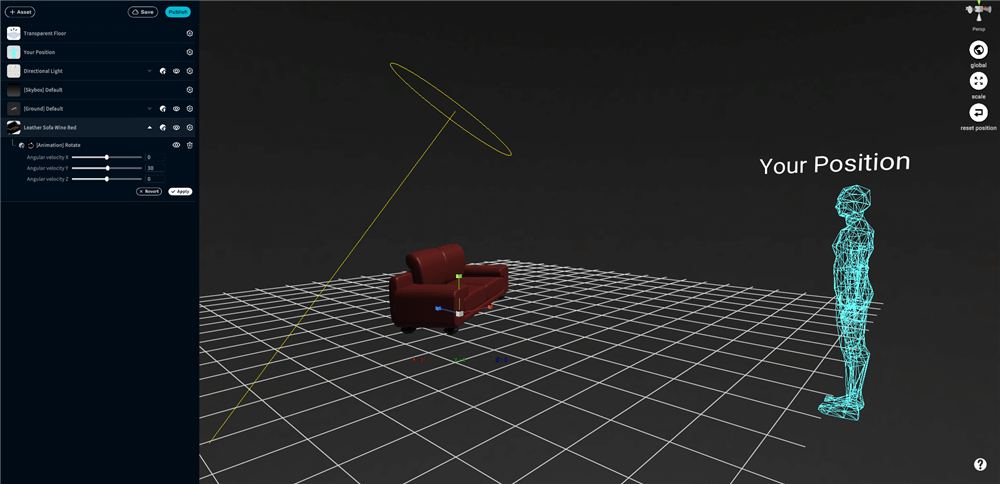
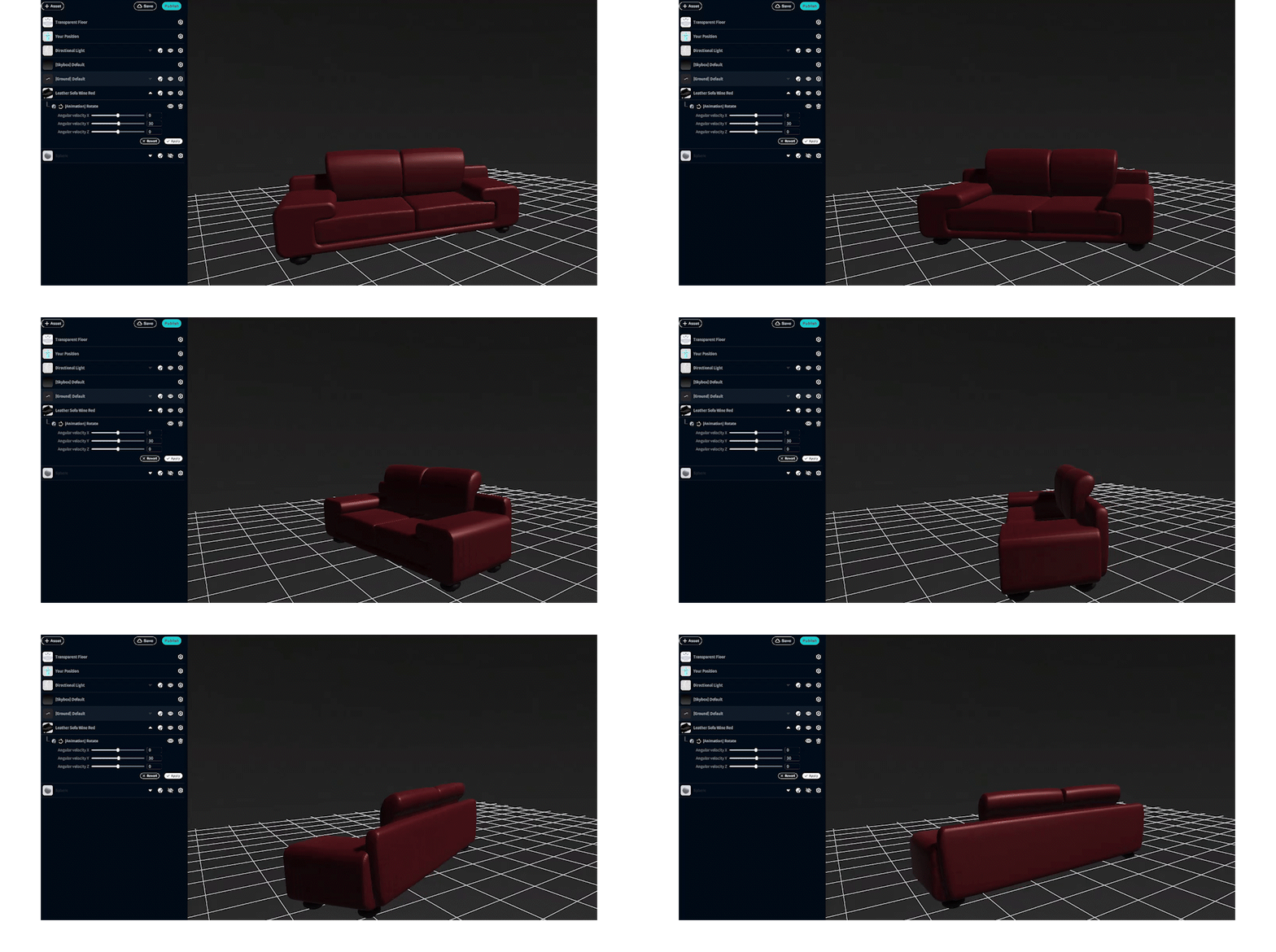
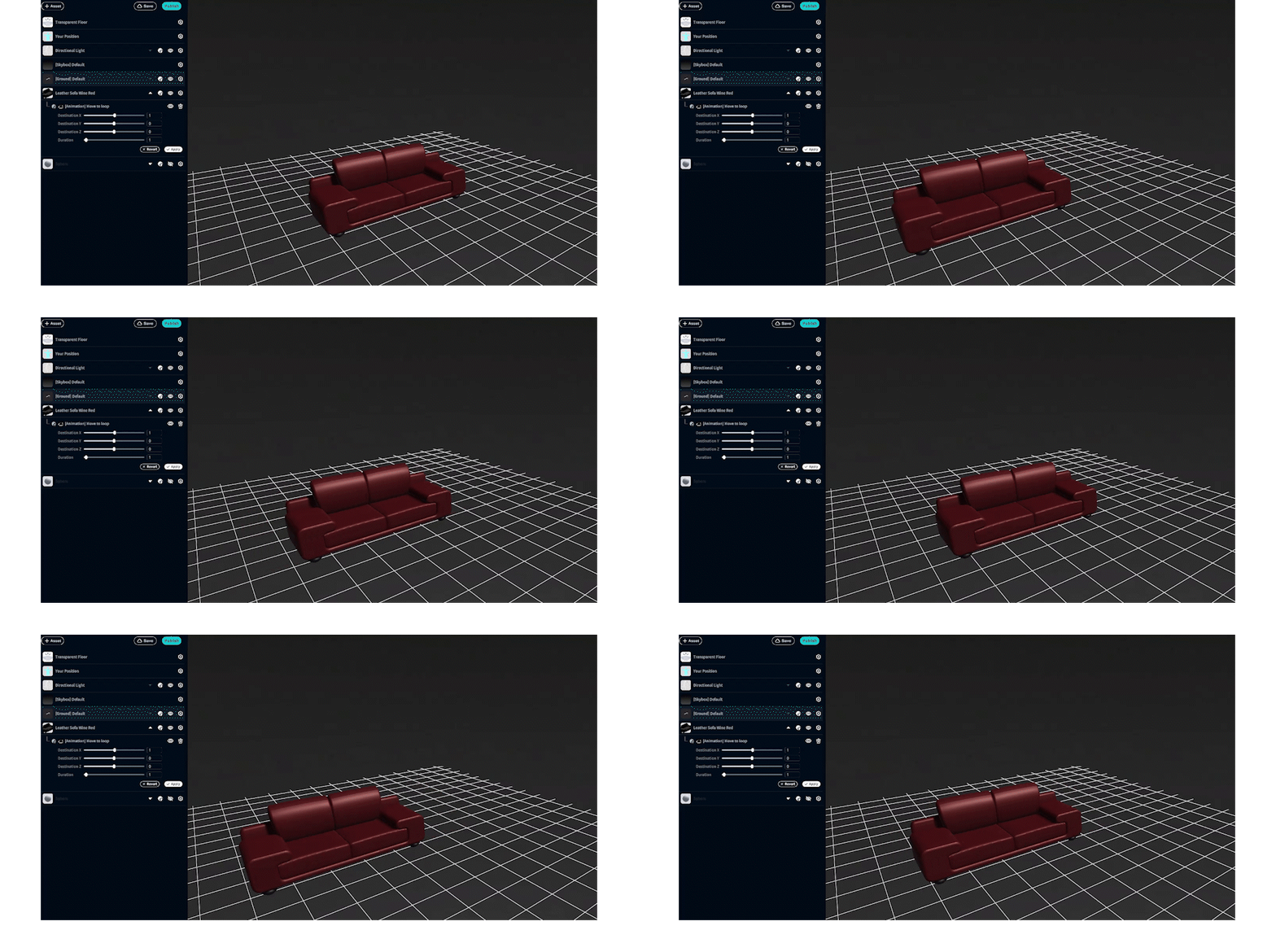
今回は「回転アニメーション」のモディファイアをソファーに付加します。
検索欄から「Rotate」と入力し、アニメーションのモディファイアを検索します。

Rotate

Rotate

[Animation] Rotateをクリックしましょう。
すると、ソファーオブジェクトが回転し始めます。
また、モディファイアの設定欄がオブジェクトのアイコンの下に追加されます。

回転する

回転する

 Modifier(モディファイア)一覧

Modifierにはほかにもさまざまな効果があります。
ノーコードで簡単なゲームのようなシーンも作ることができます。是非いろいろ試してみましょう!

Intercation

オブジェクトをコントローラーに装備したり、掴めるようにしたり、オブジェクトの破壊ができます。

[Interaction] Make equippable

コントローラーにオブジェクトを装備することができる。

コントローラーにオブジェクトを装備することができる

[Interaction] Make draggable

オブジェクトを掴んで動かせるようにする。

オブジェクトを掴んで動かせるようにする

[Interaction] Make breaker / Breakable

BreakerのオブジェクトをBreakableに衝突させると、Breakbleのオブジェクトを破壊することができる。

BreakerのオブジェクトをBreakableに衝突させると、Breakbleのオブジェクトを破壊することができる

Style Change

オブジェクトの見た目を変更できます
ただし、形状などの影響で期待した見た目にならない場合もあります。(テクスチャマッピングは、対象物の UV に従います。)

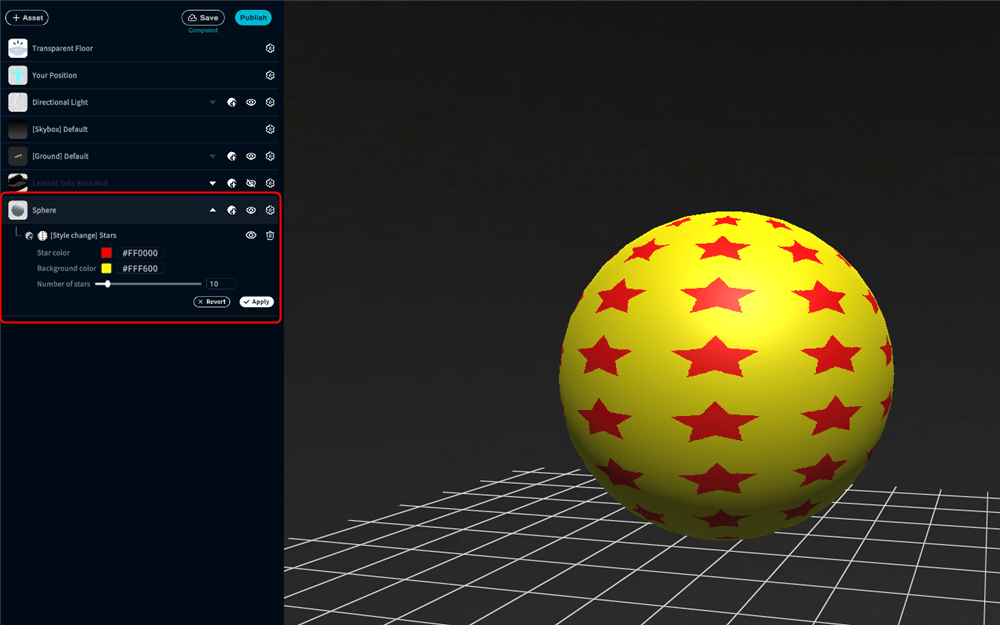
[Style Change] Stars

見た目を星柄に変更する

星柄

星柄

Star color : 星の色を変更する
Background color : 下地の色を変更する
Number of stars : 縦、横一列の星の数を変更する

[Style Change] Rim light

輪郭が光るリムライトの見た目に変更する

リムライト

リムライト

Light Color:ライトの色を変更する
Intensity : ライトの強さを変更する

[Style Change] Gradient Color

グラデーションカラーの見た目に変更する

グラデーションカラー

グラデーションカラー

Start color:始まりのカラーを変更する
End color : 終わりのカラーを変更する

[Style Change] Dots

水玉模様の見た目に変更する

水玉模様

水玉模様

Dot Color : 水玉のカラーを変更する
Background Color : 下地のカラーを変更する
Number of dots : 縦、横一列の点の数を変更する

[Style Change] Change Color

見た目のカラーを変更する

カラーを変更

カラーを変更

Color : 見た目のカラーを変更する

[Style Change] Checker board

市松模様の見た目に変更する

市松模様

市松模様

Color 1 : Color 2とは別の位置の四角のカラーを変更する
Color 2 : Color 1とは別の位置の四角のカラーを変更する
Number of squares : 一列の模様の数を変更する

[Style change] Wood

木目模様の見た目に変更する

木目模様

木目模様

[Style change] Rock

岩の見た目に変更する

岩

[Style change] Marble

大理石の見た目に変更する

大理石

大理石

[Style change] Lava

溶岩の見た目に変更する

溶岩

溶岩

Animation

オブジェクトに回転・移動など動きをつけれられます

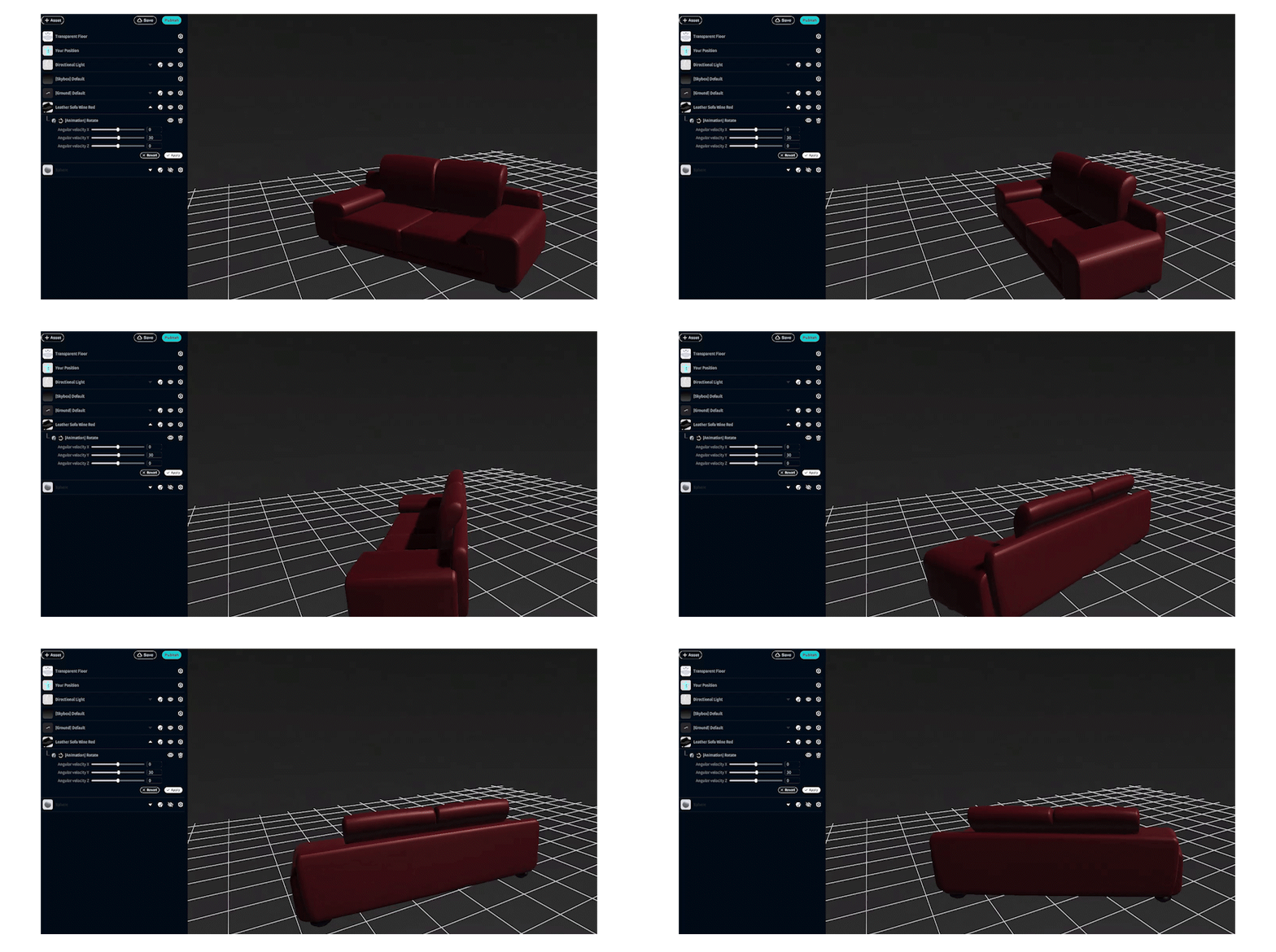
[Animation] Rotate

オブジェクトを回転させる

オブジェクトを回転させる

オブジェクトを回転させる

Angular Velocity X : X軸に回転させる値を変更する
Angular Velocity Y : Y軸に回転させる値を変更する
Angular Velocity Z : Z軸に回転させる値を変更する

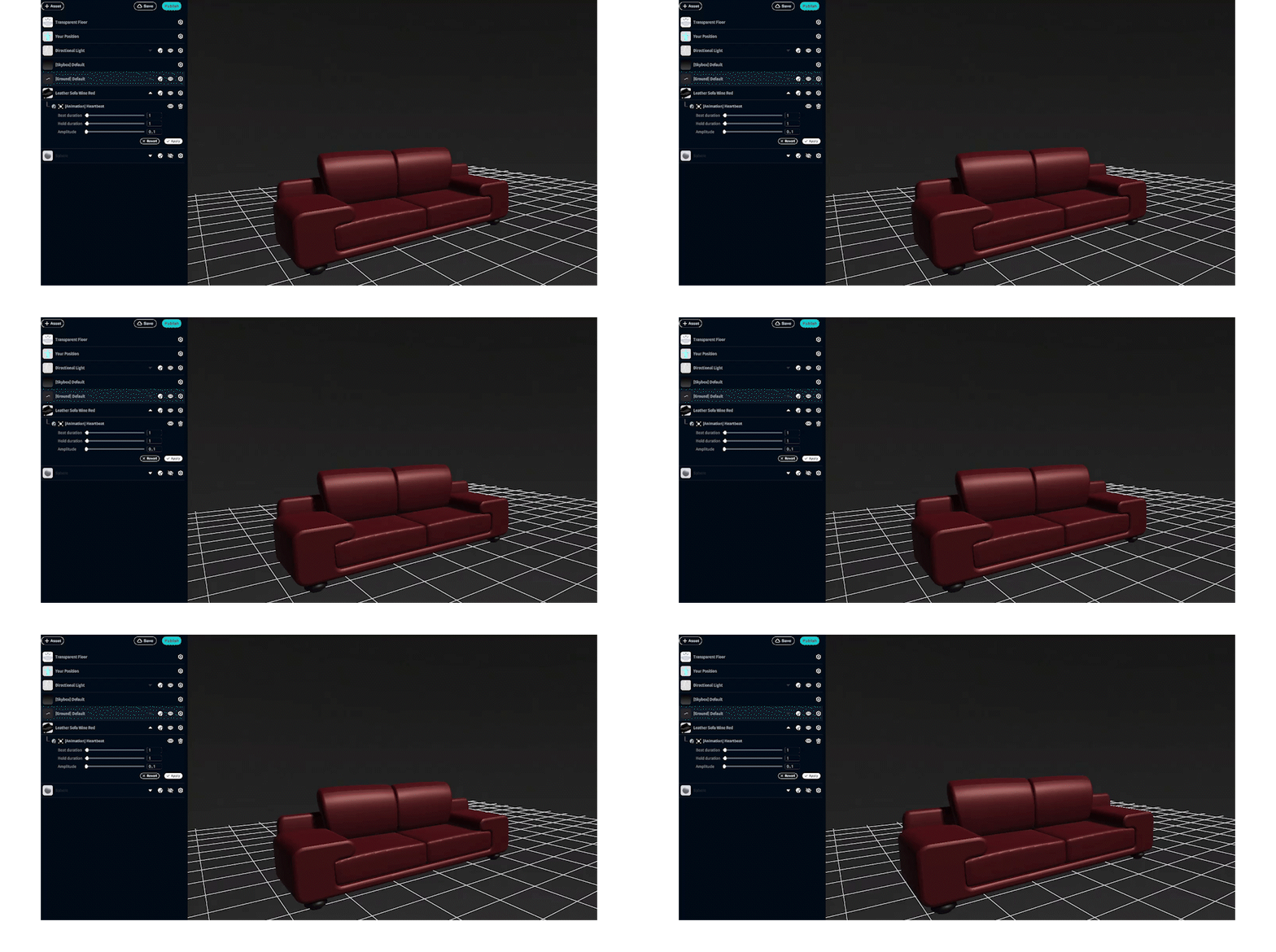
[Animation] Heartbeat

オブジェクトを一定のリズムで伸縮させる

オブジェクトを一定のリズムで伸縮させる

オブジェクトを一定のリズムで伸縮させる

Beat Duration : リズムの感覚
Hold Duration : 大きさが変化する間の時間を変更する
Amplitude:伸縮の大きさを変更する

[Animation] Orbit

オブジェクトを円環上に回転させる

オブジェクトを円環上に回転させる

オブジェクトを円環上に回転させる

Radius : 円の直径の大きさを変更する
Angle Velocity X : X軸に回転させる値を変更する
Angle Velocity Y : Y軸に回転させる値を変更する
Angle Velocity Z : Z軸に回転させる値を変更する

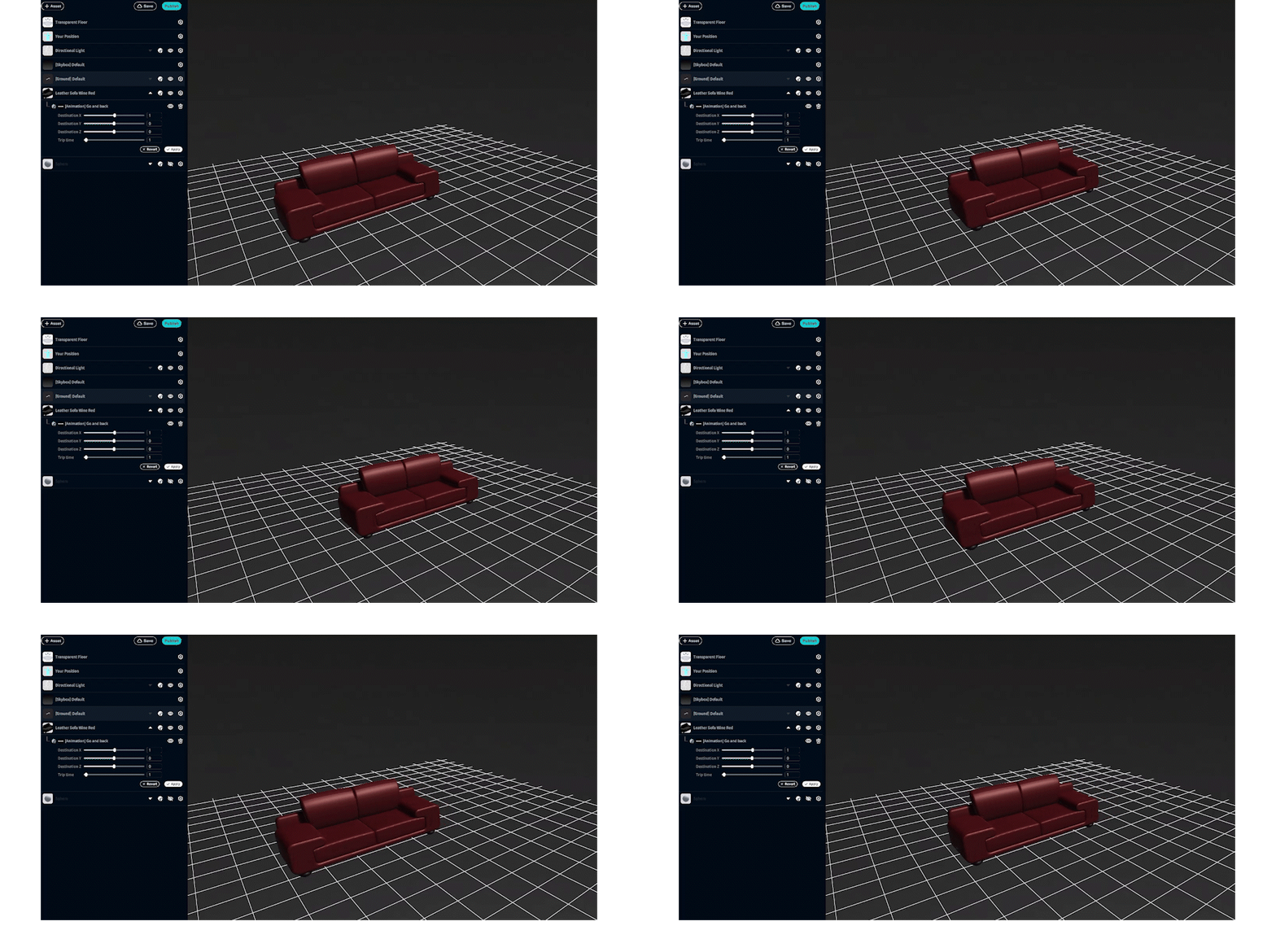
[Animation] Go and back

配置位置から相対的な目的地までの一定の距離を往復するアニメーションをつける

配置位置から相対的な目的地までの一定の距離を往復するアニメーションをつける

配置位置から相対的な目的地までの一定の距離を往復するアニメーションをつける

Destination X: 目的地の X 座標を変更する
Destination Y: 目的地の Y 座標を変更する
Destination Z: 目的地の Z 座標を変更する
Trip time: 片道の移動時間を変更する

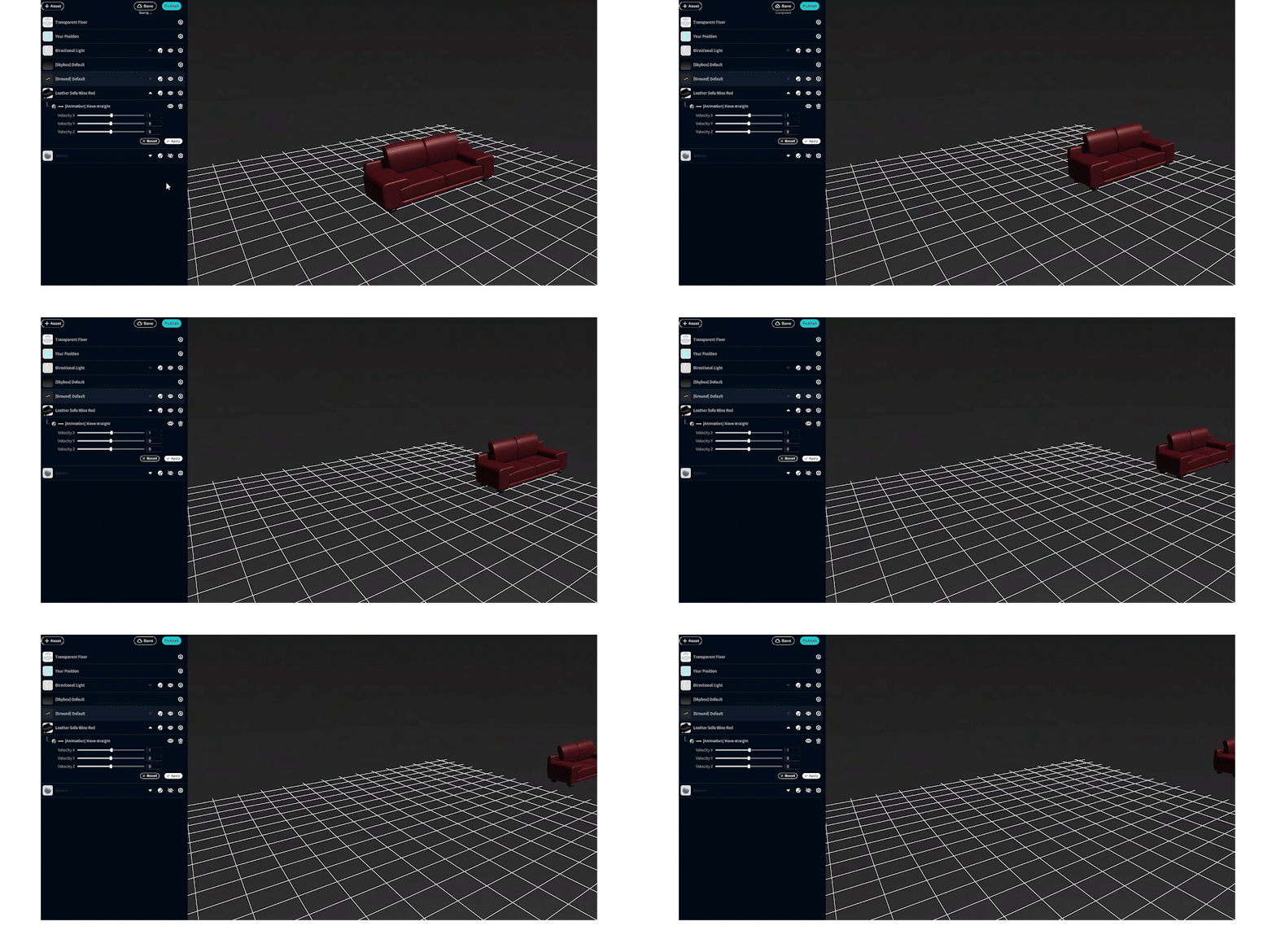
[Animation] Move straight

指定された向きに一定の速度で動くアニメーションをつける

指定された向きに一定の速度で動くアニメーションをつける

指定された向きに一定の速度で動くアニメーションをつける

Velocity X : X軸を動く値を変更する
Velocity Y : Y軸を動く値を変更する
Velocity Z : Z軸を動く値を変更する

[Animation]Go and back like spiral

螺旋状の軌道をたどるアニメーションをつける

螺旋状の軌道をたどるアニメーションをつける

螺旋状の軌道をたどるアニメーションをつける

Velocity X: 螺旋軸 X 方向の速度を変更する
Velocity Y: 螺旋軸 Y 方向の速度を変更する
Velocity Z: 螺旋軸 Z 方向の速度を変更する
Trip time: 目的地までの移動時間を変更する
Radius: 螺旋の半径を変更する
Orbit angular velocity: 螺旋回転の速度を変更する

[Animation]Go and back like waves

波のように上下の軌道をたどるアニメーションをつける

波のように上下の軌道を辿るアニメーションをつける

波のように上下の軌道を辿るアニメーションをつける

Velocity X: 移動軸 X 方向の速度を変更する
Velocity Y: 移動軸 Y 方向の速度を変更する
Velocity Z: 移動軸 Z 方向の速度を変更する
Trip time: 目的地までの移動時間を変更する
Wave height: 上下運動の高さを変更する
Wave period: 上下運動の速さを変更する

[Animation]Move to loop

オブジェクトの配置位置から相対的に直線移動を繰り返すアニメーションをつける

オブジェクトの配置位置から相対的に直線移動を繰り返すアニメーションをつける

オブジェクトの配置位置から相対的に直線移動を繰り返すアニメーションをつける

Destination X: 目的地の X 座標を変更する
Destination Y: 目的地の Y 座標を変更する
Destination Z: 目的地の Z 座標を変更する
Duration: 目的地までの移動時間を変更する

Humanoid Animation

Humanoid AnimationはUnityの人型対応のアニメーション形式「Humanoid」のモデルに対応したアニメーション。
使用する場合は、Unity上で、Humanoidに対応させた状態でPrefab化し、STYLYへアップロードしましょう。

Humanoid Animation

[Humanoid Animation] Breakdacing Motion

ブレイクダンスのアニメーションをつける

ブレイクダンスのアニメーションをつける

ブレイクダンスのアニメーションをつける

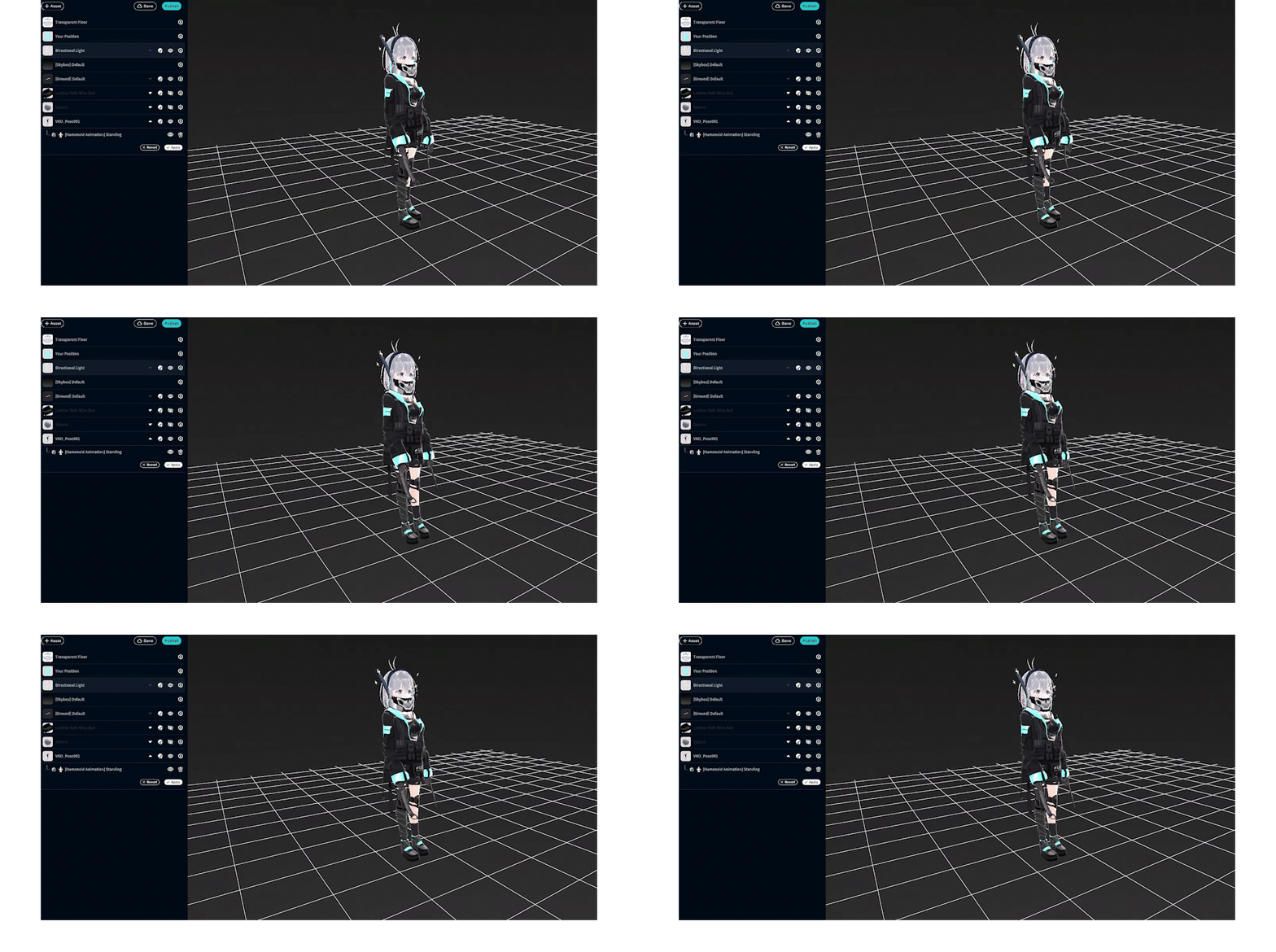
[Humanoid Animation] Standing

立っている状態のアニメーションをつける

立っている状態のアニメーションをつける

立っている状態のアニメーションをつける

[Humanoid Animation] Sitting Laughing

座りながら笑っているアニメーションをつける

座りながら笑っているアニメーションをつける

座りながら笑っているアニメーションをつける

[Humanoid Animation] Rumba dancing

ルンバダンスアニメーションをつける

ルンバダンスアニメーションをつける

ルンバダンスアニメーションをつける

The post STYLY Modifier(モディファイア)マニュアル first appeared on STYLY.

]]>
Chujo https://twitter.com/chujo_p <![CDATA[日本都市向け ARシーン制作 マニュアル]]> https://styly.cc/?p=48252 2025-03-17T03:18:31Z 2025-03-16T04:00:01Z 東京・大阪・名古屋・札幌・福岡・京都の6都市のテンプレートモデルを使用すれば、マーカーレスで用意されている6都市に完全にフィットするARシーンが制作可能になります。日本6都市(東京・大阪・名古屋・札幌・福岡・京都)向けARシーンの制作から配信、体験方法をご紹介します。日本6都市向けARシーンを制作する方法都市テンプレートを

The post 日本都市向け ARシーン制作 マニュアル first appeared on STYLY.

]]>
東京・大阪・名古屋・札幌・福岡・京都・新潟・金沢・広島の都市テンプレートモデルを使用すれば、マーカーレスで用意されている都市に完全にフィットするARシーンが制作可能になります。

日本都市(東京・大阪・名古屋・札幌・福岡・京都・新潟・金沢・広島)向けARシーンの制作から配信、体験方法をご紹介します。


日本都市向けARシーンを制作する方法

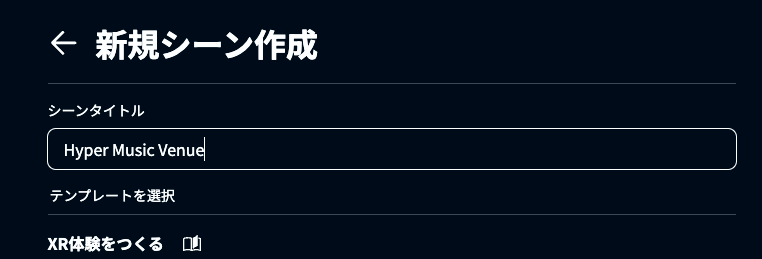
都市テンプレートを選択する

STYLY Studio にアクセスしてください。
STYLY Studioをご利用になるときは、アカウント登録をしてください。

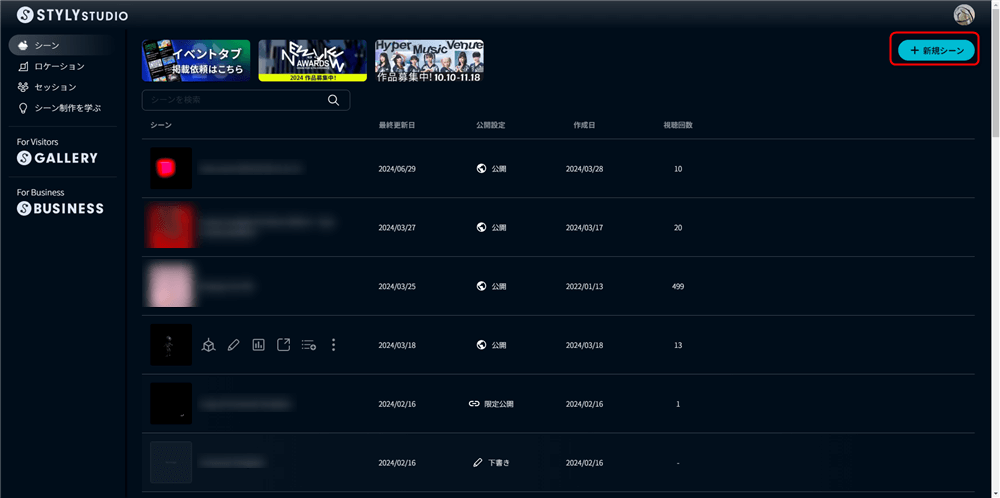
「シーンを作成」ボタンをクリックします。
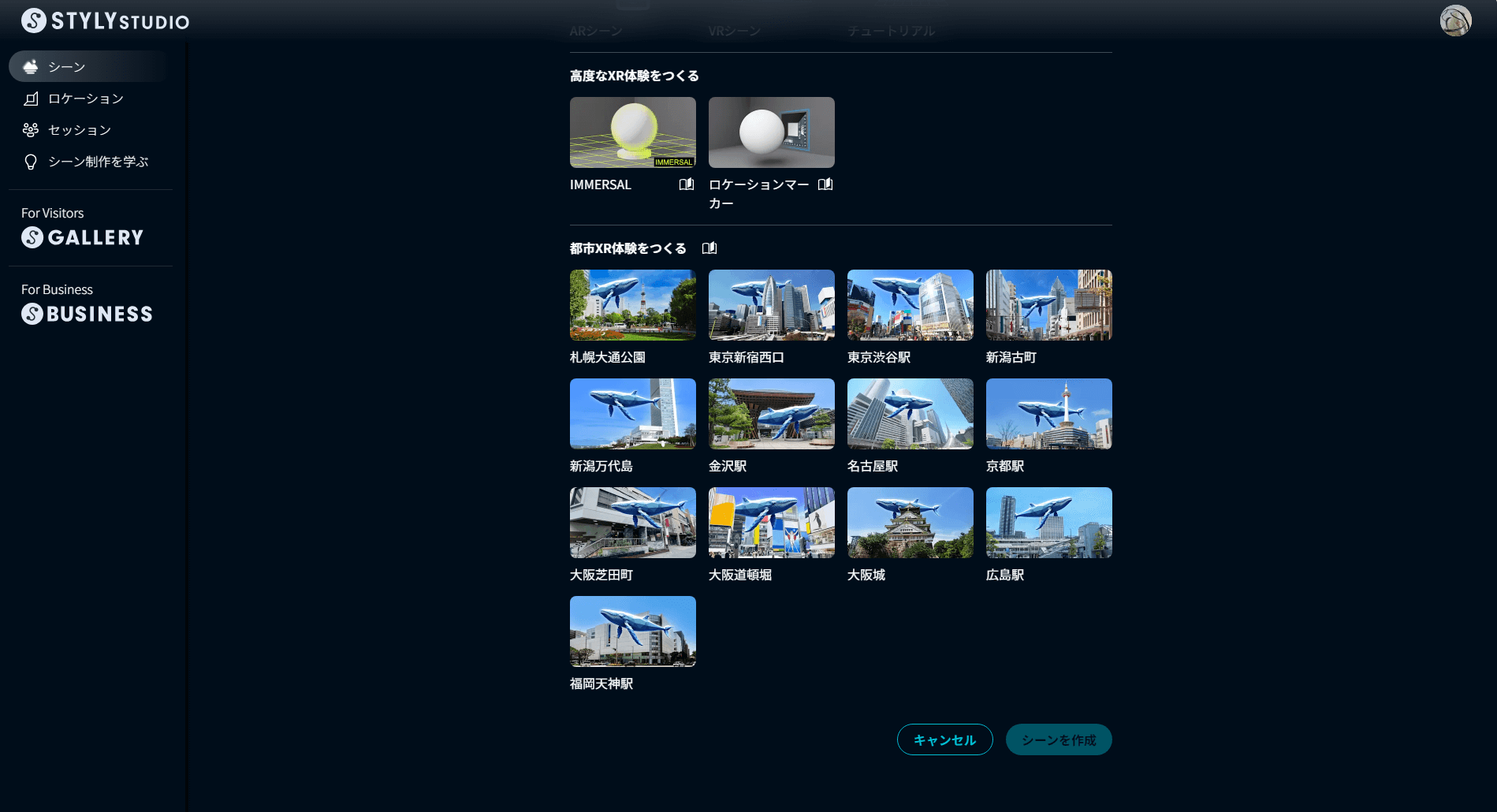
テンプレート一覧が表示されます。

「新規シーン」ボタンをクリック

「新規シーン」ボタンをクリック

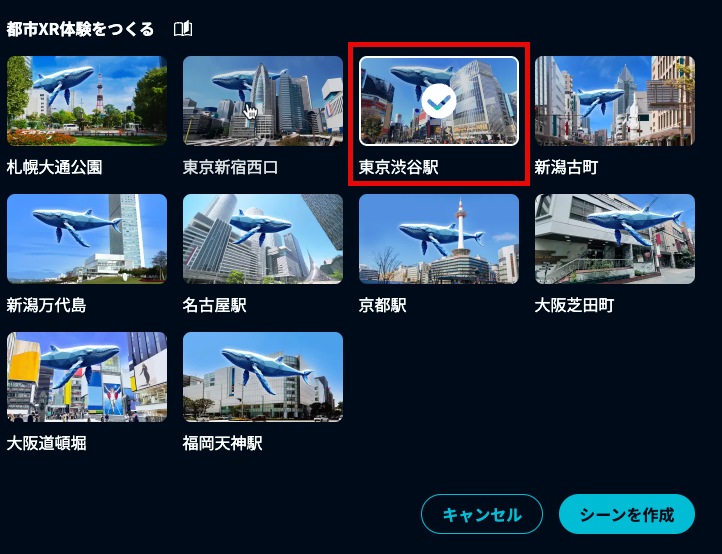
都市テンプレートを選択してください。
シーンのタイトルを入力して、「作成」ボタンをクリックしてください。

都市テンプレート一覧

  • 札幌大通り公園テンプレート(北海道)
  • 東京新宿西口テンプレート(東京都)
  • 東京渋谷駅テンプレート(東京都)
  • 新潟古町テンプレート(新潟県)
  • 新潟万代島テンプレート(新潟県)
  • 金沢駅テンプレート(石川県)
  • 名古屋駅テンプレート(愛知県)
  • 京都駅テンプレート(京都府)
  • 大阪芝田町テンプレート(大阪府)
  • 大阪道頓堀テンプレート(大阪府)
  • 大阪城テンプレート(大阪府)
  • 広島駅テンプレート(広島県)
  • 福岡天神駅テンプレート(福岡県)
都市テンプレートを選択する

都市テンプレートを選択する

都市テンプレートを使って、都市空間に紐づけられたARシーンを作る

STYLYではデフォルトで用意されているアセット(3Dモデル、エフェクトなど)を使ってARシーンを制作できます。
自分で作成した3Dモデルや画像/動画を使うと、よりオリジナリティのあるシーンを作ることができます。

STYLY Studioで用意されているアセットの使い方や、自分で作成した素材をSTYLY Studioで使う方法は、以下の記事をご参照ください。

Unityで作ったシーン、プレハブも使えます

アセットに動きをつける方法はこちら

アセットをStudioに配置していきます。
配置場所に困ったら、建物の屋上や壁面にアセットを配置してみましょう。

配置方法に困ったら、建物の屋上や壁面にアセットを配置してみる

配置方法に困ったら、建物の屋上や壁面にアセットを配置してみる

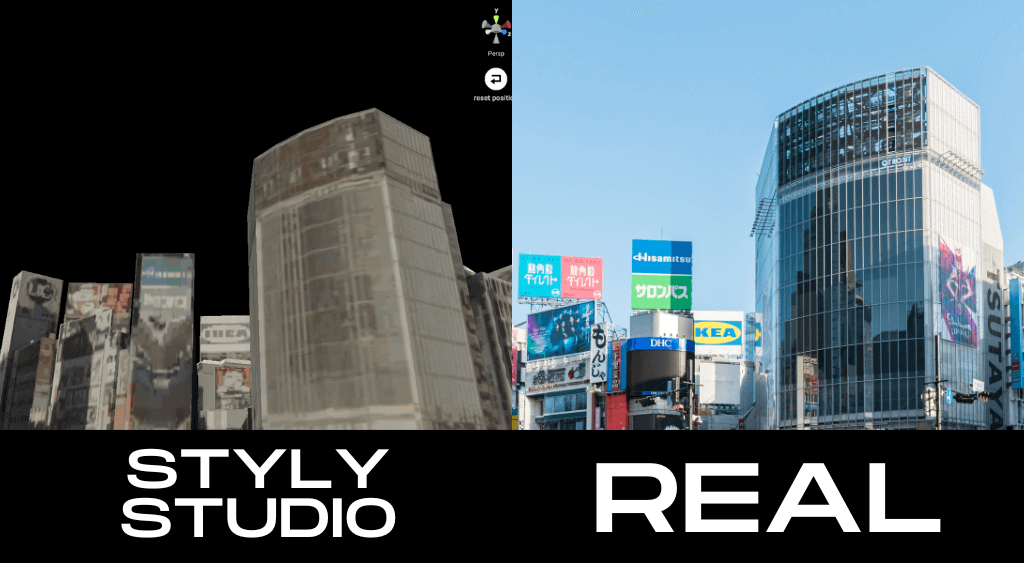
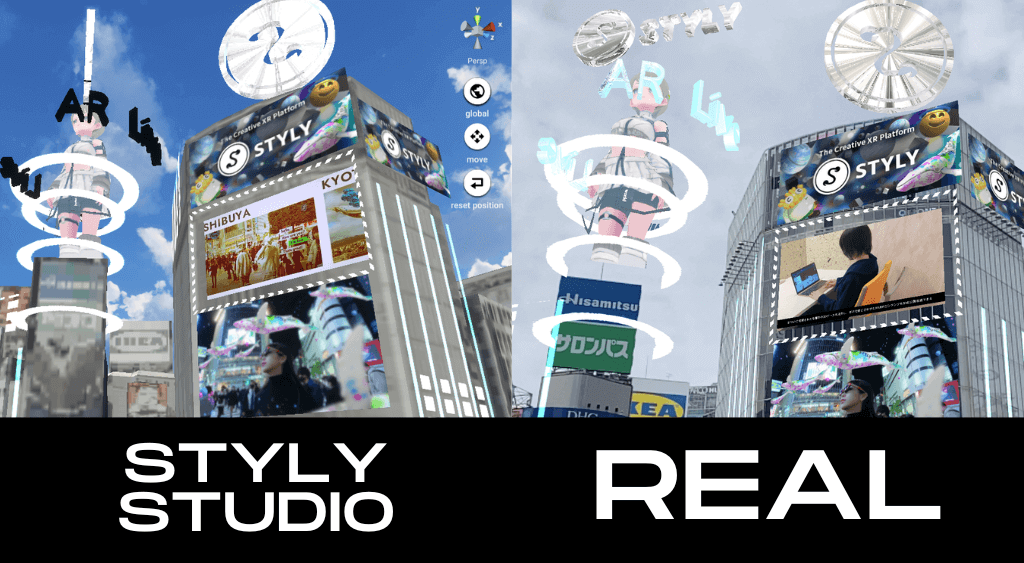
3D都市モデルはリアルスケール

3D都市モデルと現実世界の建物群との大きさは同じです。
STYLY Studioで配置した位置の通りに現実世界の同じ場所にアセットが配置されます

3D都市モデルと実際の建物と大きさは一緒

3D都市モデルと実際の建物と大きさは一緒

3D都市モデルはAR体験時に表示されない

3D都市モデルはAR体験時には表示されません。
3D都市モデルは現実世界での建物の当てとして使用します。

STYLY Studioの3D都市モデルは、AR体験時には見えない

STYLY Studioの3D都市モデルは、AR体験時には見えない

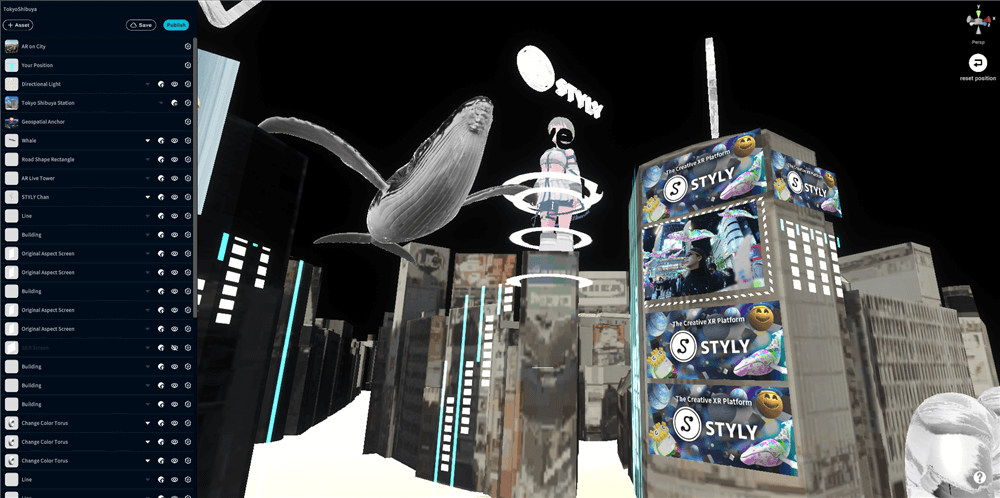
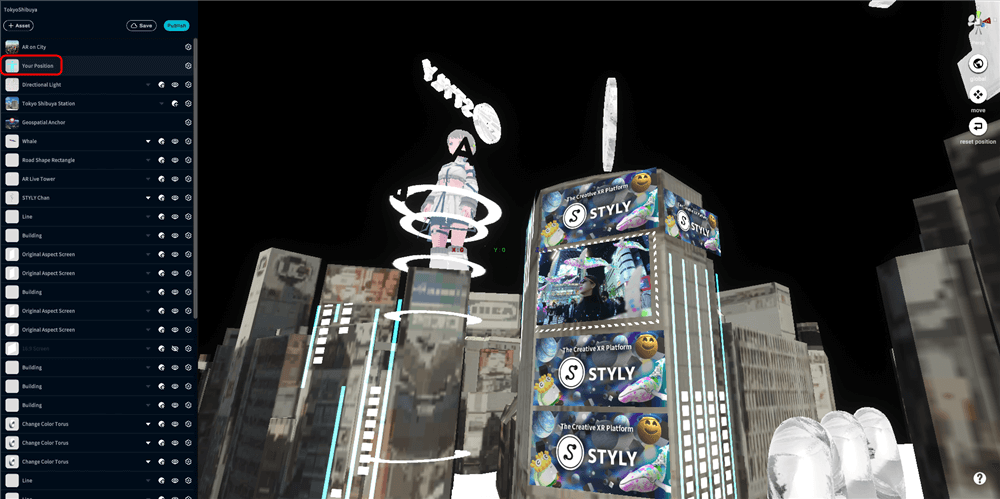
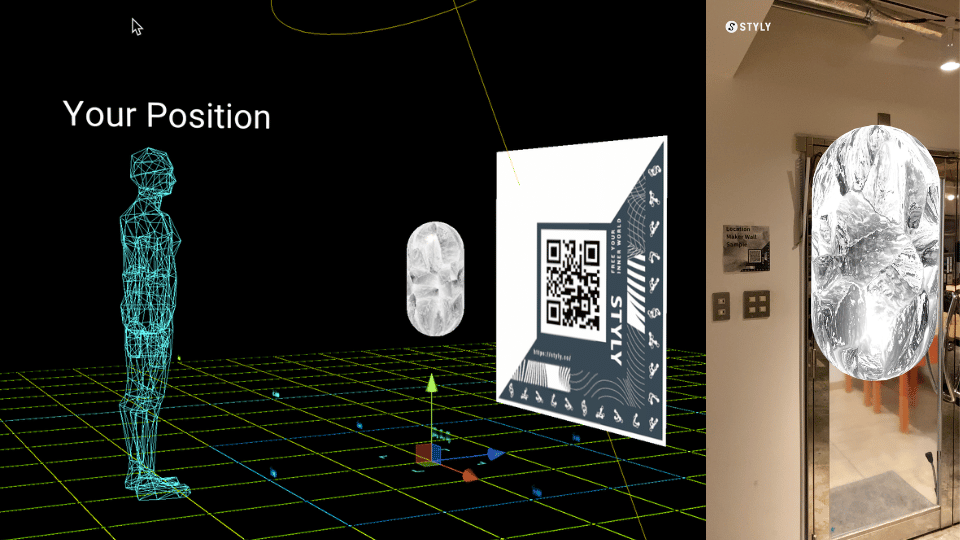
体験時の見え方はYour Positionで確認する

Your Positionは人の目線でシーン内を見れます。
Studio画面右側の「reset position」クリックすると、Your Positionからの目線でARシーンを確認できます。

様々な角度や高さからシーンを制作すると体験するときの目線ではなくなっているため、ARシーン体験時に「イメージしてたのと違う」とならないようにしましょう。

Your Positionの目線から見たシーン

Your Positionの目線から見たシーン

3D都市モデルがある場所であれば、どこからでもAR体験可能

都市テンプレートを使ったARシーンを体験するときは、3D都市モデルがある場所に行く必要があります。
各都市毎の体験範囲については、「都市テンプレートと同じ場所に移動してから体験する」をご覧ください。

Unityで制作したシーン・プレハブも使用可能

Unityで制作したシーン・プレハブをSTYLY Studioにアップロードする方法は、以下の記事をご覧ください。

日本都市向けARシーン制作時の注意点

都市用アセットは削除しない

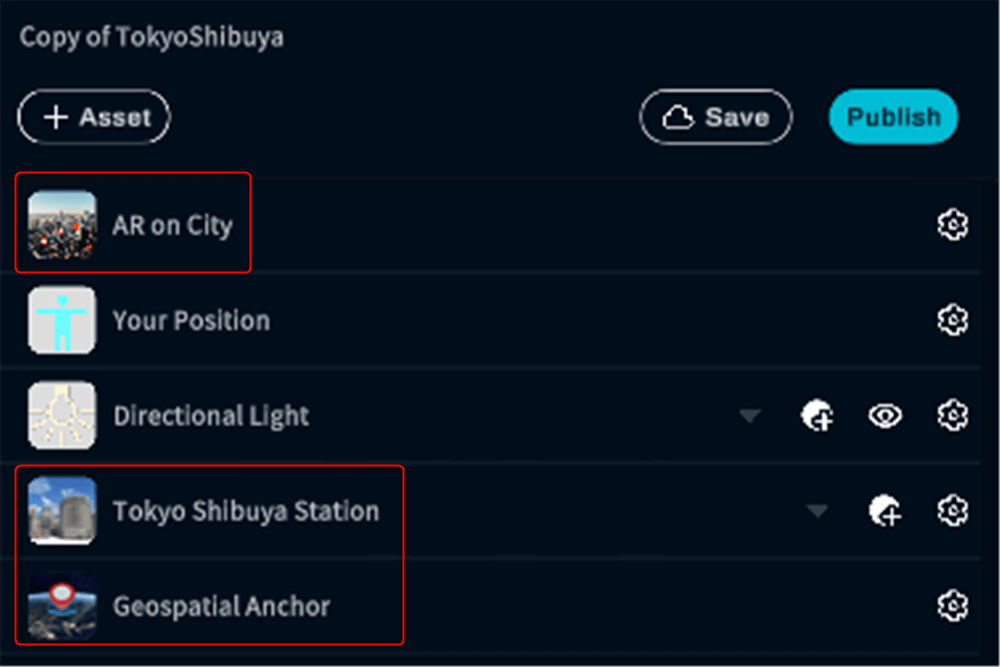
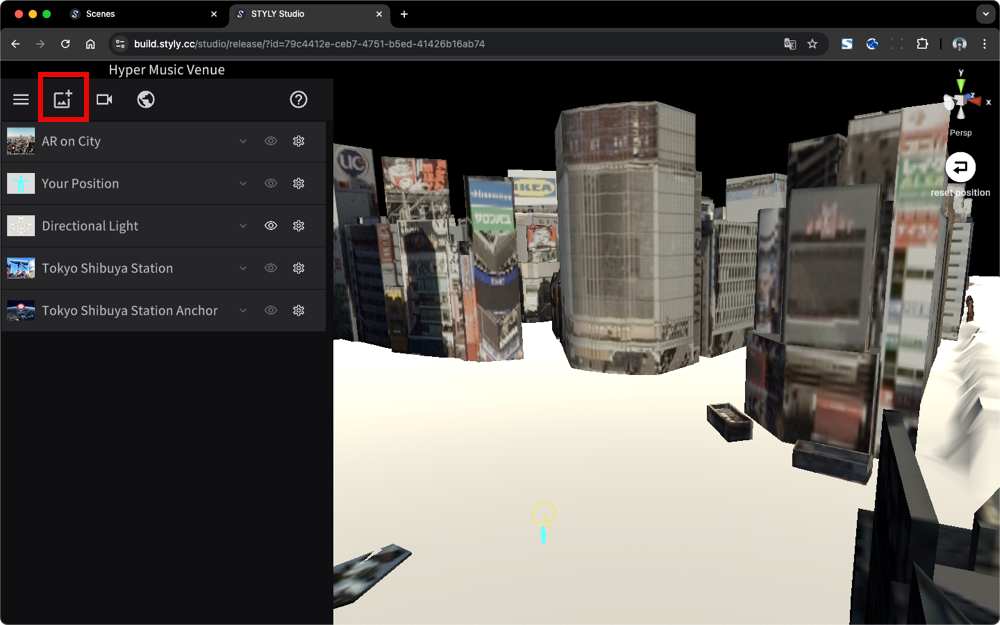
都市テンプレートを使ってシーンを作成すると、AR on Cityアセット・3D都市モデル・3D都市アンカーの3アセットがシーンに配置されます。
この3つのアセットは削除しないでください。削除すると、都市での体験ができなくなります。

削除禁止のアセット
・AR on City
・3D都市モデル
・3D都市アンカー

AR on City、Tokyo Shibuya Station、Tokyo Shibuya Station Anchorは削除しない

AR on City、Tokyo Shibuya Station、Tokyo Shibuya Station Anchorは削除しない

間違って削除した都市用アセットを戻す(復活)方法

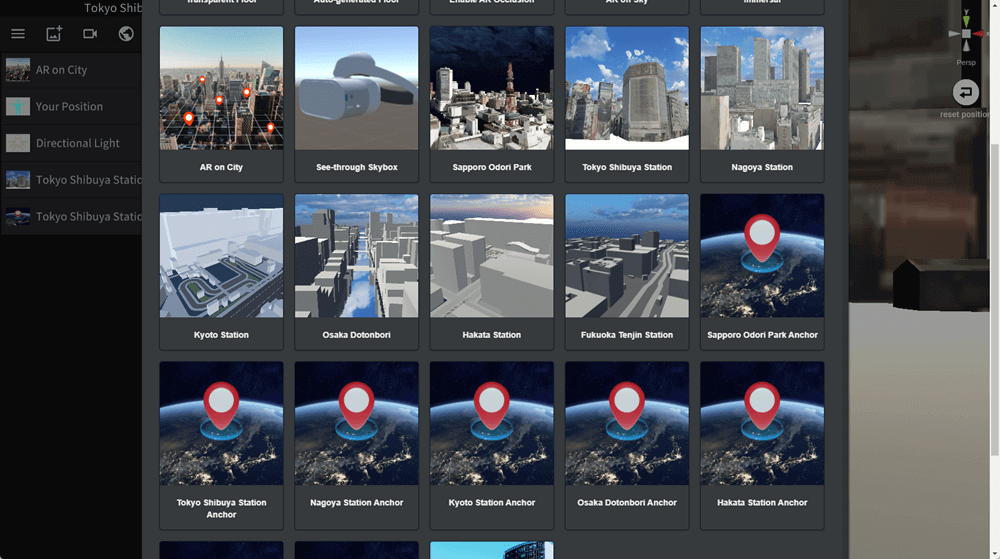
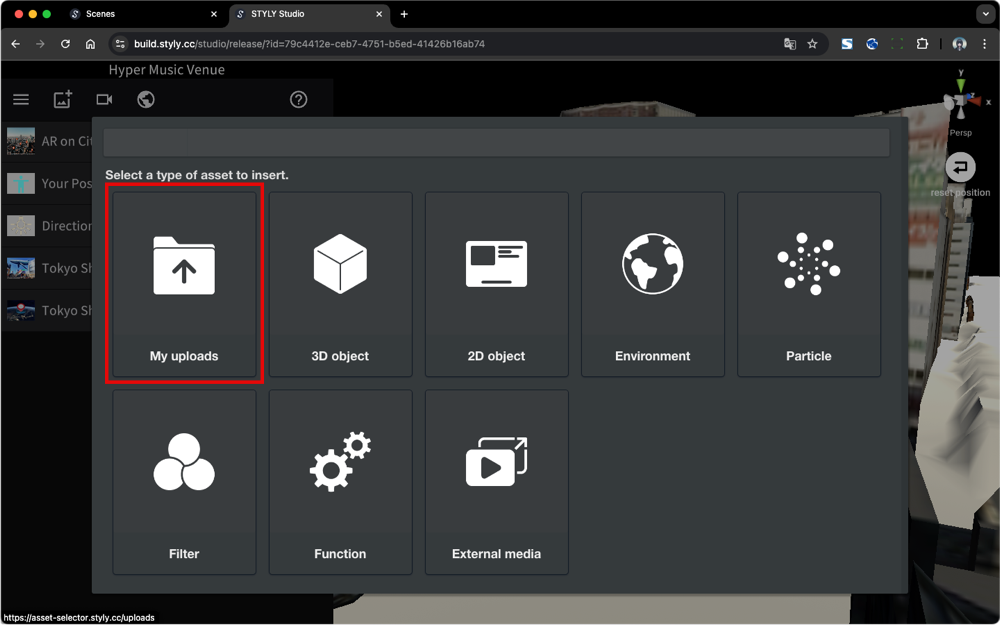
削除した場合は、アセットセレクター画面を開いてFunctionからアセットを配置してください。
FunctionからAR on City・3D都市モデル・3D都市アンカーアセットを再配置できます。

AR on Cityを削除してしまった場合は、AR on Cityをクリックしてシーンに配置してください。
3D都市モデルを削除してしまった場合は、3D都市モデルから削除してしまった3D都市モデルをクリックしてシーンに配置してください。
3D都市アンカーを削除してしまった場合は、3D都市アンカーをクリックしてシーンに配置してください。

3D都市モデルと3D都市アンカーは、必ず同じ都市名のものをセットで使ってください。
Tokyo Shibya Stationの3D都市モデルを使う場合は、Tokyo Shibya Station Anchorを使用してしてください。

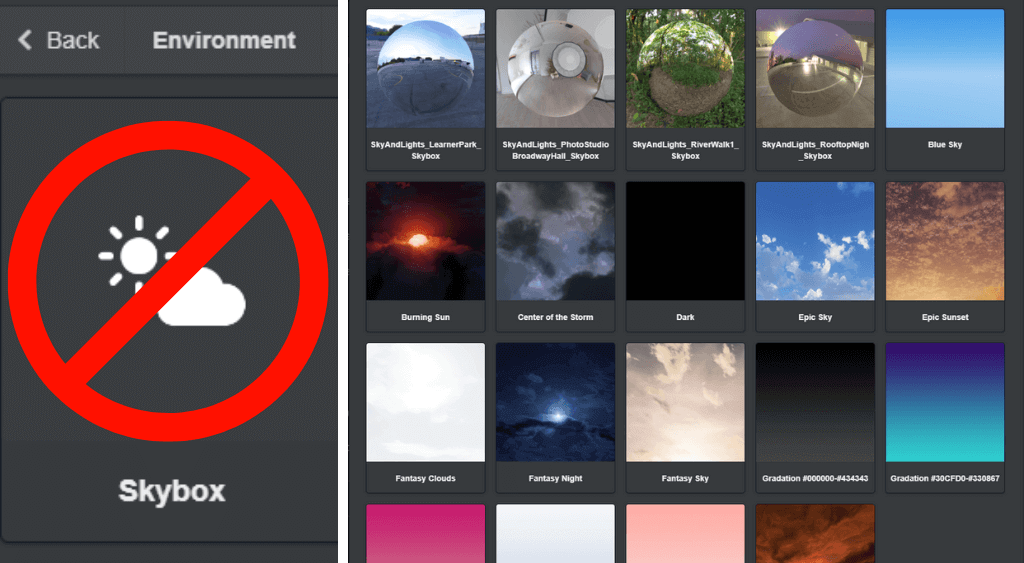
Skyboxをシーンに配置しない

都市テンプレートには、Skyboxを配置しないでください。
Environment配下にあるSkyboxはすべて使用しないでください。
Skyboxをシーンに配置すると、体験時にVRモードになってしまい、都市での体験ができません。

都市テンプレートを使う場合、Skyboxは使わない

都市テンプレートを使う場合、Skyboxは使わない

AR on Skyと一緒に使用できない

都市テンプレートと「AR on Sky」アセットは一緒に使えない。
AR on Skyの使い方は、以下の記事をご覧ください

日本都市向け ARシーンを体験する方法

STYLYモバイルアプリをダウンロード、インストールする

iOS版STYLYアプリ ダウンロード先
https://apps.apple.com/jp/app/id1477168256

Android版STYLYアプリ ダウンロード先
https://play.google.com/store/apps/details?id=com.psychicvrlab.stylymr

日本都市向け ARシーン対応端末
https://developers.google.com/ar/devices
Depth APIサポート と記載されている端末のみ体験可能です

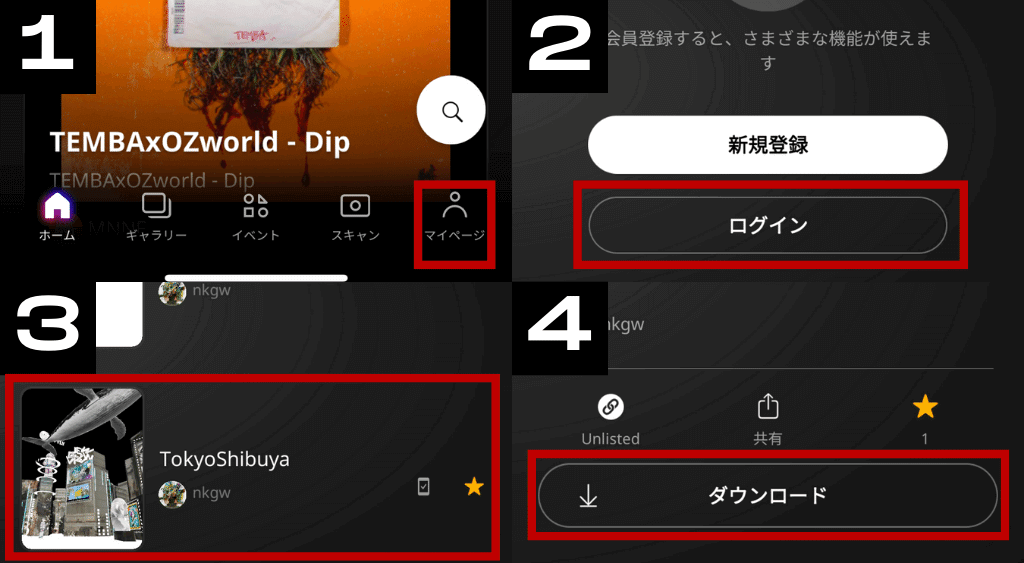
1.STYLYモバイルアプリを起動したら、マイページをクリックします。
2.ログインボタンをクリックして、ログインします。
3.制作中のシーン一覧が表示されますので、ARシーンをタップします。
4.ダウンロードボタンをクリックして、シーンを事前にダウンロードしておきます。

マイページ > ログイン > 都市空間ARシーンをタップ > ダウンロード(アップロード)しておく

マイページ > ログイン > 都市空間ARシーンをタップ > ダウンロード(アップロード)しておく

都市テンプレートと同じ場所に移動してから体験する

制作に使用した都市テンプレートと同じ場所に移動してください。
東京渋谷駅テンプレートを使ったARシーンを体験する場合は、東京都渋谷駅前に移動してください。

都市の体験可能範囲は以下からご確認ください。

都市 体験場所一覧
札幌大通公園テンプレート体験範囲

東京渋谷駅テンプレート体験範囲

名古屋駅テンプレート体験範囲

京都駅テンプレート体験範囲

大阪道頓堀テンプレート体験範囲

天神駅テンプレート体験範囲

新潟古町テンプレート体験範囲

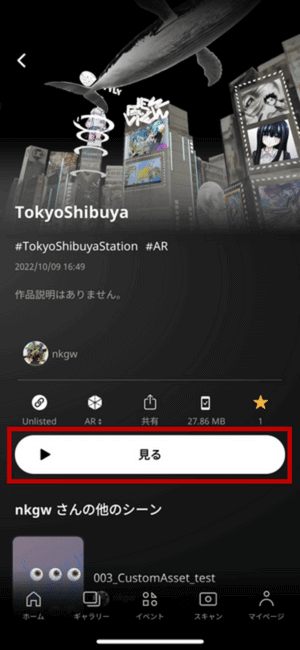
現地に到着したらSTYLYモバイルアプリを起動して、ARシーンの見るボタンをクリックします。

現地についたら、「見る」ボタンをクリックしてください。

現地についたら、「見る」ボタンをクリックしてください。

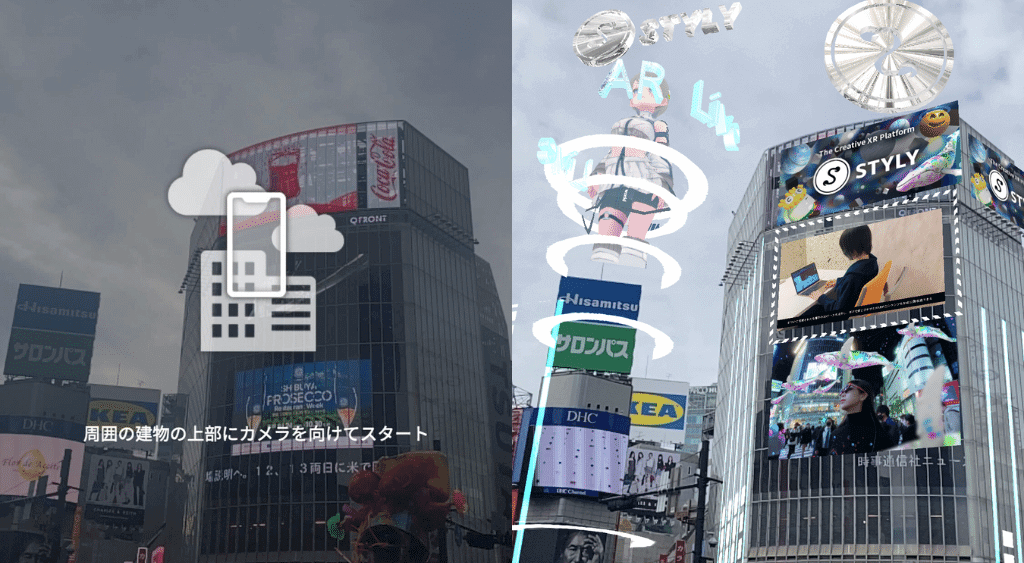
周囲の建物にカメラを動かして、現在の位置を確認できると都市空間ARシーンが体験できます。

周囲の建物の上部にカメラを向けると、ARシーンが体験できます

周囲の建物の上部にカメラを向けると、ARシーンが体験できます

AR体験場所は地上(地面の上)で実施すること

必ず地上でARシーンを起動してください。
建物の2階以上、橋の上でARシーンを起動すると、位置がズレます。

STYLYに関する質問、バグ報告、改善してほしい要望はSTYLY FORUMまで
https://jp.forum.styly.cc/support/discussions

ビジネス利用を希望のお客様は下記よりお問い合わせください。
https://styly.cc/contact

注意事項

以下のような状況では正常に動作しません

  • 屋根のある場所
    • 室内・アーケード商店街・地下など
  • 暗い場所
    • 夜かつ屋外照明の少ない場所(渋谷スクランブル交差点は夜でも非常に明るいため例外的に体験可能となっています)
  • 水辺の近く
    • 川・池・湖・海などの水面反射があるところ

The post 日本都市向け ARシーン制作 マニュアル first appeared on STYLY.

]]>
Chujo https://twitter.com/chujo_p <![CDATA[JACKSON kaki Modifier(モディファイア)シーン 解説]]> https://styly.cc/?p=40895 2022-03-01T02:51:40Z 2025-03-15T02:51:40Z この記事ではモディファイアを使って、アーティストのJACKSON kakiが制作したシーン「KANKEISEI」について解説します。シーンの鑑賞ポイントから、どのようにしてモディファイアを使っているか、そしてアレンジの方法などを紹介します。

The post JACKSON kaki Modifier(モディファイア)シーン 解説 first appeared on STYLY.

]]>
この記事ではモディファイアを使って、アーティストのJACKSON kakiが制作したシーン「KANKEISEI」について解説します。

シーンの鑑賞ポイントから、どのようにしてモディファイアを使っているか、そしてアレンジの方法などを紹介します。

About JACKSON kaki

JACKSON kaki(本名:新垣隆海)は3DCG を中心に、VR/AR/MR、ビデオ、ゲーム、インスタレーション、サウンドアート、DJなど、マルチ・メディアの作品を制作するアーティスト / クリエイター。
「次元」や「存在」にフォーカスし、ポスト・インターネットの社会における仮想空間と現実空間の関連性を見出す。
国内
P.O.N.D. (PARCO MUSEUM. 2020)
AWSM ( HASSYADAI, 2020)
有楽町Wall Art Gallery (IDEA , 2021)
BUG4ASS ( THE PLUG, 2021)

国外
DIO’ C’ E ( UltraStudio, Pescara, Italia 2020 )
Spring Attitude Festival ( EUR SOCIAL PARK, ROMA, Italia 2021 )
ARCHIVIO CONTEMPORANEO(TUBE,ROMA, Italia 2021)

(NEWVIEW 公式ホームページより引用
https://newview.design/works/swiming-in-the-river )

Twitter : https://twitter.com/Kakiaraara
Instagram : https://www.instagram.com/kakiaraara

About “KANKEISEI”

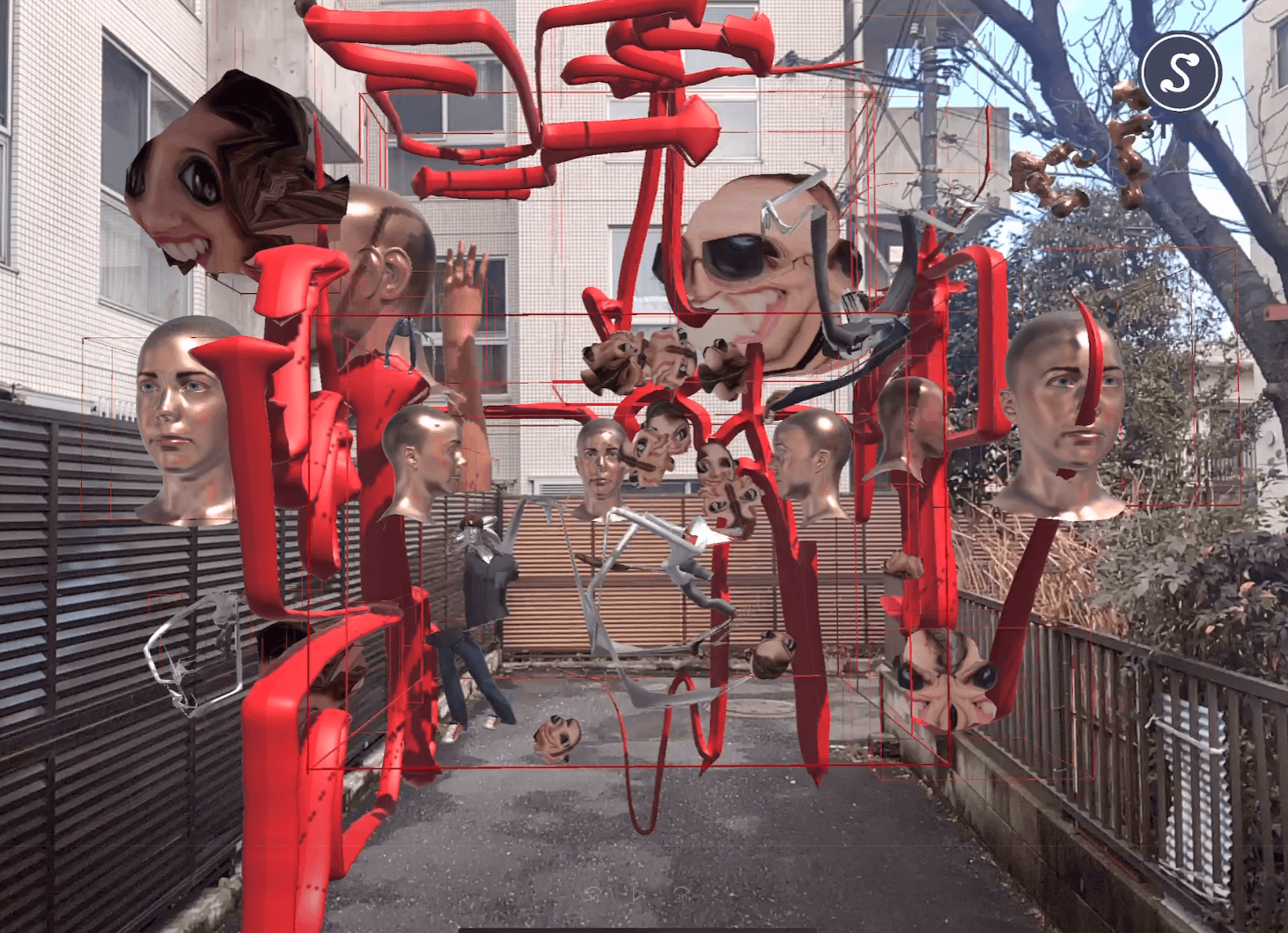
この作品はAR作品となっています。
また広い場所での体験を推奨しています。

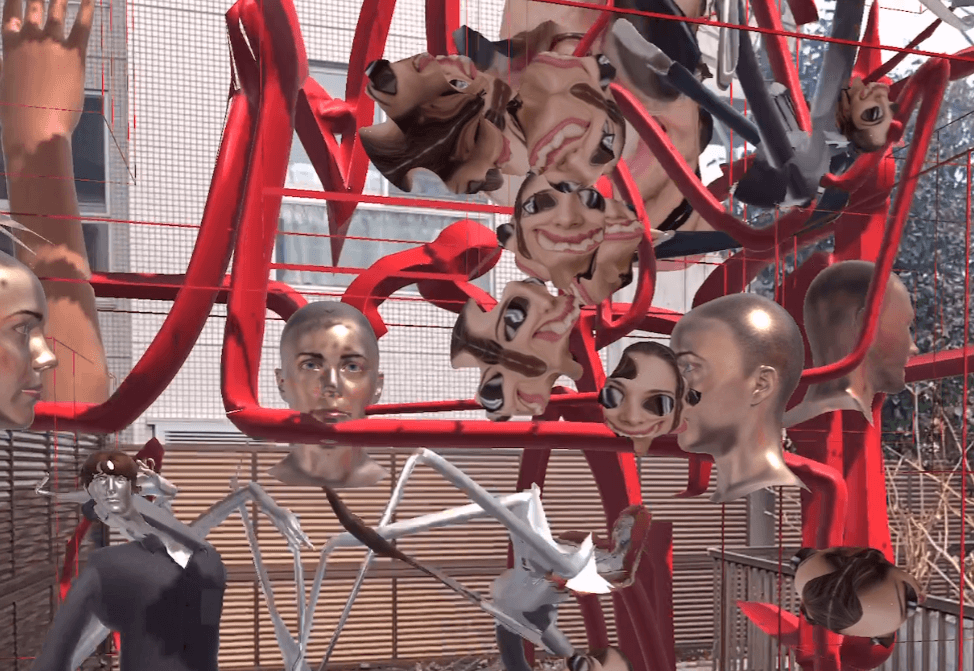
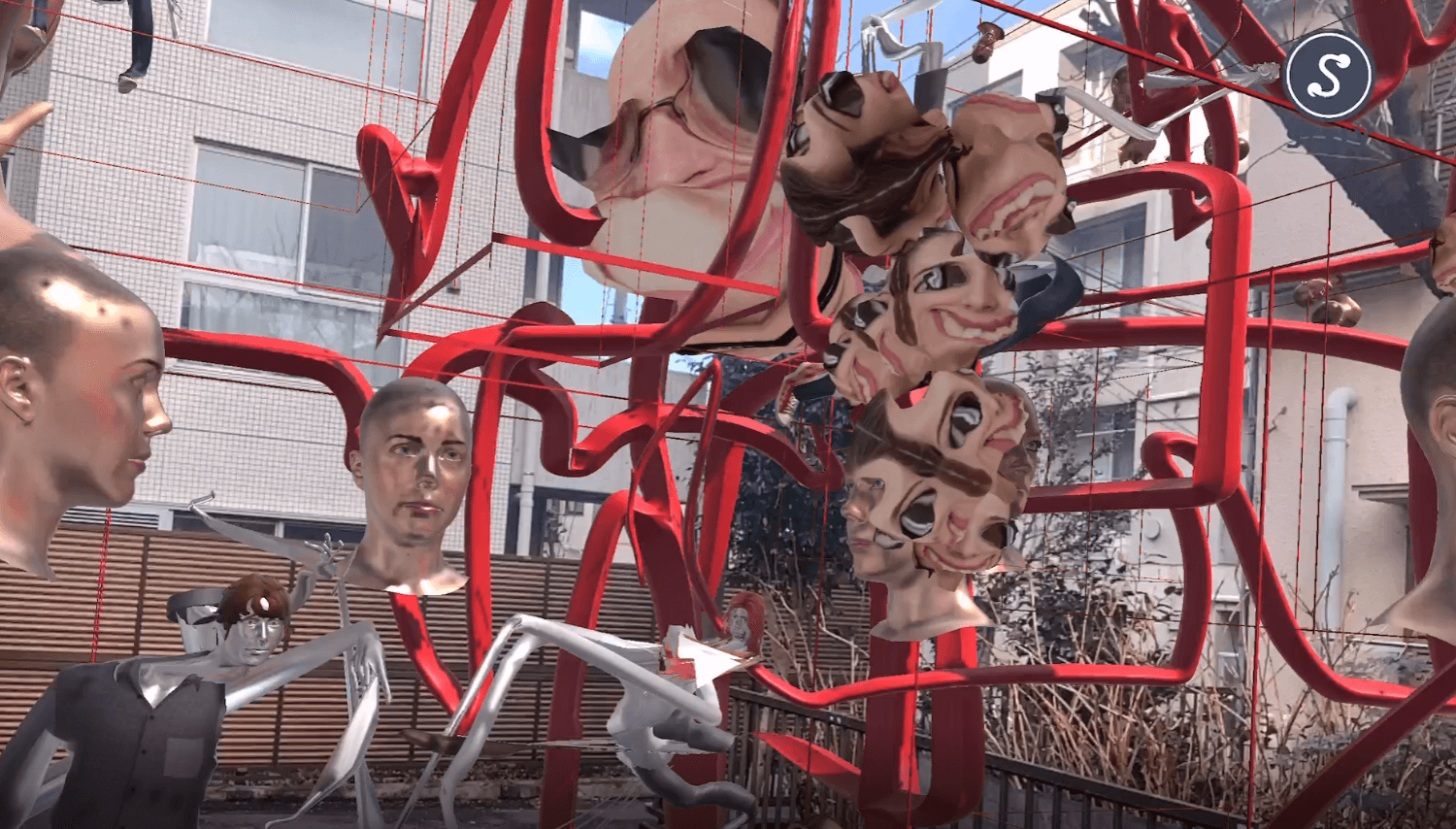
作品を立ち上げると、人の顔や身体をモチーフにしたオブジェクトと、抽象的な構造体が組み合わさっています。

また、崩れた人の顔のオブジェクトが物理表現によって空間を動いたりしています。

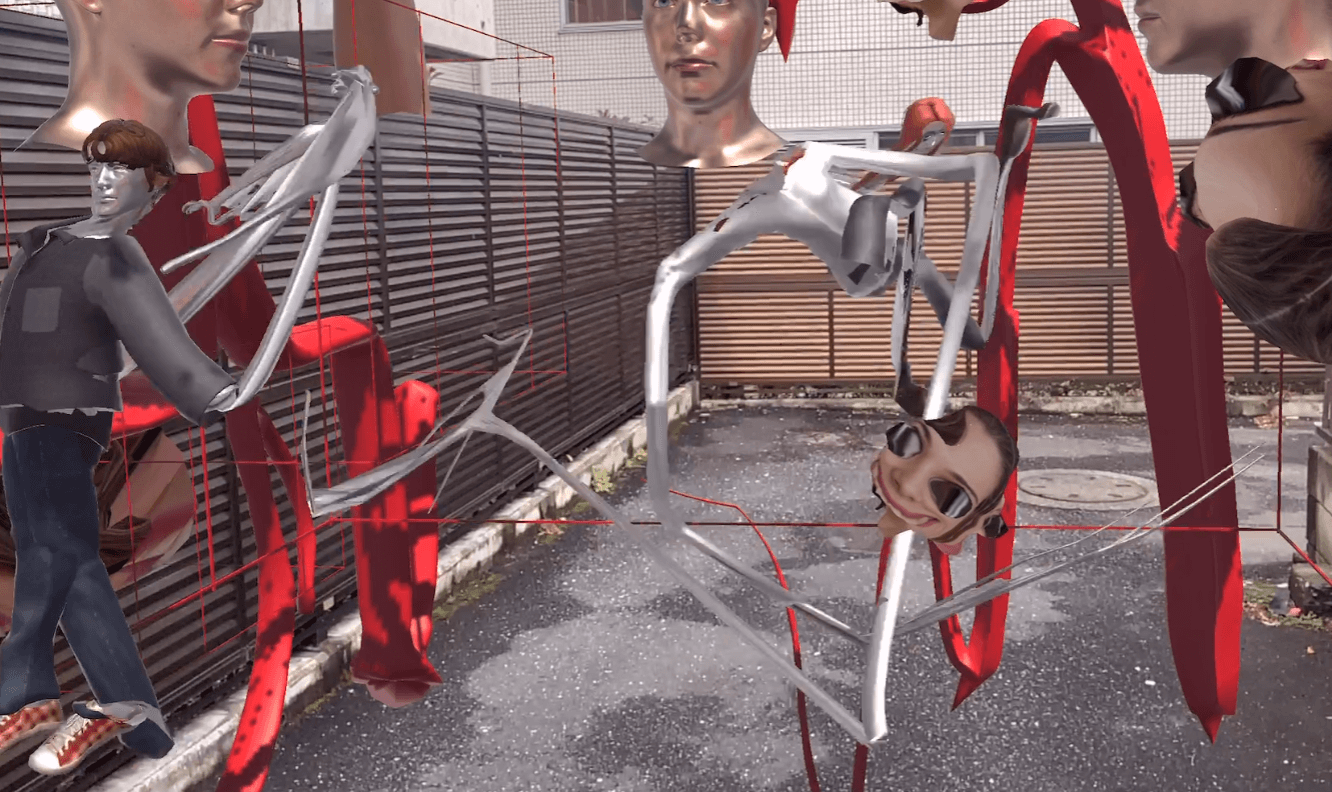
一番目立つのは、中央で踊る形の崩れた人です。
モンスターのような立ち姿は特徴的です。

この作品は人の身体をモチーフに、物理表現やアニメーションを通して、オブジェクト化していく様子を描いた作品となっています。

モディファイアの活用ポイント

STYLY Studioにシーンをコピーする方法

  1. はじめに、STYLY Gallery上でログイン状態にしてください。


    STYLY Gallery画面右上「非ログイン状態」の場合ログインを選択

    STYLY Gallery画面右上「非ログイン状態」の場合ログインを選択


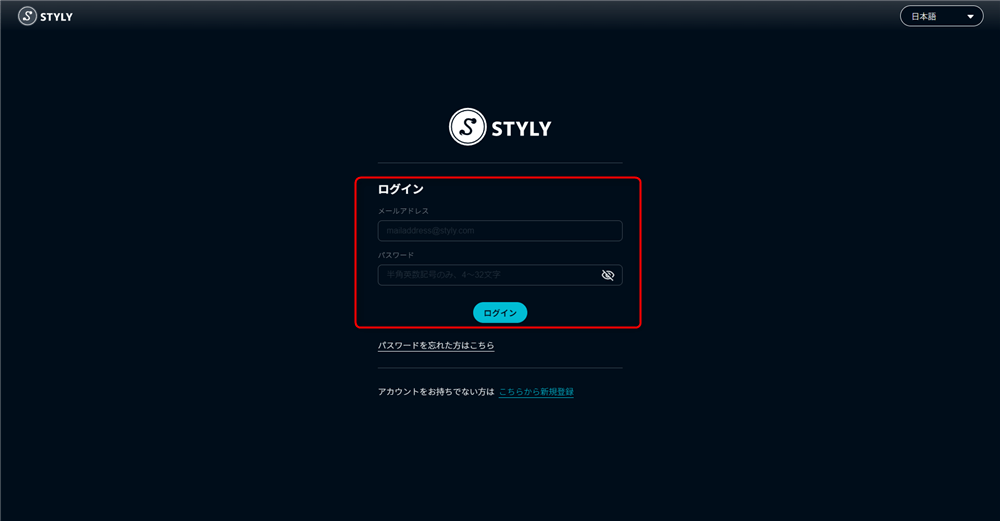
    メールアドレスとパスワードを入力しログインを選択

    メールアドレスとパスワードを入力しログインを選択


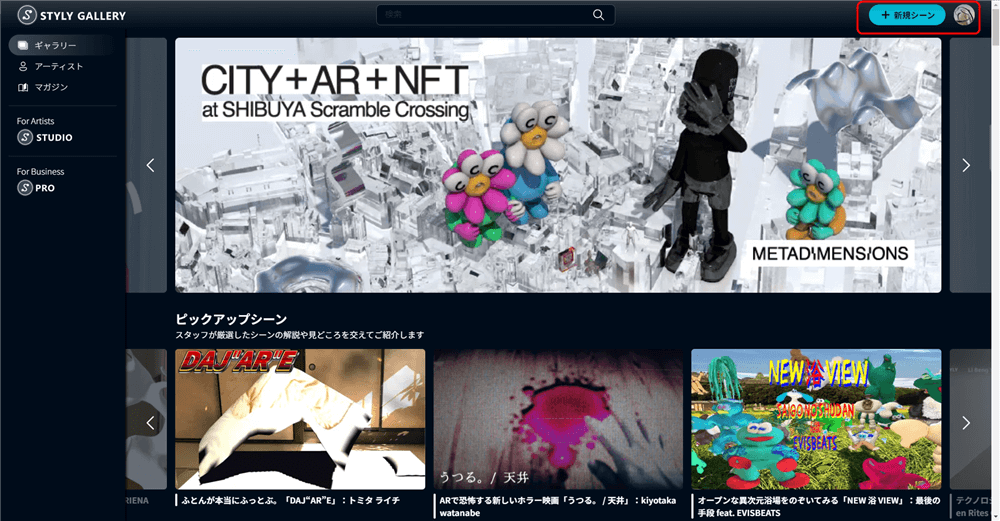
    STYLY Gallery画面右上「ログイン状態」の場合(ご自身のアイコンが表示されます)

    STYLY Gallery画面右上「ログイン状態」の場合(ご自身のアイコンが表示されます)

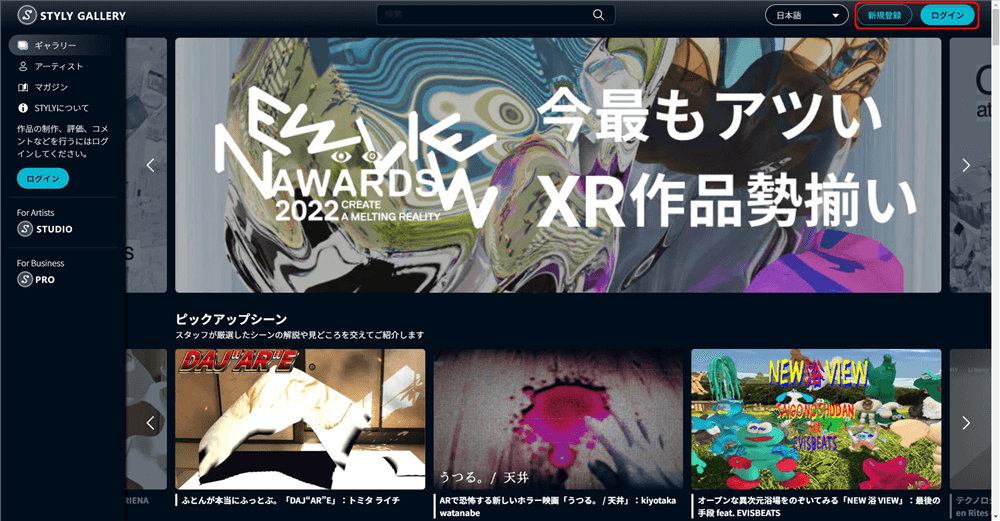
  2. 以下のコピーボタンをクリックしてください。※ログインしていないとご自身のアカウントにコピーされません


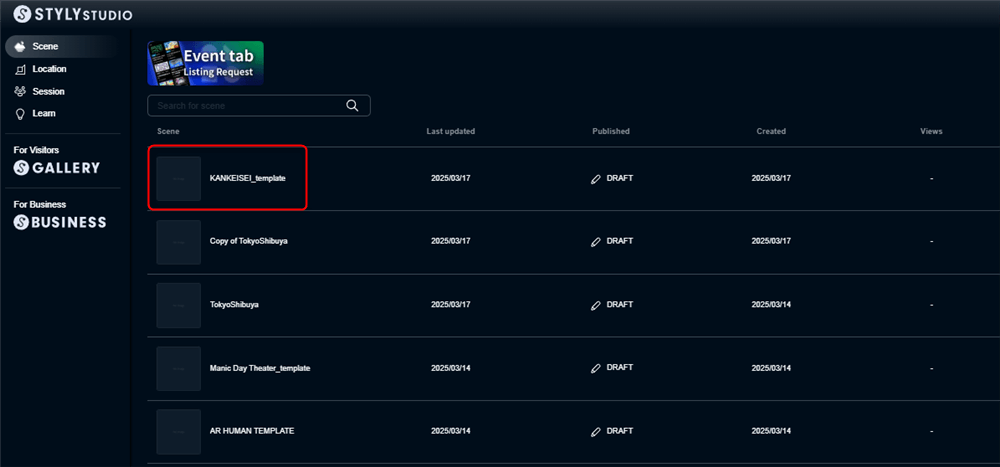
  3. STYLY Studio上のシーン一覧にシーンが追加されたら完了です。
     
    コピーされたシーンが追加される

    コピーされたシーンが追加される

    解説

STYLY Studio 上でどのようなモディファイアを使っているか解説します。

Thisperson2という顔のオブジェクトにはHumanoid Animationが付加されています。

[Humanoid Animation] Standingが使われている

[Humanoid Animation] Standingが使われている

この顔のオブジェクトにはBlenderで人型のボーンを装着させ、UnityでHumanoidにし、STYLYにアップロードしています。
Humanoid Animationのモディファイアを付加することで、アニメーションが適用されています。

同じように、中央で動く人型のオブジェクトもHumanoid Animationが使われています。

[Humanoid Animation] Rumba dancing と Breakdancing Motionが使われている

[Humanoid Animation] Rumba dancing と Breakdancing Motionが使われている

Humanoid Animationはいくつかあります。アニメーションの内容を変更することで、別の動きをさせることもできます。

Face2というオブジェクトにはオブジェクトを回転させる「Animation」のRotateが使用されています。

[Animation] Rotateが使われている

[Animation] Rotateが使われている

Animationはどのオブジェクトにも適用できます。
アップロードしたオブジェクトを簡単に動かせます。

Animationは他のオブジェクトにも使われています。
Face1ではAnimationのHeartbeatが使われています。

[Animation] Heartbeatが使われている

[Animation] Heartbeatが使われている

Heartbeatを使うと、一定のリズムで大きさが変化するアニメーションが適用されます。

そして、この空間を彩る「赤のオブジェクト」たちはすべてModifierのStyle ChangeのChange Colorによって赤色になっています。

[Style change]Change Colorを使って、赤色のオブジェクトにしている

[Style change]Change Colorを使って、赤色のオブジェクトにしている

立体のオブジェクトAbstract2ではChange Colorによって赤になるだけでなく、InteractionのMake Draggableが併用されています。

[Interaction]Make Draggableがついたオブジェクトはコントローラーで操作できる

[Interaction]Make Draggableがついたオブジェクトはコントローラーで操作できる

Make Draggableはシーンを体験する際にコントローラーで移動することができるようになります。
Abstract2のように、Modifierは2つ以上同時に適用させることができます。
しかし、数が多くなってしまうと管理が大変で会ったり、modifier は animation など競合するものがあり、意図しない動作になることがあります注意しましょう。
モディファイアを使ったシーン「KANKEISEI」の解説となります。

ARシーン体験方法

スマートフォンからアクセスしてる方は、そのまま「シーンを体験する」ボタンをクリックしてください(※初めての方は以下の説明もご参照ください)。

クリック後、以下の画面が表示されます。
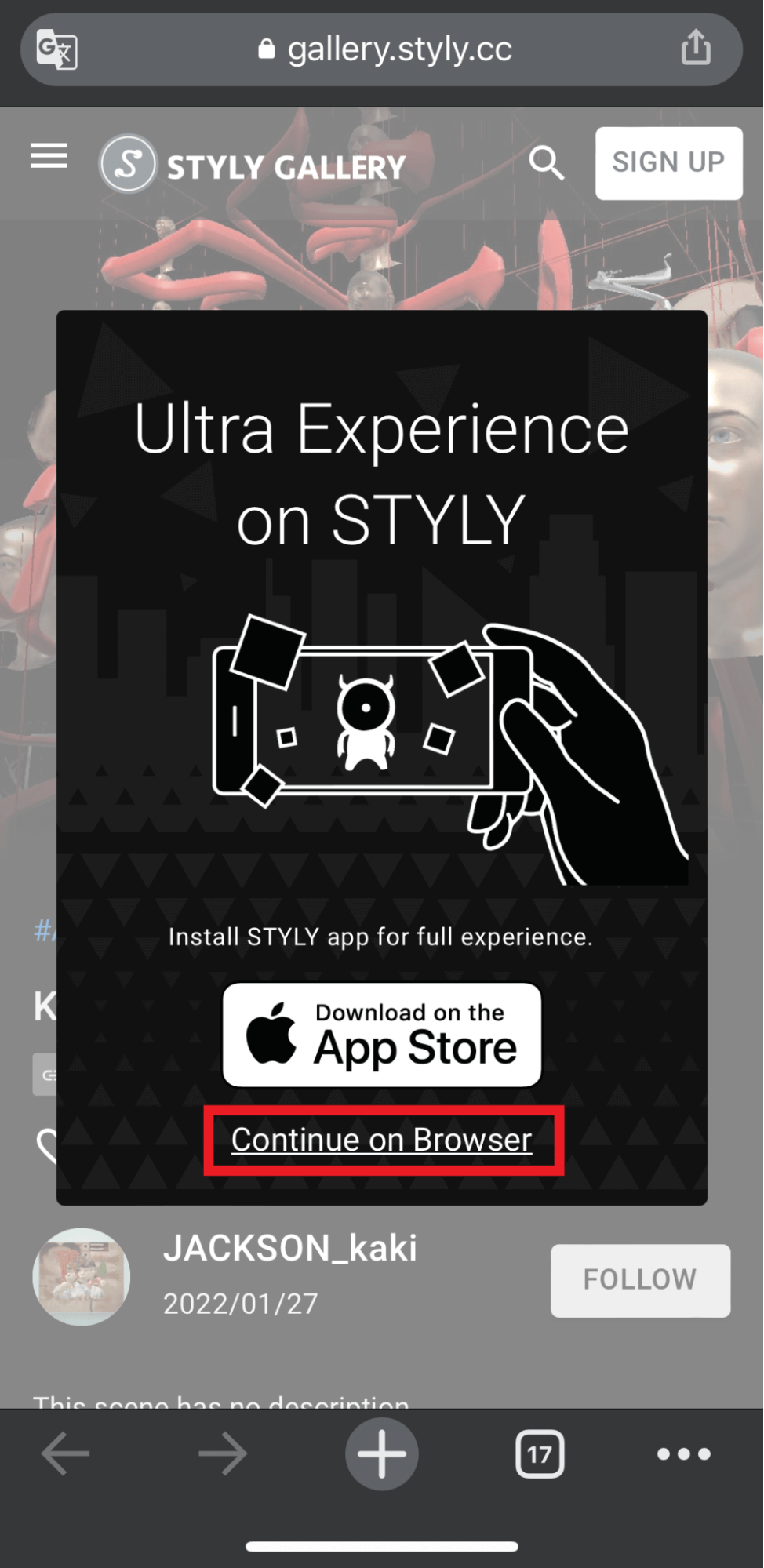
スマートフォン版STYLYをすでにダウンロードしている場合「Continue on Browser」を選択してください。

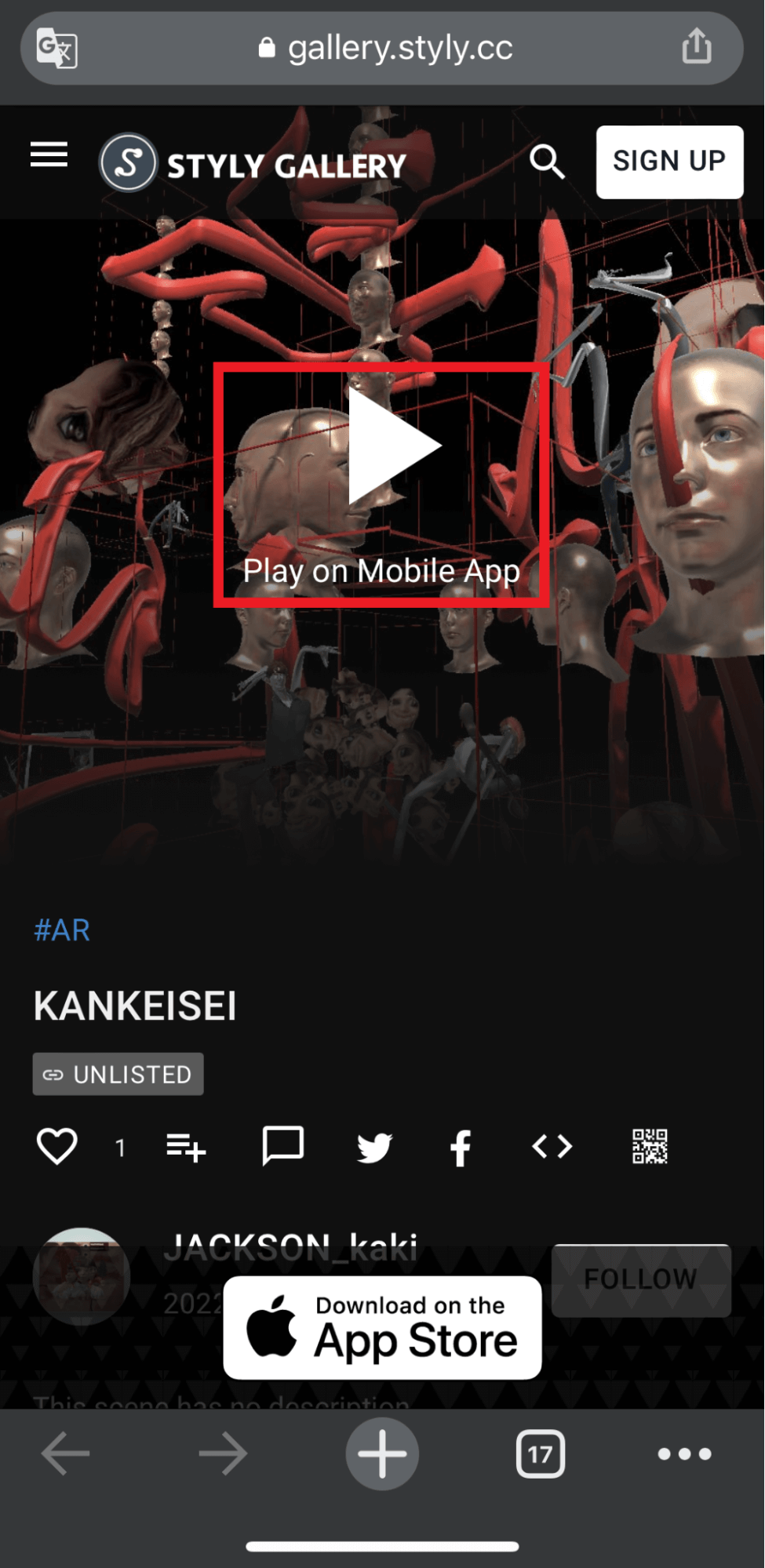
そして「Play on Mobile App」を選択するとシーンを体験できます。

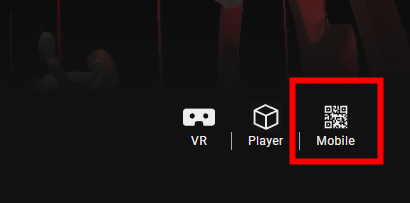
PC(Webブラウザ)からアクセスしてる方は、「シーンを体験する」ボタンをクリック後、シーンページのMobileアイコンを選択し、QRコードを読み取るとシーンを体験できます。

スマートフォン版STYLYをダウンロードする


シーン体験方法の詳細を知りたい方
ARシーン体験方法については、以下の記事をご参照ください。

The post JACKSON kaki Modifier(モディファイア)シーン 解説 first appeared on STYLY.

]]>
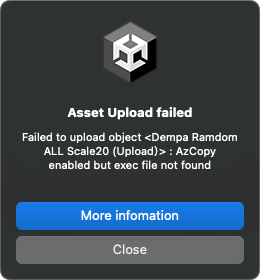
KAKI <![CDATA[Unity Plugin for STYLY アップロード時 エラーになった場合の解決方法]]> https://styly.cc/?p=23348 2021-12-17T06:53:35Z 2025-03-15T01:00:59Z この記事ではUnityのPrefab/Sceneをアップロードする際に発生するエラーに関して、その問題と解決方法に関してまとめた記事となります。Unityのアセットをアップロードしようとしたとき、エラーになった場合、この記事を参考にしてみてください。<-- 完成画像またはgif --><-- ↓↓↓ サンプルプ

The post Unity Plugin for STYLY アップロード時 エラーになった場合の解決方法 first appeared on STYLY.

]]>
この記事ではUnityのプレハブ・シーンをアップロードする際に発生するエラーに関して、その問題と解決方法に関してまとめた記事となります。
Unityのアセットをアップロードしようとした時、エラーになった場合、この記事を参考にしてみてください。

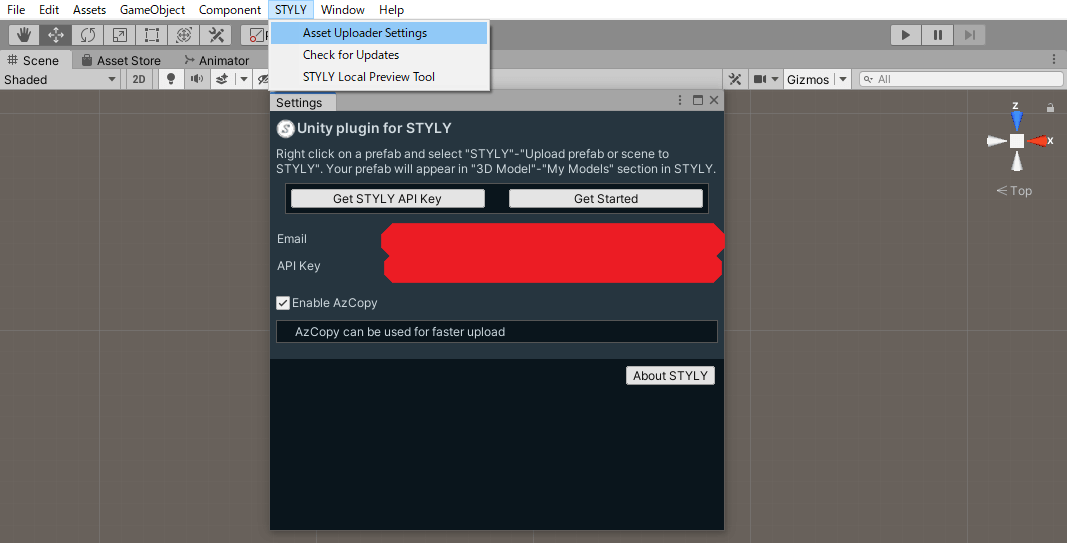
STYLY Plugin for Unityのエラー

STYLY Plugin for Unityのエラー

Unity Plugin for STYLYとは

STYLYはUnityで制作したプレハブ・シーンをアップロードできます。
その際に使用するプラグインが”Unity Plugin for STYLY”です。

アップロードの仕方は以下の記事を参考にしてください。

STYLYアップロード処理に時間がかかる理由

Unity Plugin for STYLYの役割は、プレハブ・シーンをSTYLYにアップロードするだけではありません。
プレハブ・シーンをマルチプラットフォームで動作させるための処理をしております。
この処理が行われないと、UnityにアップロードしたアセットがSTYLY上で反映されません。
アップロードに時間がかかってしまいますがその分、利便性を追求して少しでも多くの人にSTYLYでのXRを楽しんでもらえるようにしております。

事前確認

UnityのバージョンがSTYLY推奨のものになっているか

STYLY Plugin for Unityの対応バージョンは以下を確認してください。
STYLY Plugin for Unity DOWNLOAD

対応するPluginを使用しないとアップロードができません。

必要なモジュールがインストールされているか

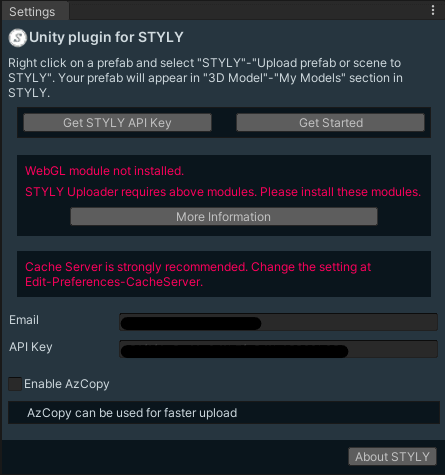
STYLY Plugin for Unityを使用するためには、Unityにあらかじめインストールしなくてはならないモジュールがあります。
そのモジュールがインストールされていないと、セッティングのウィンドウで以下のように、赤文字でエラーが表示されます。

モジュールがインストールされていないエラー

モジュールをインストールしてから再度アップロードしましょう。
必要なモジュールに関しては、以下のリンク先に記載されています。

モジュールの追加方法は、以下の記事で説明しています。

APIキー / メールの認証エラー

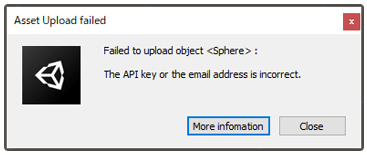
アップロードの際に以下のダイアログが表示された場合、認証エラーが発生しています。

認証エラー

認証エラー

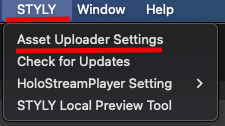
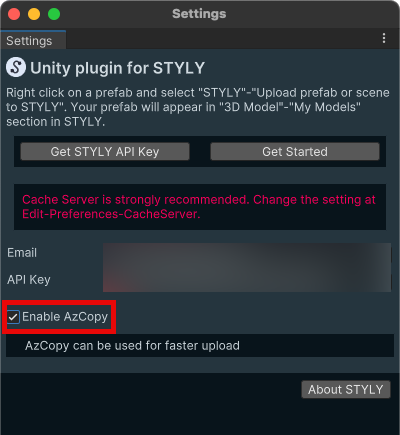
このような場合は、Asset Uploader SettingsのEmail、API Keyを見直すようにしてみてください。

EmailとAPI Keyを確認

アカウントと接続されていない

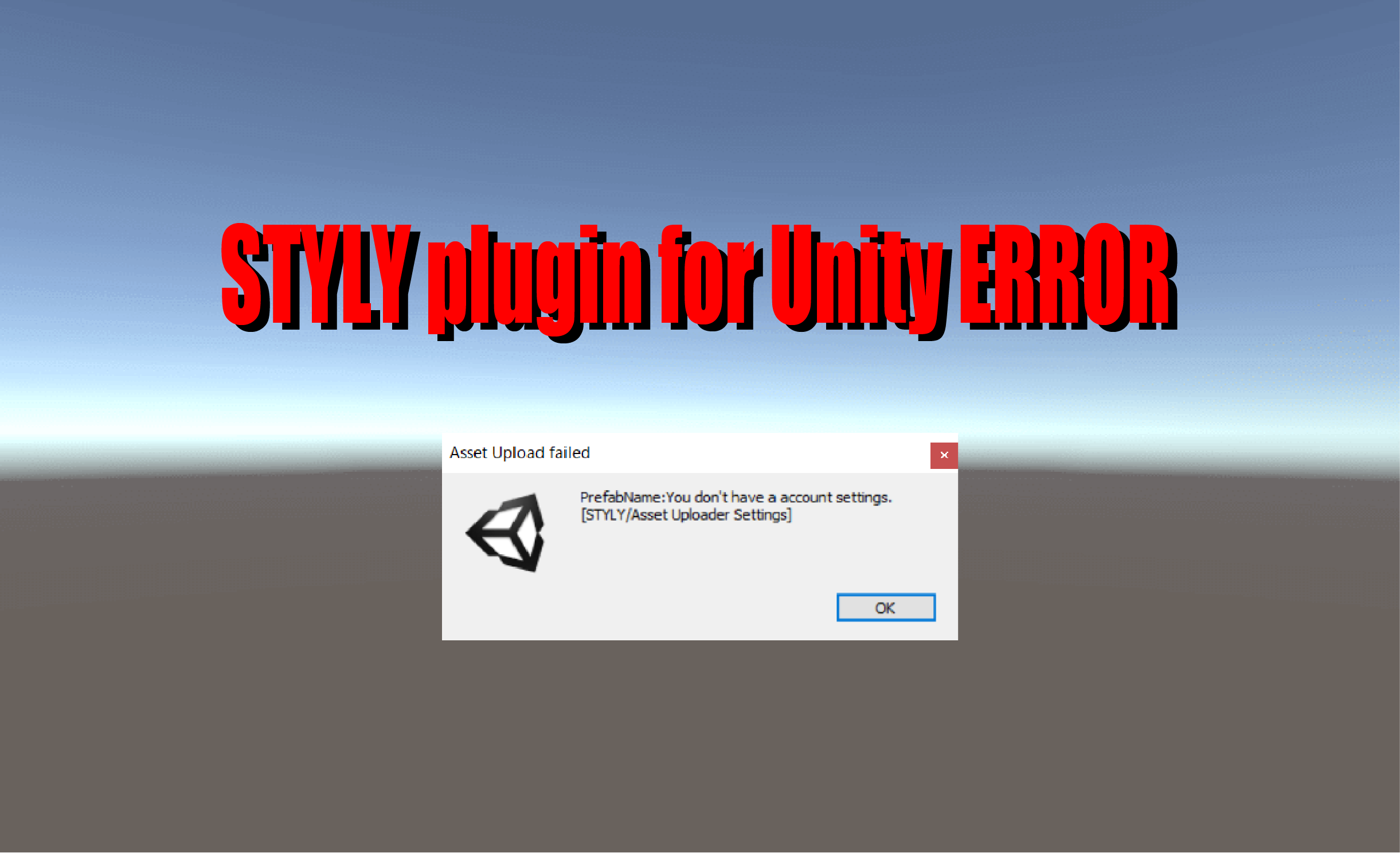
STYLYアカウントと接続してない時のエラー

STYLYアカウントと接続してない時のエラー

STYLY Plugin for Unityはアップロードするアカウントと接続する必要があります。
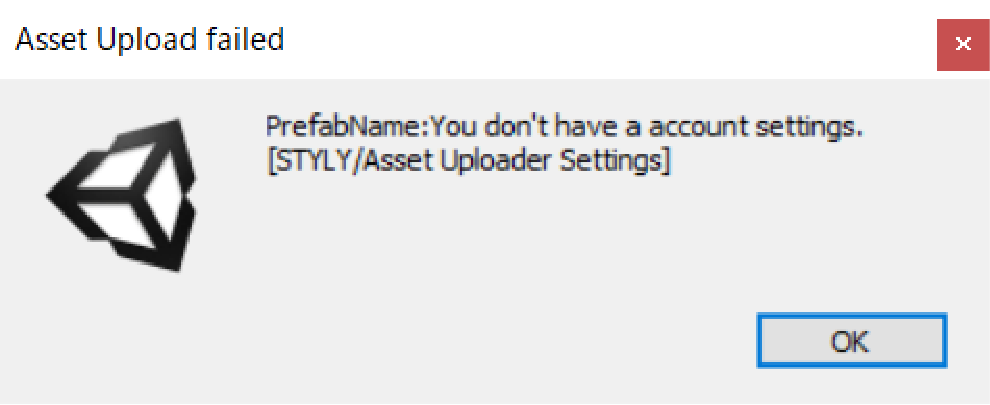
アカウントと接続されていない場合、以下のようなエラーが表示されます。

「〇〇(Prefabの名前):You don’t have a account settings. [STYLY/Asset Uploader Settings]

アカウントとSTYLY Plugin for Unityを接続してから再度アップロードしましょう。
以下の記事を参考にして、接続しましょう。

スクリプトは使用できない

Unityで使用されているプログラミング言語のC#は、STYLY上では対応していません。
そのため、C#スクリプトが設定されたプレハブ、C#スクリプトが設定されたオブジェクトを含むシーンをアップロードしても動作しません。
STYLY上で、オブジェクトの制御やインタラクションを実装するには「PlayMaker」を使用します。

PlayMakerに関しては、以下の記事を参考にしてください。

Unityアップロードの容量制限に関して

UnityからSTYLYにアップロードするアセットはPrefabの場合は20MB以下を、Sceneの場合は100MB以下を推奨しています。(2021年11月現在)
STYLYへのアップロードのファイルサイズに関する最新情報は以下をご参照ください。

もし、それ以上の容量になると動作が重くなってしまったり、アップロードに時間がかかってしまう場合がございます。

アセットの容量を削減するにはいくつか方法がございますが、代表例として以下の記事を参考にしてください。

STYLYの容量制限に関して

Unityからプレハブ・シーンをアップロードする際に注意しなくてはならないのは、STYLY上でアップロードできる容量に限りがあるという点です。

STYLYでは約1.7GBまでアセットを配置することができます。

この容量を超えてしまうと、シーン内にアセットを配置することができません。

容量を超えようとすると、以下のウィンドウが表示されます。

容量制限エラー

このように表示された場合、再度シーンを作り直す必要があります。
また、容量が増えすぎると、シーン内での操作がとても重くなります。
容量に注意してUnityでアセットを作成しましょう。

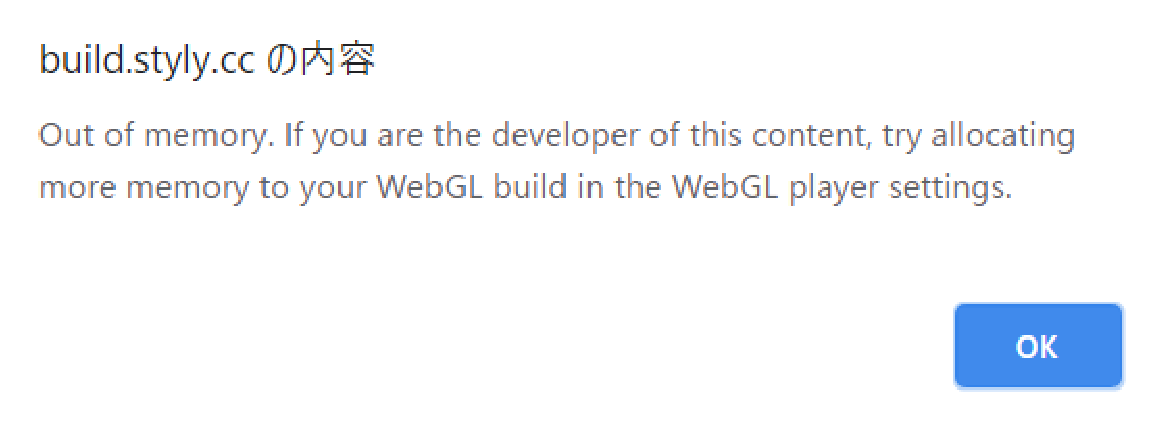
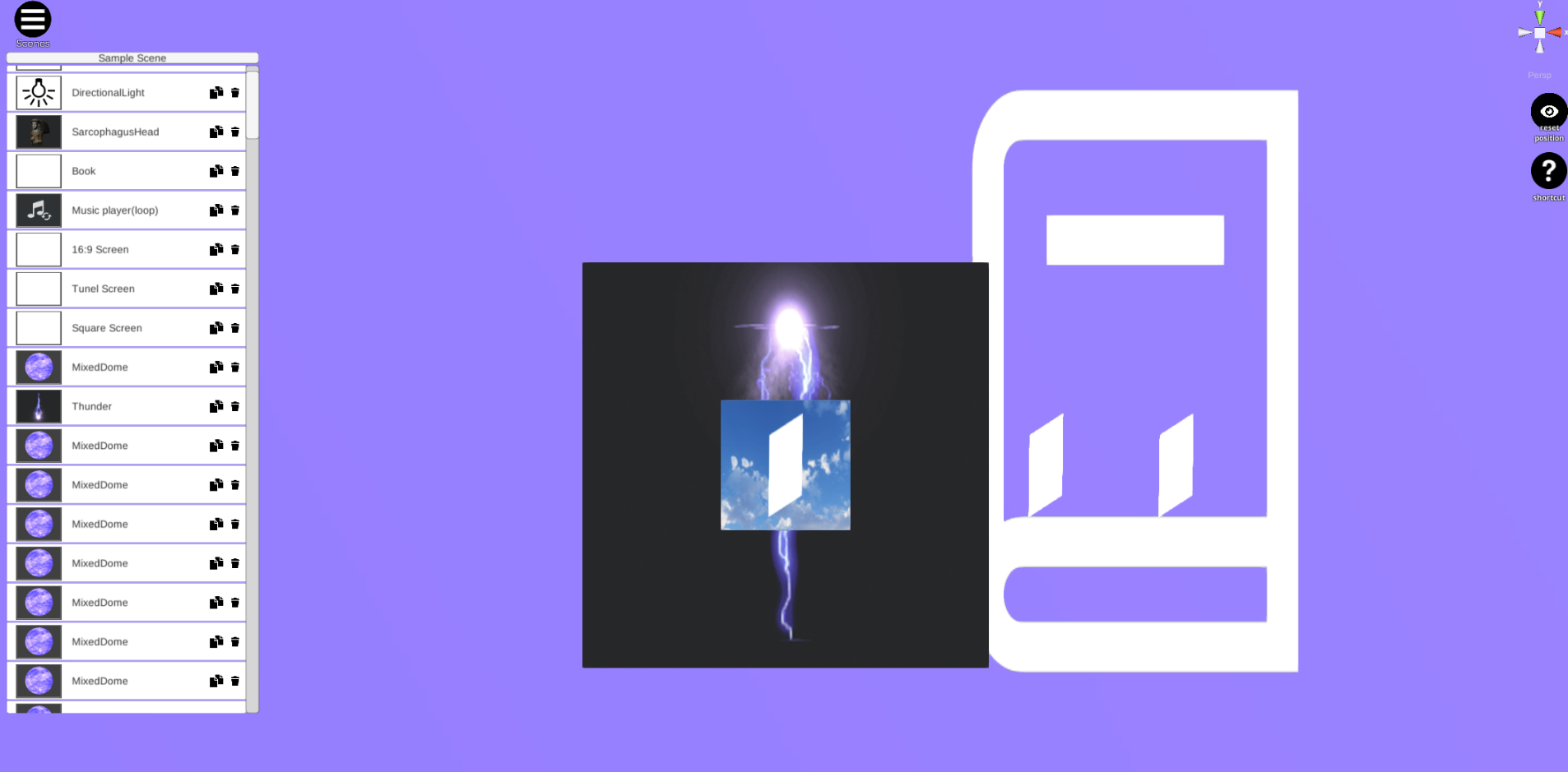
Out of MemoryでSTYLT Studioが開けなくなった場合の対処法は以下をご覧ください。

Unityのアップロード時間を短縮する方法

アップロード時間を少しでも短縮するにはいくつか方法がありますが、ひとつの方法として以下の記事を参考にしましょう。

効率よく作業できるようにしましょう!

The post Unity Plugin for STYLY アップロード時 エラーになった場合の解決方法 first appeared on STYLY.

]]>
nyu <![CDATA[【STYLY Modifier】Style Change活用マニュアル]]> https://styly.cc/?p=44321 2022-06-15T07:53:28Z 2025-03-15T01:00:50Z 本マニュアルでは、STYLY Studioで使用できる「Modifier(モディファイア)」機能のひとつである[Style Change]の追加要素を紹介します。

The post 【STYLY Modifier】Style Change活用マニュアル first appeared on STYLY.

]]>
本マニュアルでは、STYLY Studioで使用できる「Modifier(モディファイア)」機能のひとつである「Style Change」の追加要素を紹介します。

「Style Change」を含むSTYLY Modifierについてはこちらの記事で詳しく解説しています。


Style Change

オブジェクトの見た目を変更できます。

ただし、形状などの影響で期待した見た目にならない場合もあります(テクスチャマッピングは対象物のUVに従います)。

追加コンテンツ

STYLY Studioで使えるStyle Change Modifierが新たに44個追加されました。

木材、石、ガラス、マグマ、クリスタル、アニメーションする液体風なものなどがあります。

本記事では代表的な一部のStyle Change Modifierを抜粋して紹介します。

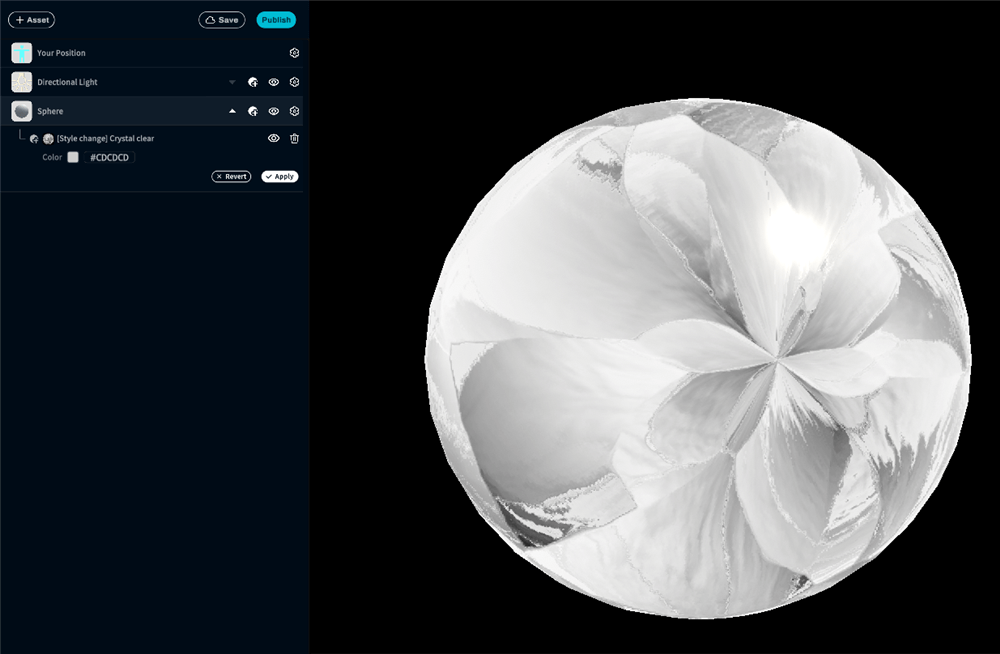
[Style change] Crystal clear

見た目をクリスタル状に変更します(若干のアニメーションあり)。

クリスタル

クリスタル

Color : カラーを変更する

[Style change] Crystal anim frozen

クリスタル状のアニメーションを追加します。

フローズンクリスタルアニメーション

フローズンクリスタルアニメーション

Color : カラーを変更する

[Style change] Liquid Anim water

水が流れるようなアニメーションを追加します。

ウォーターアニメーション

ウォーターアニメーション

Color : カラーを変更する

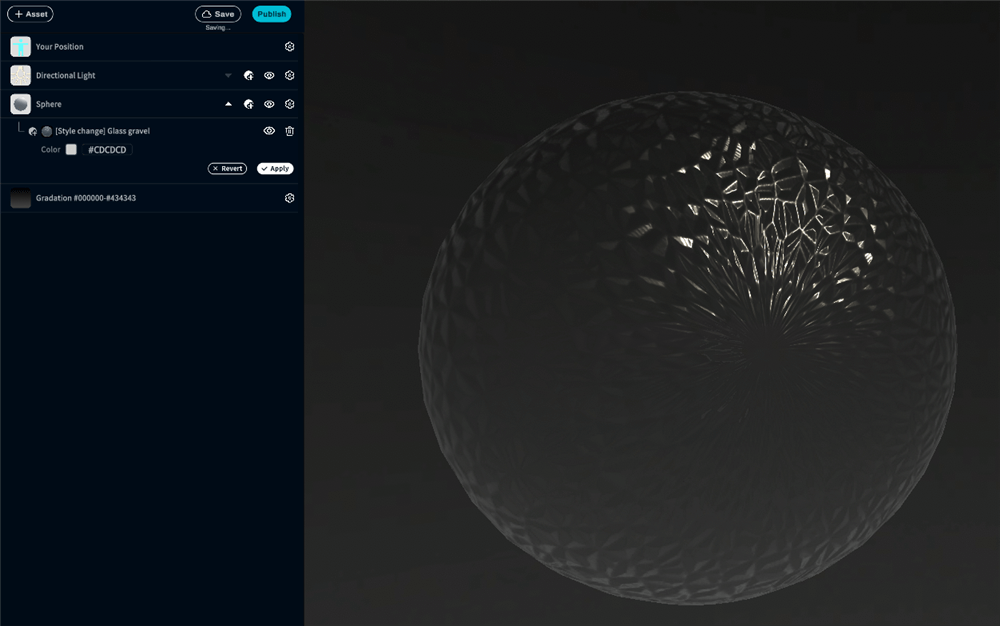
[Style change] Glass gravel

見た目をガラス状に変更します(Glass gravel、Glass sand、Glass offsetは負荷が大きいので画面全体を覆う、もしくは極端に大きなオブジェクトを作成することは避けてください)。

グラスグラベル

グラスグラベル

Color : カラーを変更する

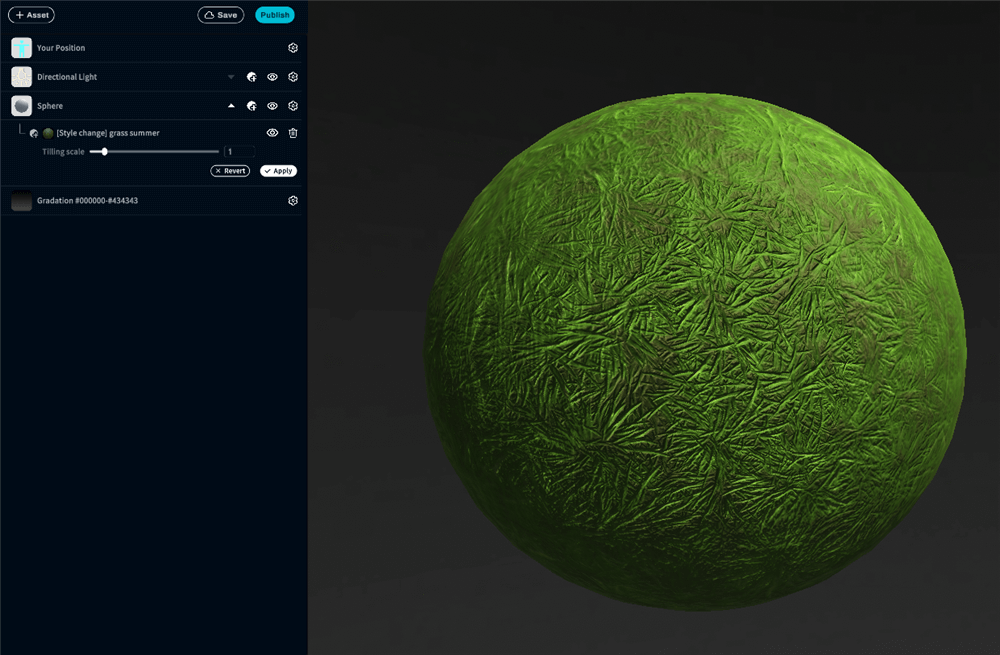
[Style change] Grass summer

夏の草原のような見た目に変更します。

夏の草原

夏の草原

Tilling scale : 模様のリピート数を変更します。数字が大きいほど模様が細かくなります。

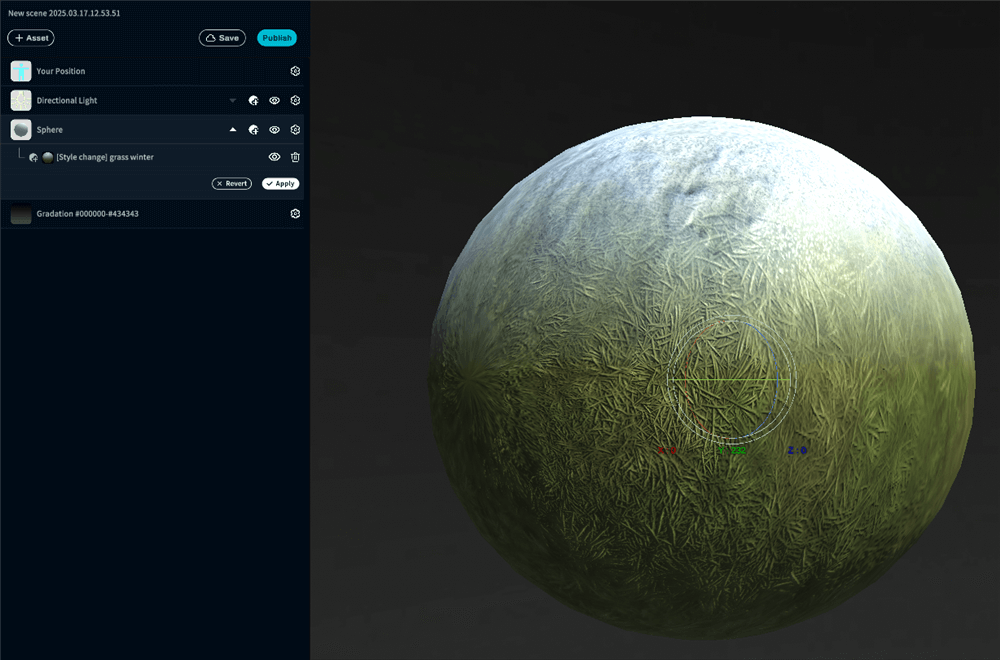
[Style change] Grass winter

草原に雪が積もったような見た目に変更します。

冬の草原

冬の草原

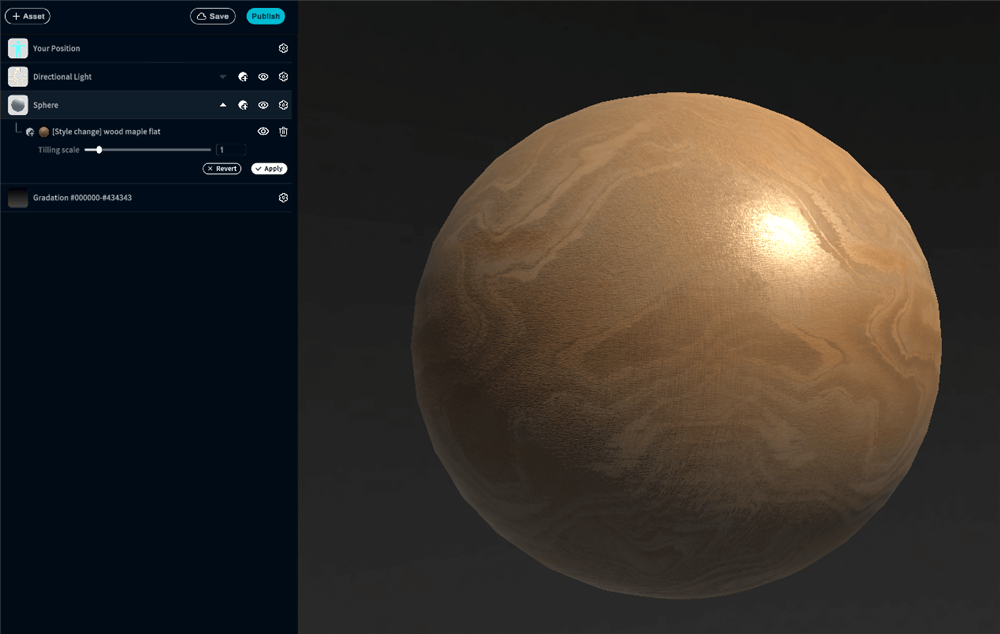
[Style change] Wood maple flat

木目調の見た目に変更します。

木目

木目

Tilling scale : 模様のリピート数を変更します。数字が大きいほど模様が細かくなります。

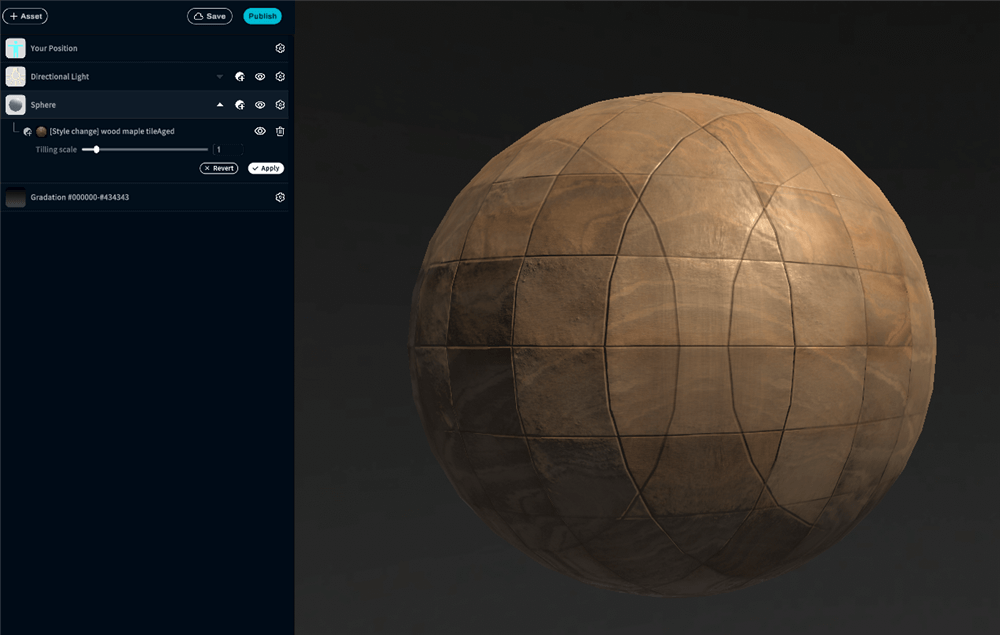
[Style change] Wood maple tileAged

タイル状の木目調の見た目に変更します。

木目タイル

木目タイル

Tilling scale : 模様のリピート数を変更します。数字が大きいほど模様が細かくなります。

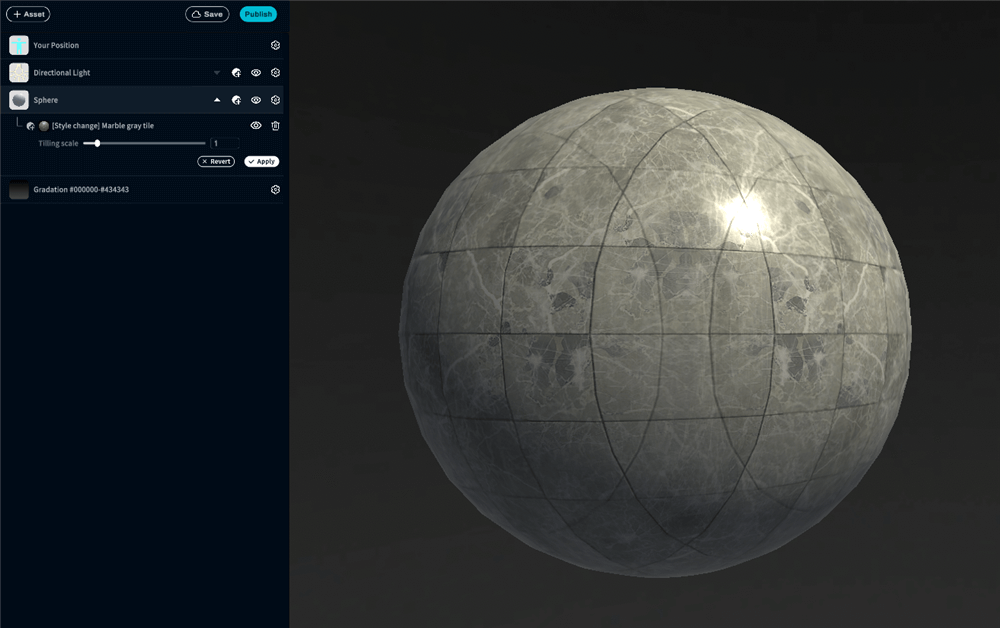
[Style change] Marble gray tile

タイル状の大理石に見た目を変更します。

マーブルグレータイル

マーブルグレータイル

Tilling scale : 模様のリピート数を変更します。数字が大きいほど模様が細かくなります。

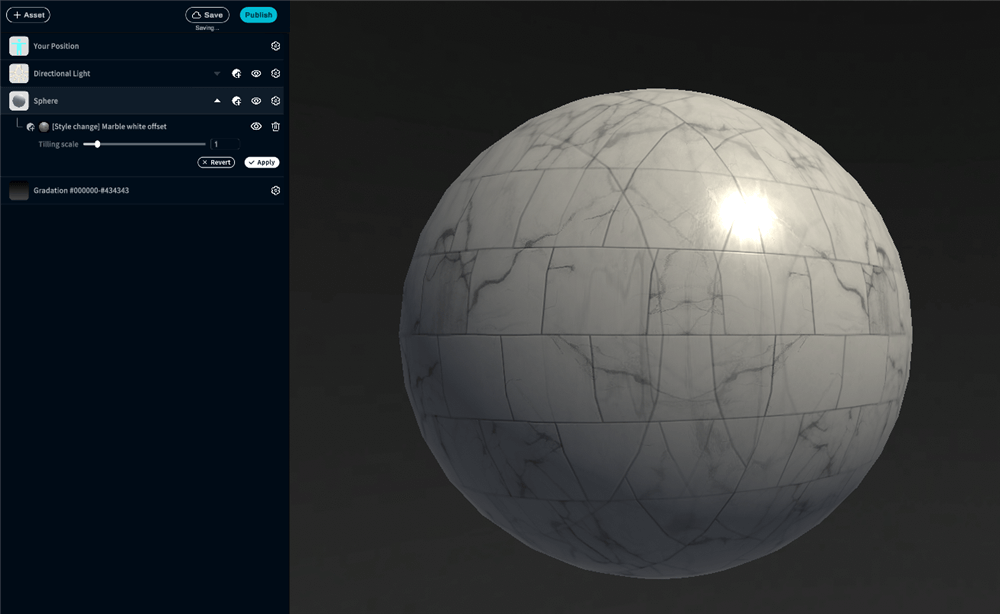
[Style change] Marble white offset

ずれたタイル状の大理石に見た目を変更します。

マーブルホワイトオフセットタイル

マーブルホワイトオフセットタイル

Tilling scale : 模様のリピート数を変更します。数字が大きいほど模様が細かくなります。

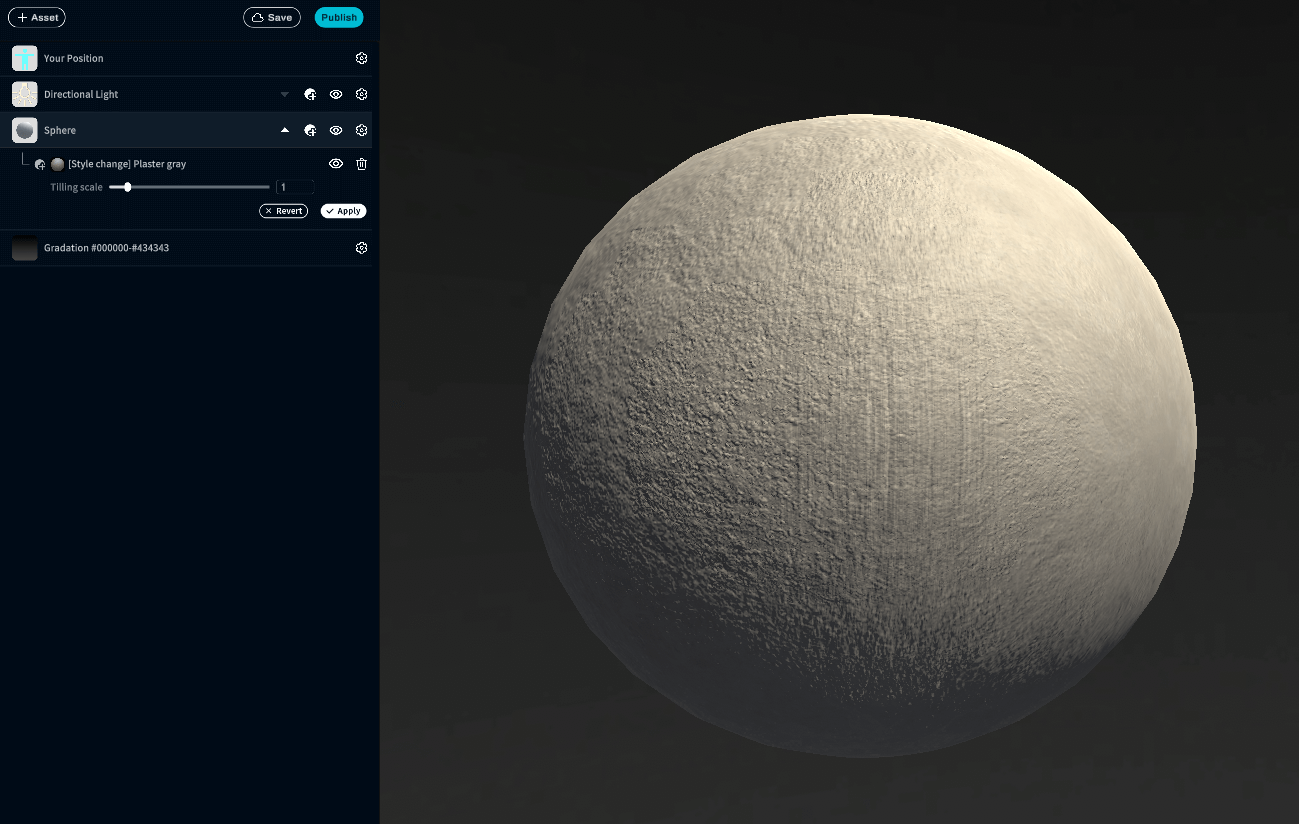
[Style change] Plaster gray

見た目を石膏に変更します。

グレイプラスター

グレイプラスター

Tilling scale : 模様のリピート数を変更します。数字が大きいほど模様が細かくなります。

[Style change] fireRock Anim

火山のようなアニメーションを追加します。

ファイアーロックアニメーション

ファイアーロックアニメーション

サンプルシーン

こちらのシーンでは現在使用できる全てのStyle Change Modifierが展示してあります。

VRモードではオブジェクトをドラッグして手に持ち、細かいところまで見ることができます。


The post 【STYLY Modifier】Style Change活用マニュアル first appeared on STYLY.

]]>

Michi <![CDATA[Light Probeを活用したテンプレートシーン/アセット マニュアル]]> https://styly.cc/?p=39854 2021-12-27T10:51:04Z 2025-03-15T01:00:45Z 今回はSTYLYの機能アップデートをお知らせします。STYLYで「Light Probe」の機能が利用可能になりました。この機能により、VRやARの空間内のライティングの質感をよりリアルかつ軽量に設定できるようになります。そのアップデートに合わせて「Light Probe」の機能がすでに実装されているテンプレートシーンもSTYLY STUDIOで

The post Light Probeを活用したテンプレートシーン/アセット マニュアル first appeared on STYLY.

]]>
STYLYで「Light Probe」機能が利用可能になりました。
この機能により、VRやARの空間ライティングの質感を、よりリアルかつ軽量に設定できるようになります。

STYLYリリースノート:STYLY-VR v2.9.2 (2021/12/21)

アップデートに合わせて「Light Probe」の機能がすでに実装されているテンプレートシーン、アセットをStudioで使えるようになりました。
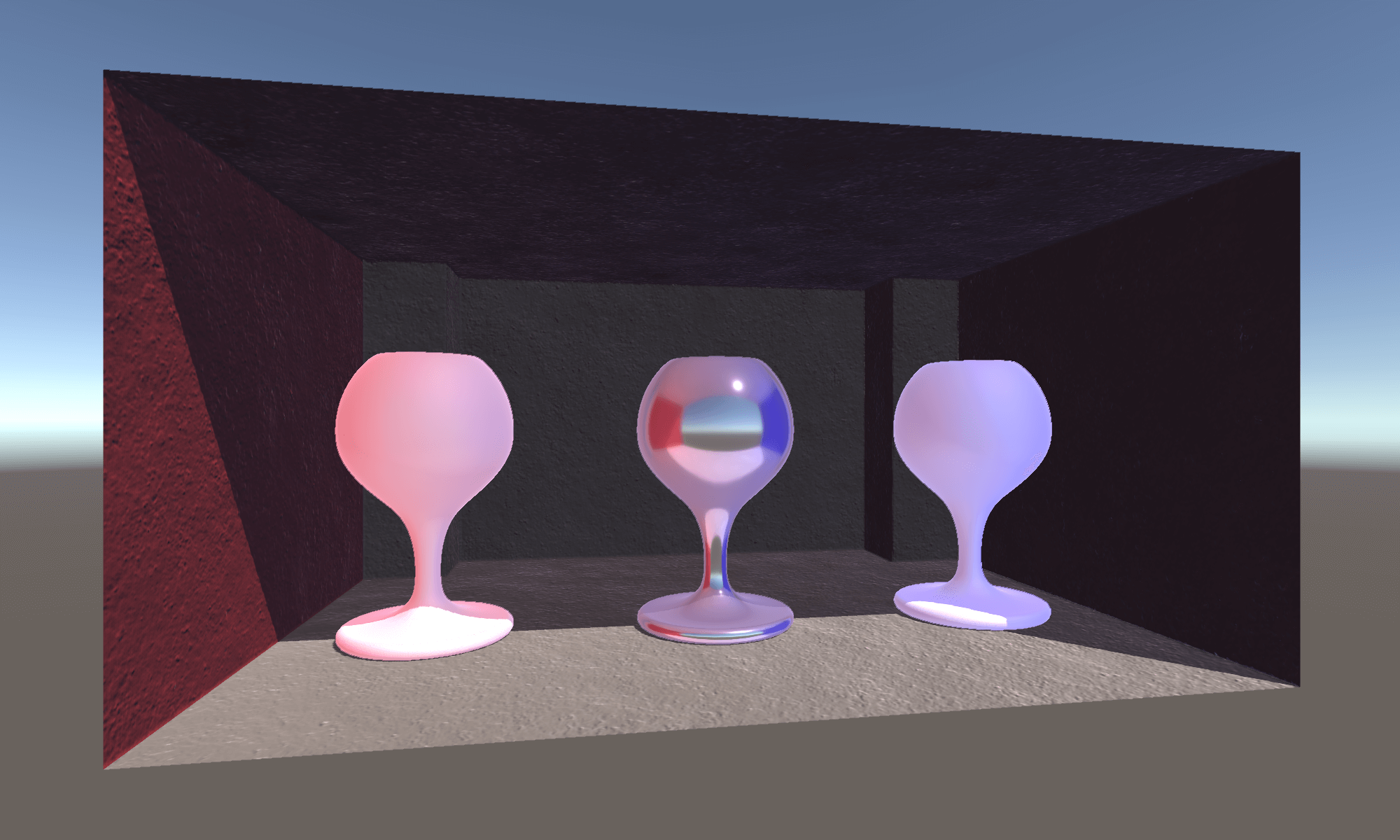
テンプレートシーンには、Light Probeの機能に加えて、Reflection ProbeとLightMapも含まれていますので、ライティングが整ったシーンが作れるセットになっています。

さっそくSTYLY STUDIOでのテンプレートシーンの使い方を説明しながら、Light Probeの機能や、そのほかライティングの設定について説明していきます

テンプレートシーン一覧

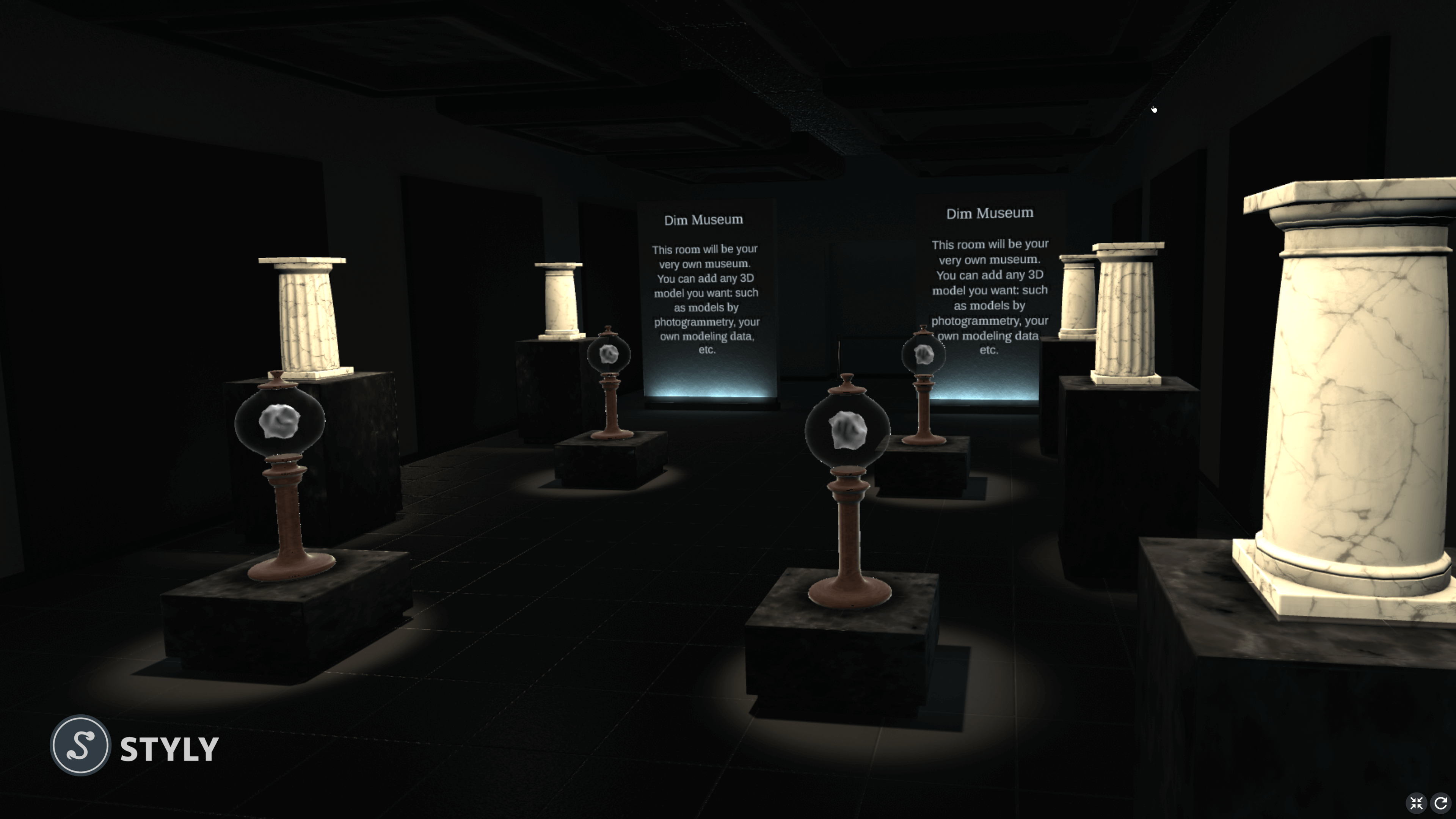
Dim Museum

大理石を基調としたセットで、オブジェを自然なライティングで展示できるテンプレートです。後方にはキャプションを設置するスペースもあり、作品を集中して観覧してもらった後で展示の世界観を伝えることもできます。

テンプレートシーン「Dim Museum」

Crypt Light

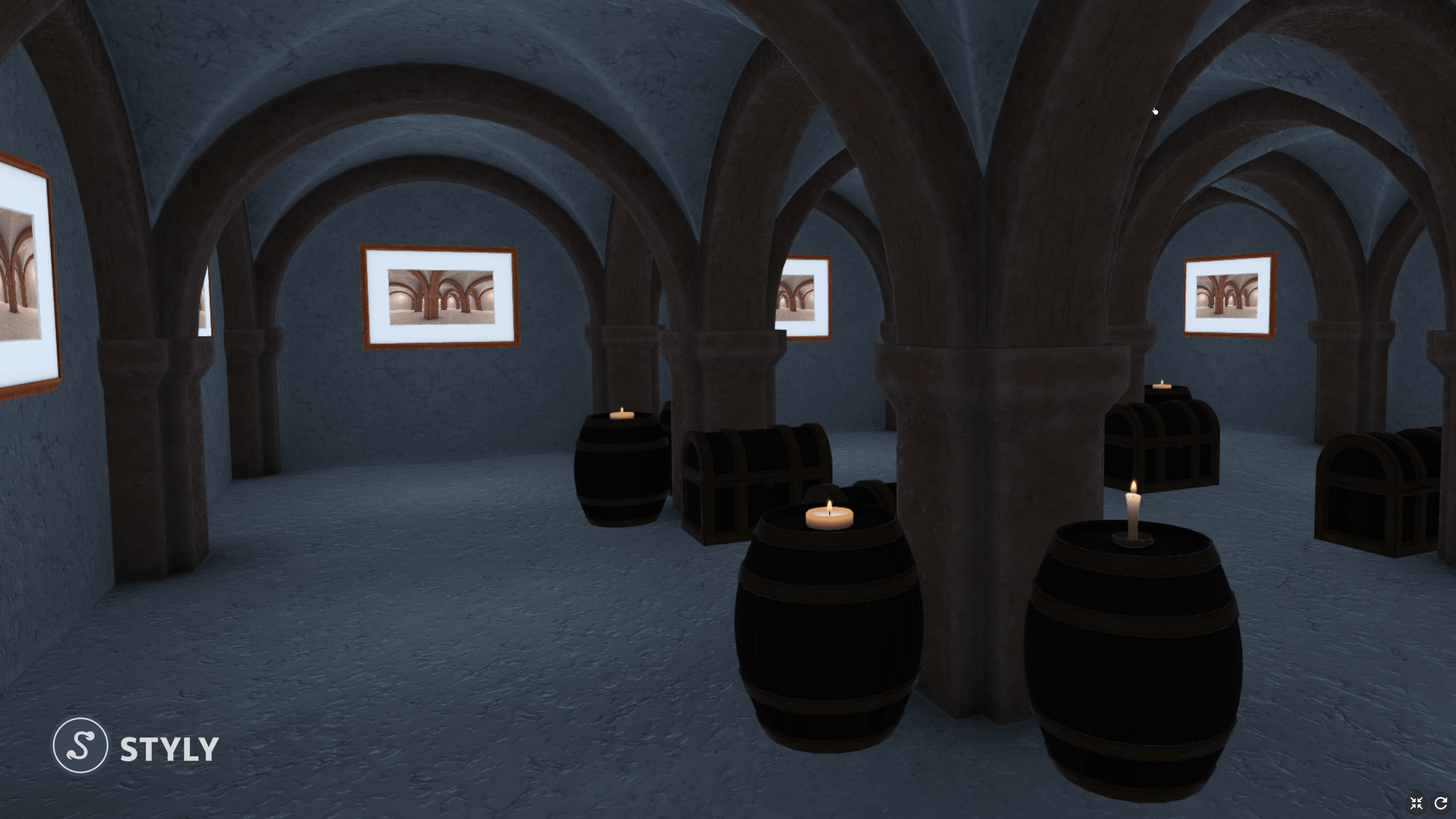
壁面にカスタムアセットからご自身の画像を選択して展示できるテンプレートです。ヨーロッパ風の柱や天井のライトや影の質感が滑らかで、作品に集中して観覧してもらえるシーンになっています。

テンプレートシーン「Crypt Light」

Crypt Dark

Crypt Lightのテンプレートのダークバージョンです。作品の雰囲気に合わせてLightとDarkの2シーンを選択できるようになっています。ナレーションやBGMによって没入感を高める演出ができます。

テンプレートシーン「Crypt Dark」

今回のアップデートで使用可能になった「Light Probe」とは

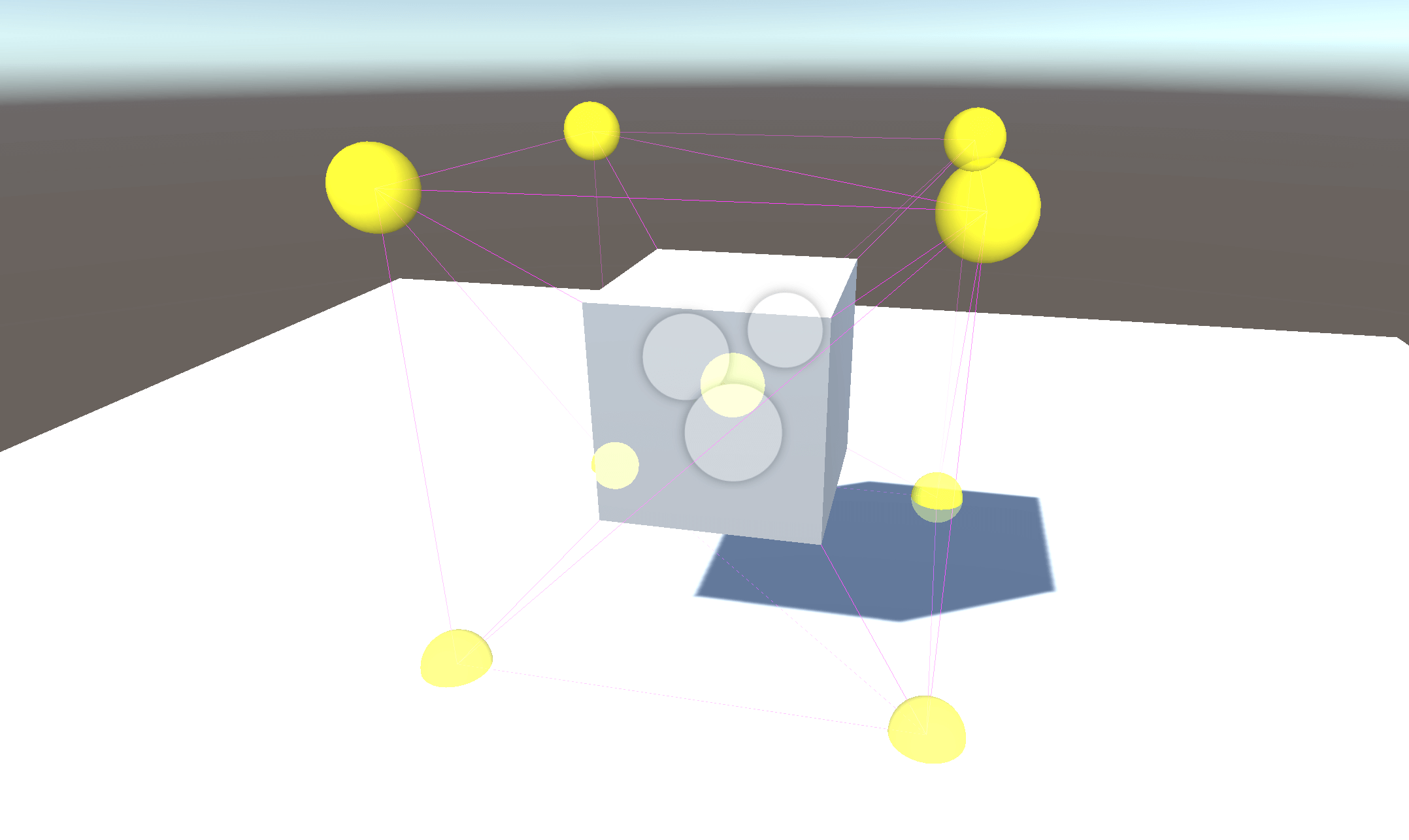
「Probe」は英語で「調査」を意味します。Light Probeとは、シーンの空間内のライティングを区間ごとに事前にシミュレーションしておく設定で、シーンのライティングの情報を調査し格納しておく機能のことです。本来UnityやSTYLYはリアルタイムでライトのシミュレーションする設定になっていますが、負荷の兼ね合いで限定されたシミュレーションをしています。そのライトの情報を事前に空間に配置してしまうことでシミュレーションを軽くし、よりリアルなライトの設定をできる機能になります。

事前にライティングの情報をシーンの区間ごとに格納している

画像でLight Probeを設定していないシーンと設定したシーンの比較をしてみます。
Light Probeを設定することで、Point Lightなどシミュレーションに負荷のかかるライトを配置しなくても、その空間のライティングの情報を格納した設定をすることができます。

Light Probeなしのシーン。ディレクショナルライトの光が直接当たらない場所ではオブジェクトが背景とうまくなじまない。

Light Probeなしのシーン

Light Probeを設定したシーン。陰になった場所でもオブジェクトと背景のライティングがそれぞれ自然にマッチする。

Light Probeありのシーン

具体的には以下のような特徴が反映されています。

  • 間接光などライティングの精度が上がり自然な見た目になっている。
  • 事前にライトのシミュレーションがされておりシーンが軽くなっている。
  • Unityを用いた場合、影の詳細度やレンダリング範囲を調整できる。

そのほかにもテンプレートシーンで設定されているライティング機能

LightMap

テンプレートシーンには「LightMap」も設定されています。
LightMapは、オブジェクトに当たっている光を事前にオブジェクトのテクスチャ上にマッピングし格納する機能です。特に壁や天井といった背景に適用できます。こちらもオブジェクトに当たっている光を事前にシミュレーションするためシーンが軽くなり、オブジェクトの見た目も自然になります。

以下はLightMapを設定していないシーンです。陰になっている部分にポイントライトなどを置かないと、暗い場所が出てきてしまいます。しかし、全体を自然に照らしながらシーンが重くならないポイントライトの設定は難しいです。

LightMapなしのシーン

以下はLightMapを設定したシーンです。部屋内のテクスチャが照らされている設定を、テクスチャ自体に保存しているので、軽量かつ自然な明るさにレンダリングされます。

LightMapありのシーン

Reflection Probe

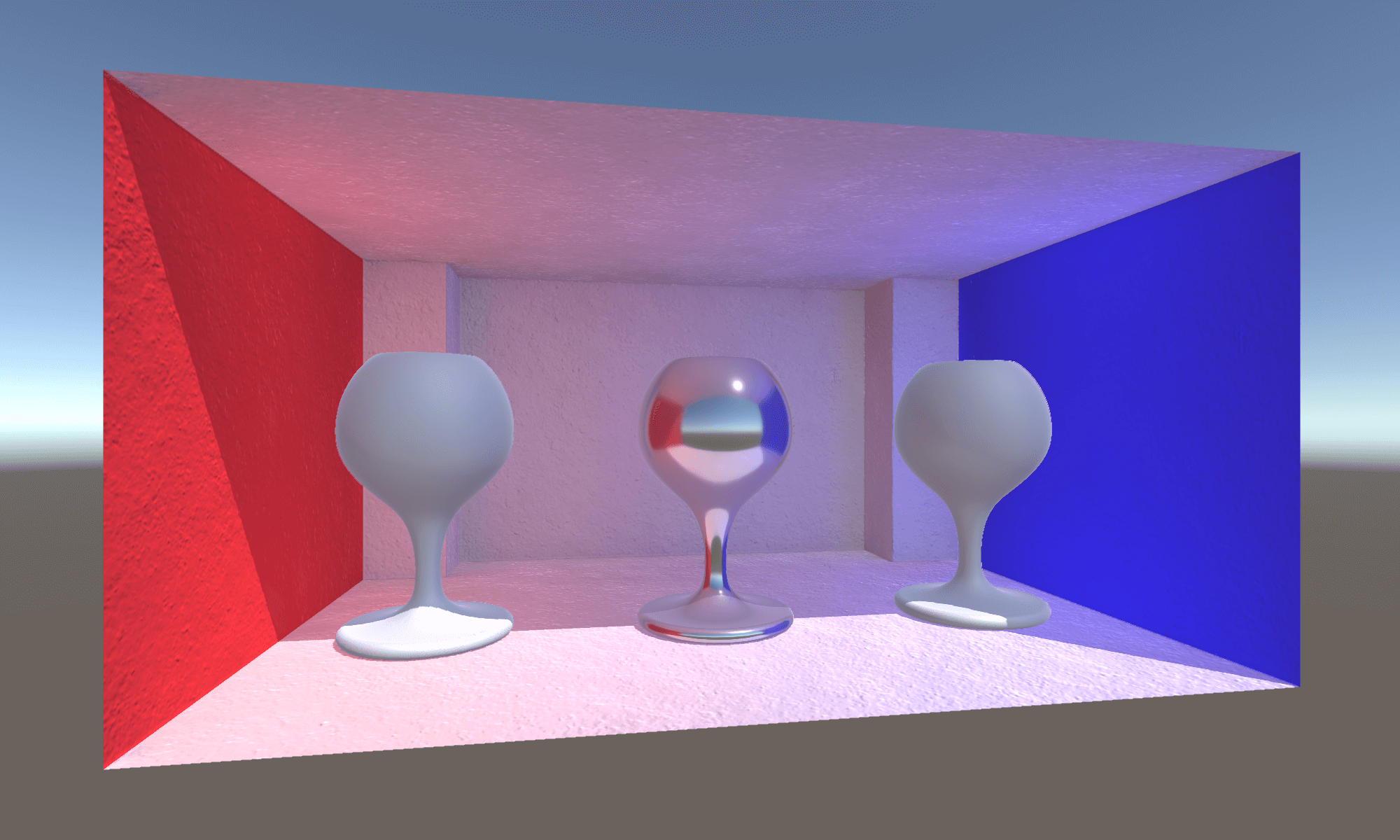
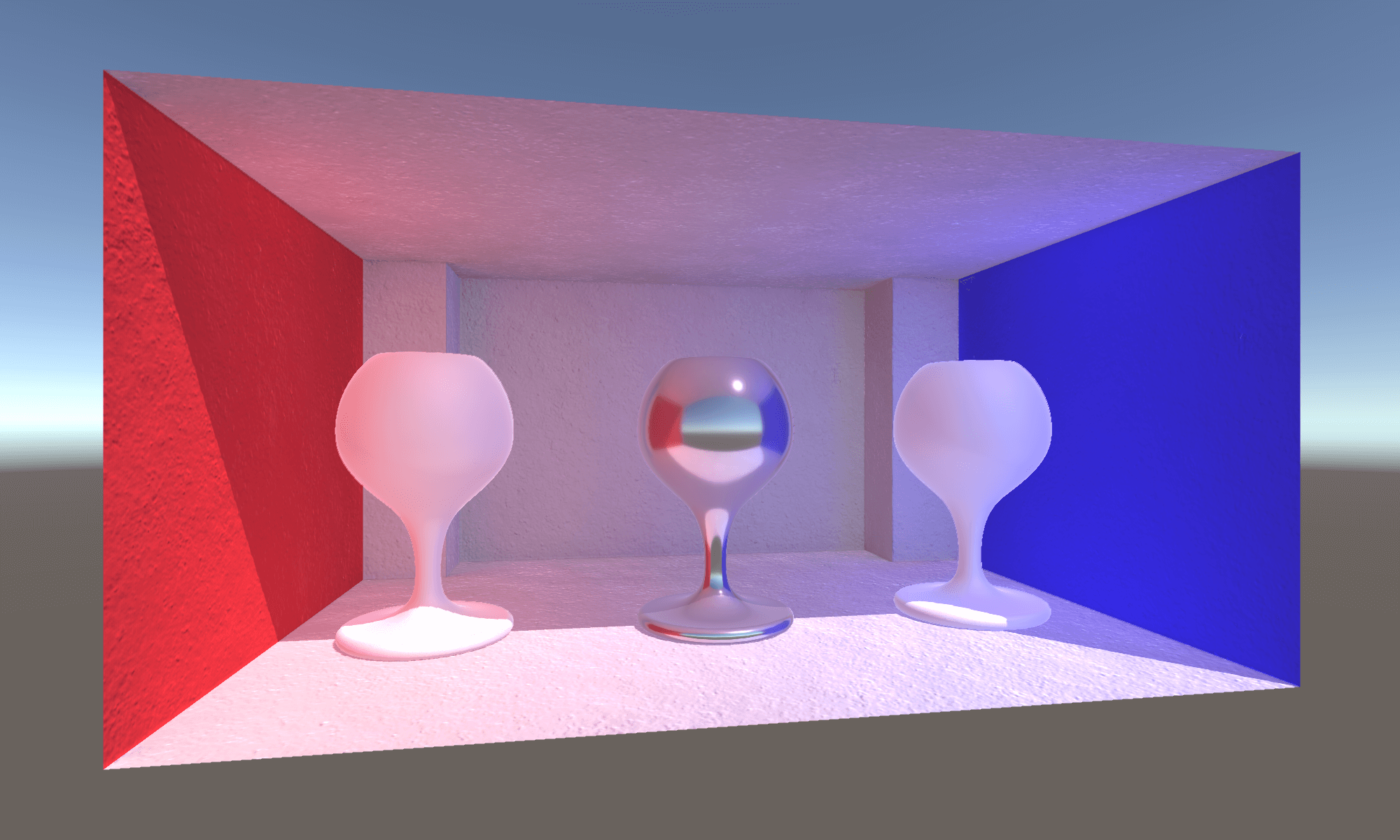
さらに「Reflection Probe」という機能もテンプレートシーンに事前に設定されています。こちらは名前の通り、反射光のシミュレーションを取得しておける機能です。金属や大理石などの鏡面反射を綺麗に見せることができます。

以下はReflection Probeを設定していないシーンです。マテリアルやシェーダーを設定しないと、反射が不自然になってしまいます。

Reflection Probeなしのシーン

以下はReflection Probeを設定したシーンです。中央の鏡面のオブジェクトに周囲の物体が自然に映り込んでいます。またシェーダーの種類にもよりますが、シェーダーで随時シミュレーションするよりもシーンが軽くなりやすいため、複数配置する場合などでは軽量化が見込めます。

Reflection Probeありのシーン

テンプレートシーン・アセットの使い方

さっそく、実際に上記の機能がすでに実装されているテンプレートシーンを使ってみましょう。
今回はテンプレートシーンにすでにオブジェクトの配置されている「サンプルシーン」も準備されていて、そちらから使うこともできます。

テンプレートシーンの使い方

テンプレートシーンは、STYLY Studioから使用することができます。
STYLY Studioのご使用が初めてという方は、こちらのSTYLYスタートガイドをご覧ください。

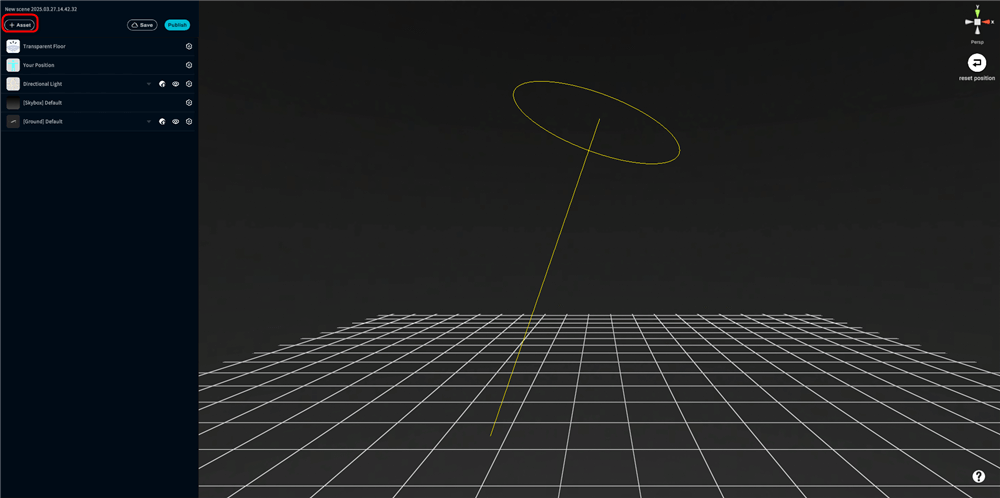
テンプレートシーンを使うには、STYLY Studioでシーンを作成し、左上の赤枠で示した「Assets」を開きます。

STYLY Studioで「Assets」を選択

STYLY Studioで「Assets」を選択

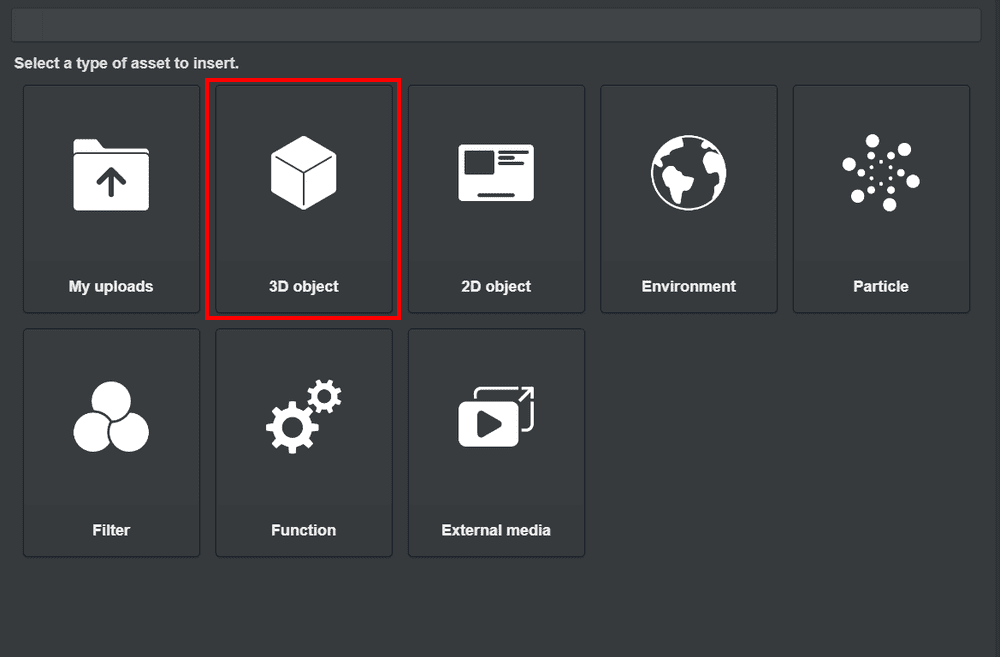
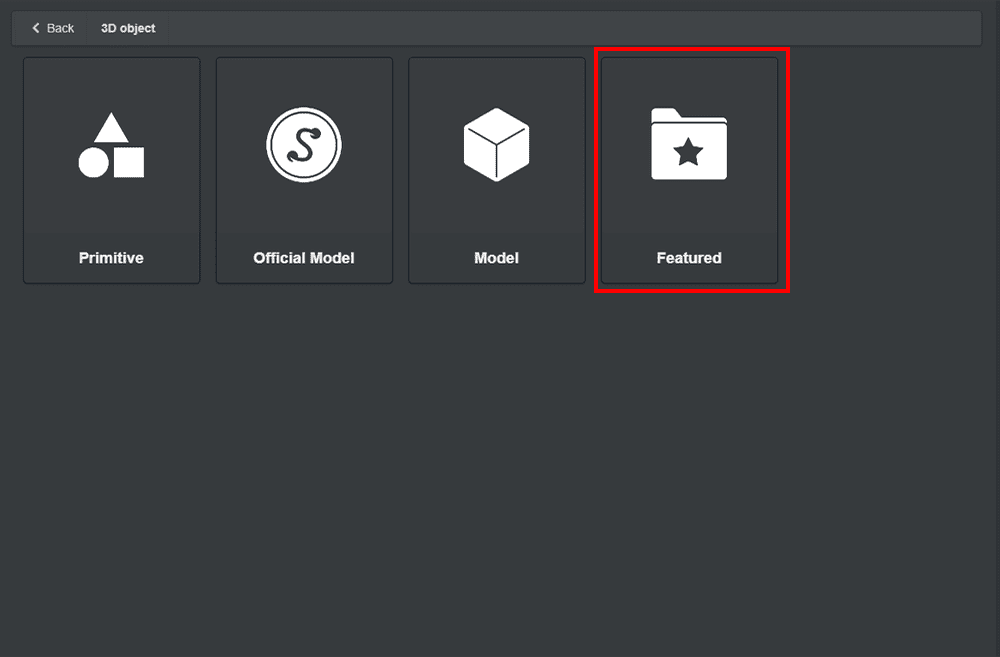
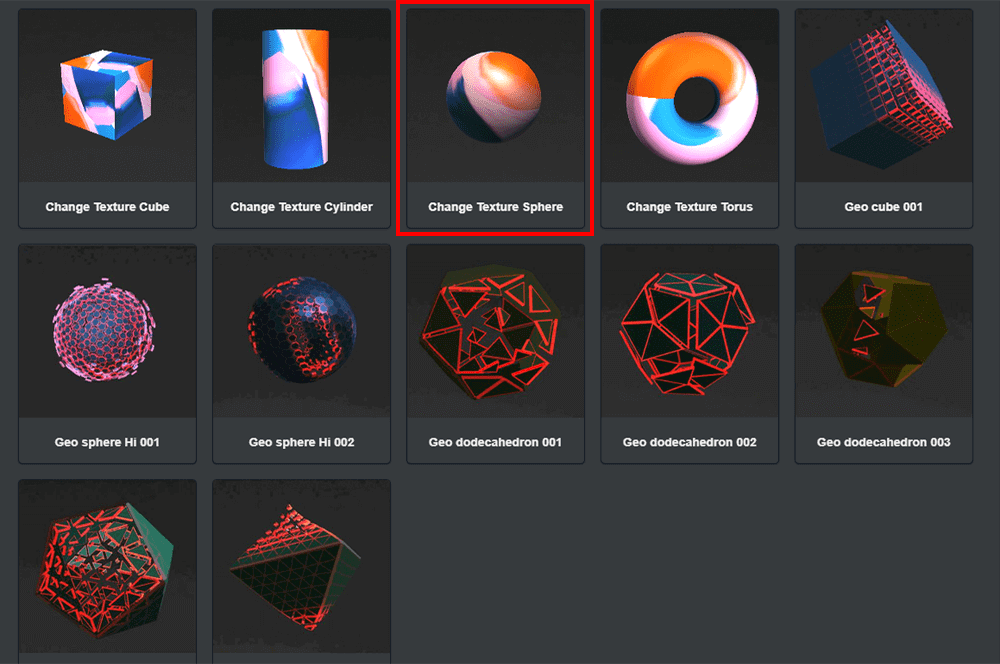
Assetの欄から「3D object」をクリックし、続けて「Featured」選択します。

3D object

3D object


Featured

Featured

Featuredを開くと、今回のテンプレートシーンが追加されています。
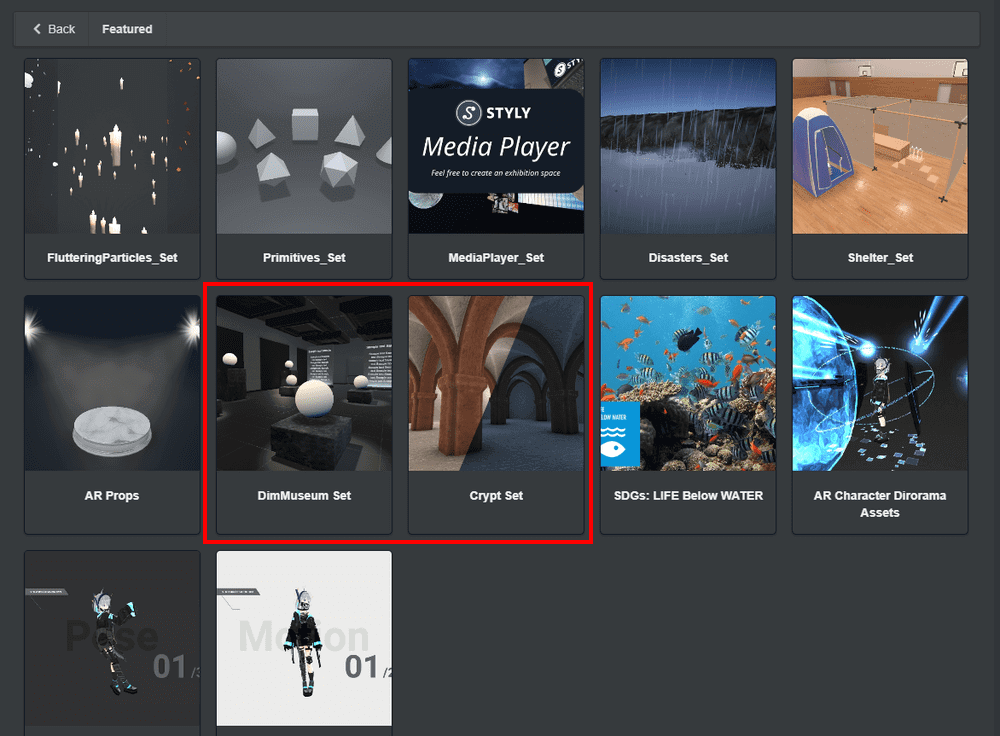
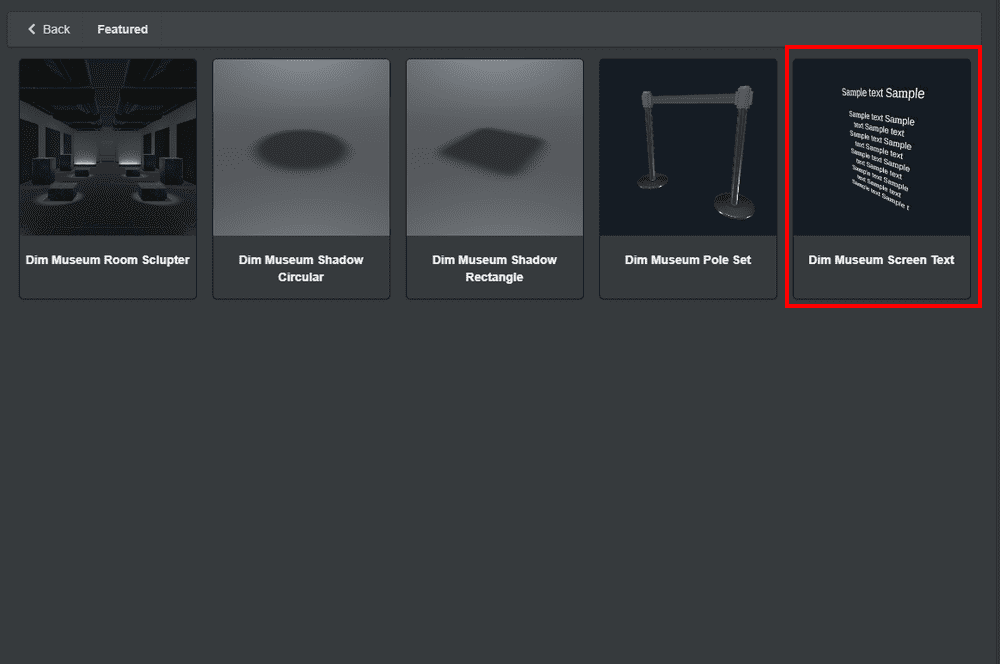
まずはDimMuseum Setの使い方を説明します。「DimMuseum Set」を選択します。

DimMuseum Set

DimMuseum Set

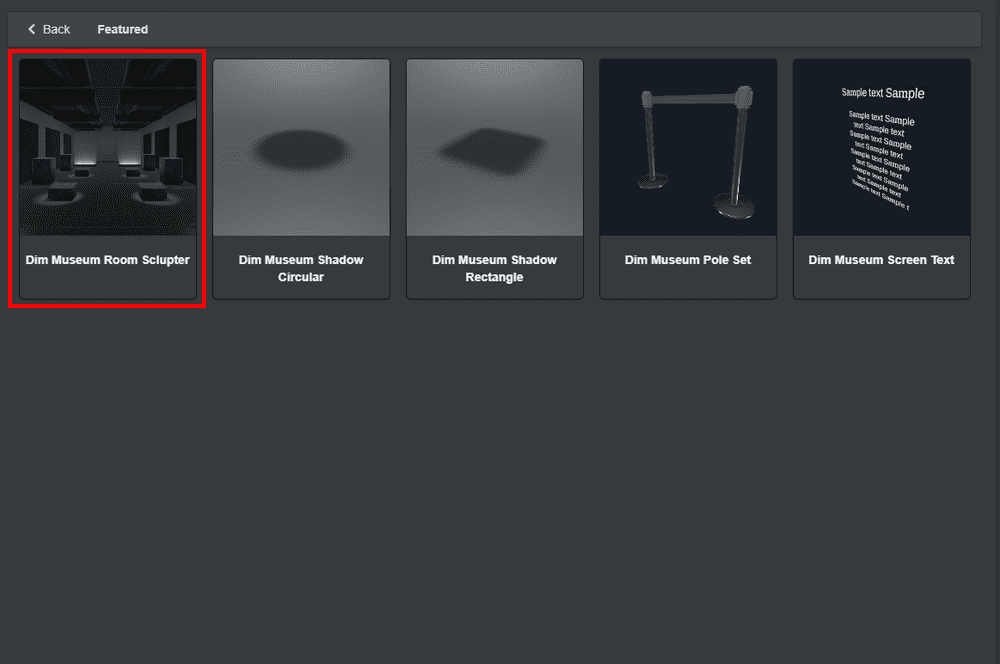
DimMuseum Setを開くと以下のテンプレートがあります。「DimMuseum_room_sclupter」を選択します。

DimMuseum_room_sclupter

DimMuseum_room_sclupter

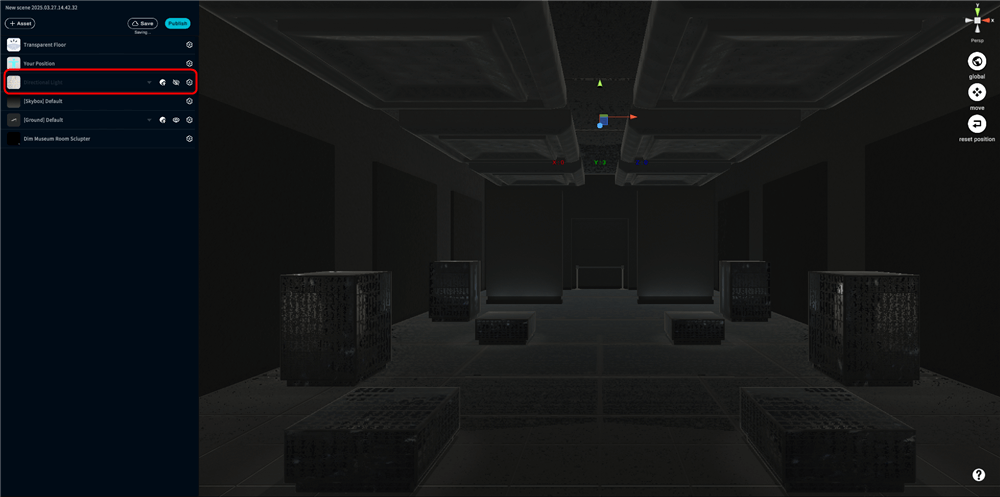
開くと以下のような見た目で表示されます。
今回はライティングの設定ができているシーンなので「Directional Light」のライトのアイコンを選択しオフにします。
これでテンプレートが開けます。

「Directional Light」をOffにする

「Directional Light」をOffにする

続いて、実際にオブジェクトをテンプレートシーンに配置します。
今回はSTYLY Studioのカスタムアセットを配置してみます。
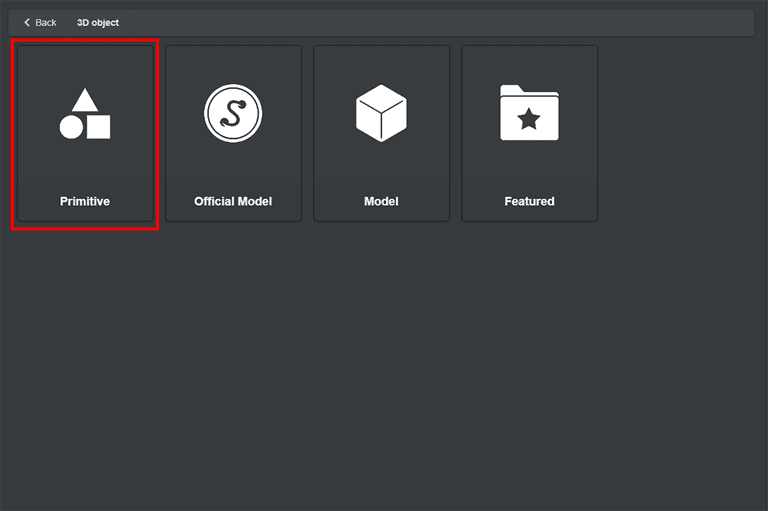
先程のように「3D object」をクリックし、続けて「Primitive」を選択します。

3D object

3D object


Primitive

Primitive

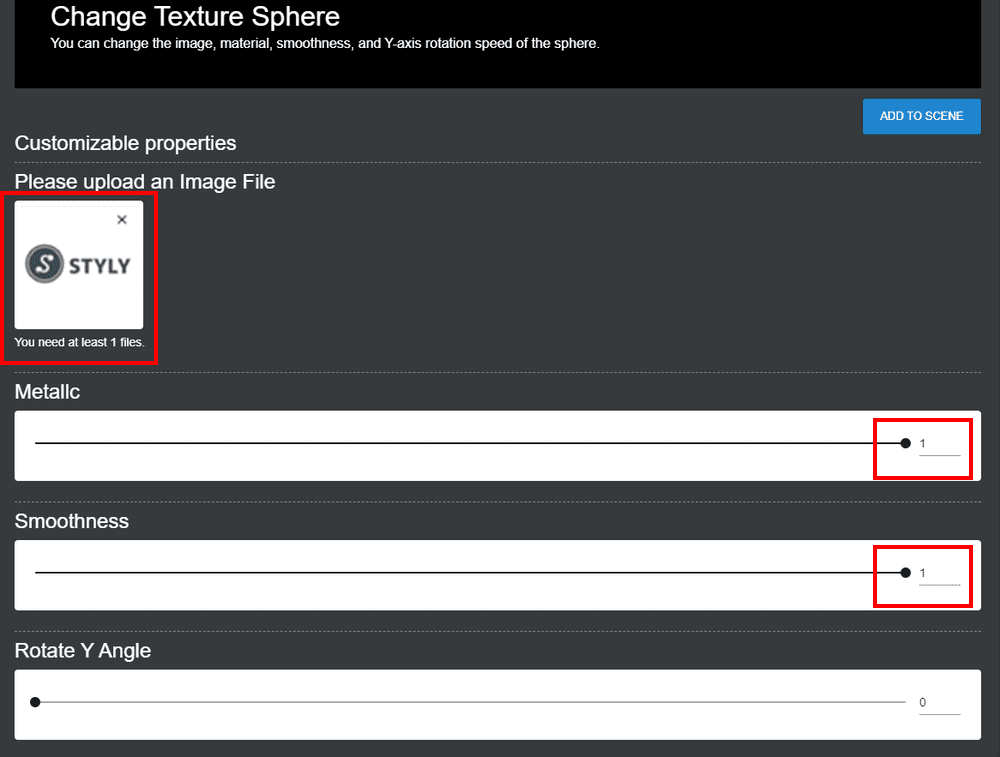
「Change Texture Sphere」を選択し配置してみます。
今回は「Please upload an Image File」の欄にSTYLYのロゴを入れてみました。
鏡面反射の具合も見てみるために「Metalic」と「Smoothness」の値を1にしてみます。
設定ができたら、青い「ADD TO SCENE」を選択し、台座の上においてみてください。

Change Texture Sphere

Change Texture Sphere


今回は上記の赤枠のように設定してみます

今回は上記の赤枠のように設定してみます


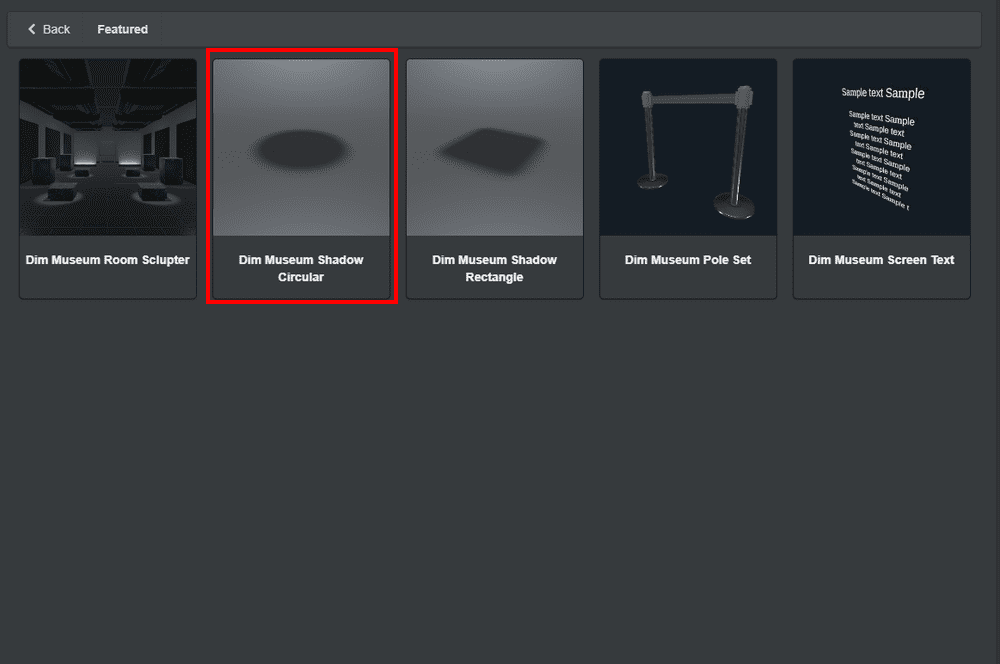
また、オブジェクトの下に、「3D object > Featured > DimMuseum Set > Dim Museum Shadw Circular」と選んでいき、以下の画像の丸い影も台座の上に配置します。

「Dim Museum shadow circular」を選択し影を配置する

「Dim Museum shadow circular」を選択し影を配置する

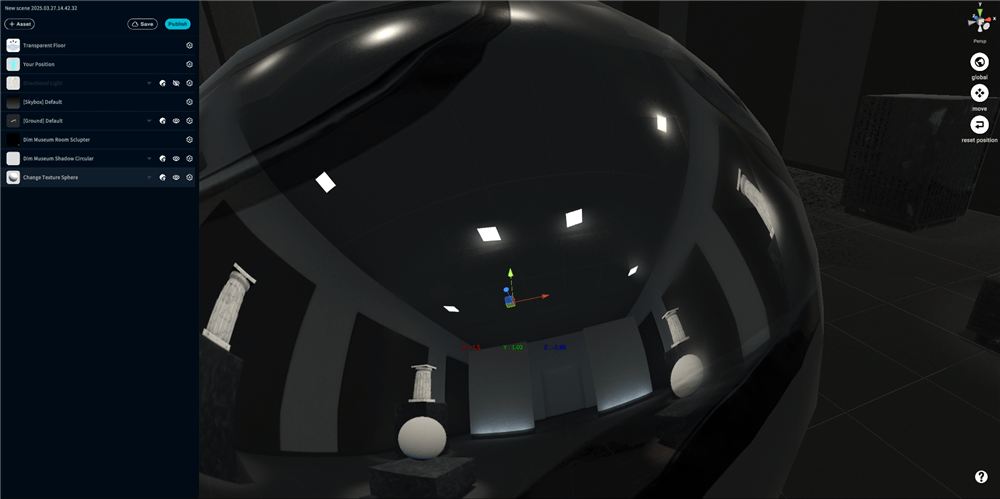
以下のように、鏡面のシミュレーションも反映されたオブジェクトをテンプレートの台座の上に配置できました。
※今回のテンプレートシーンではシーンに設置したオブジェクトに反射する物体の像は、仮想の物体の像になります。

ライティングや鏡面反射がシミュレーションされたオブジェクトを配置できた。

ライティングや鏡面反射がシミュレーションされたオブジェクトを配置できた。

またキャプションとなるテキストを配置することもできます。
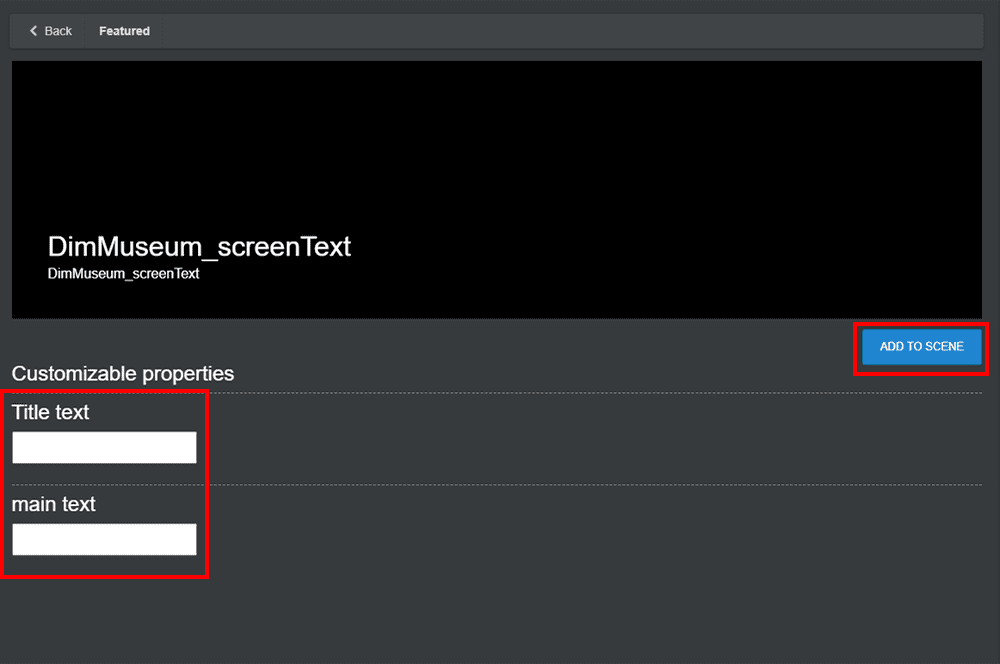
「3D object > Featured > DimMuseum Set」を選択すると、以下の「Dim Museum Screen Text」を選択できます。

「DimMuseum_ScreenText」を選択する

「DimMuseum_ScreenText」を選択する

こちらの「Title text」と「main text」を入力し(英語のみ)「ADD TO SCENE」を選択すると、テキストのオブジェクトを作ることができます。

「Title text」と「main text」にテキストを挿入し「ADD TO SCENE」を選択する

「Title text」と「main text」にテキストを挿入し「ADD TO SCENE」を選択する

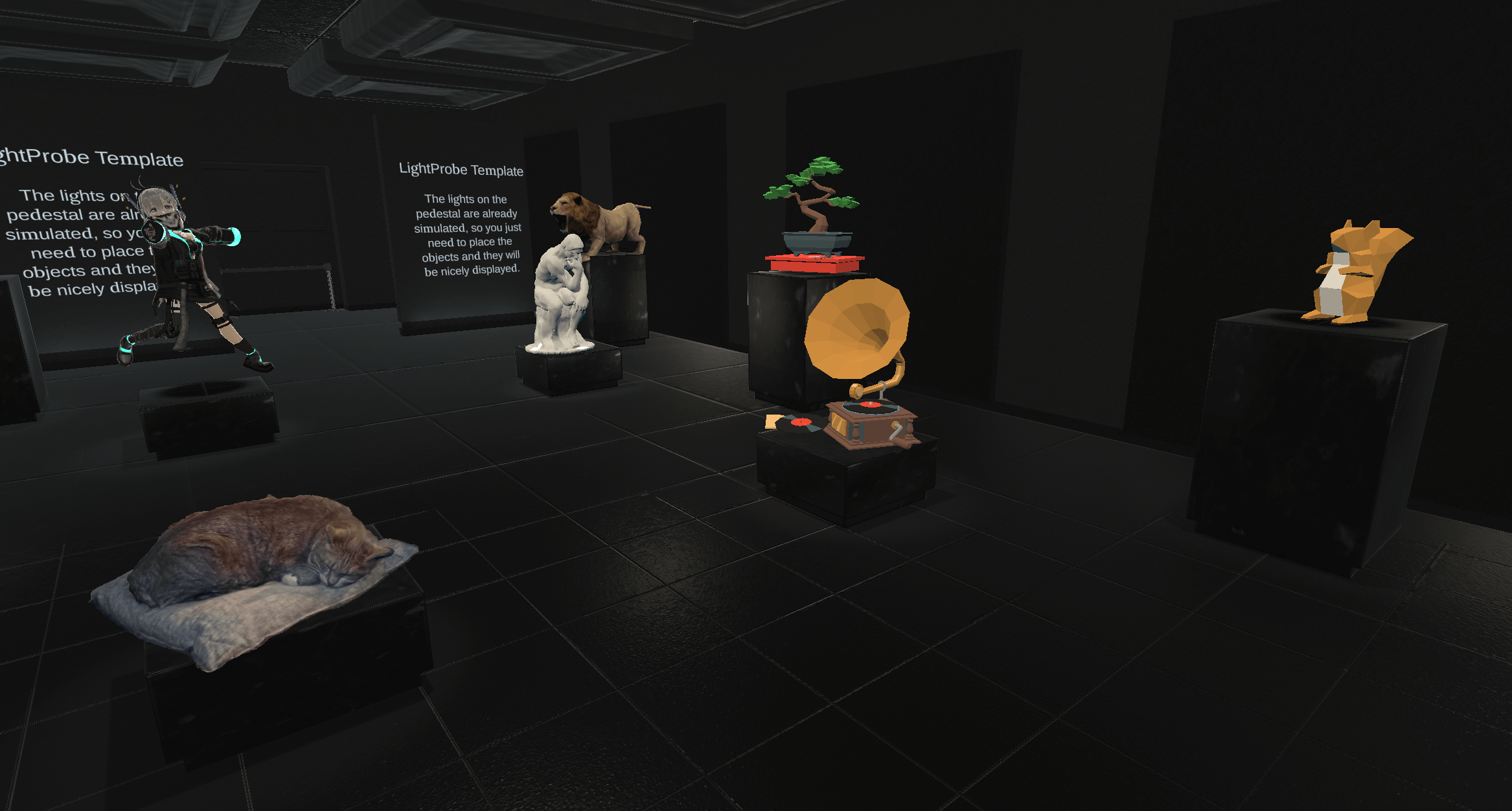
このようにオブジェクトを作成・配置していくと、以下の画像のようにさまざまなタイプのオブジェクトにも、それぞれ自然なライティングを反映させられます。モデリングやフォトグラメトリをされる方はぜひご自身のモデルを配置してみてください。

色々なオブジェクトを配置して展示できる

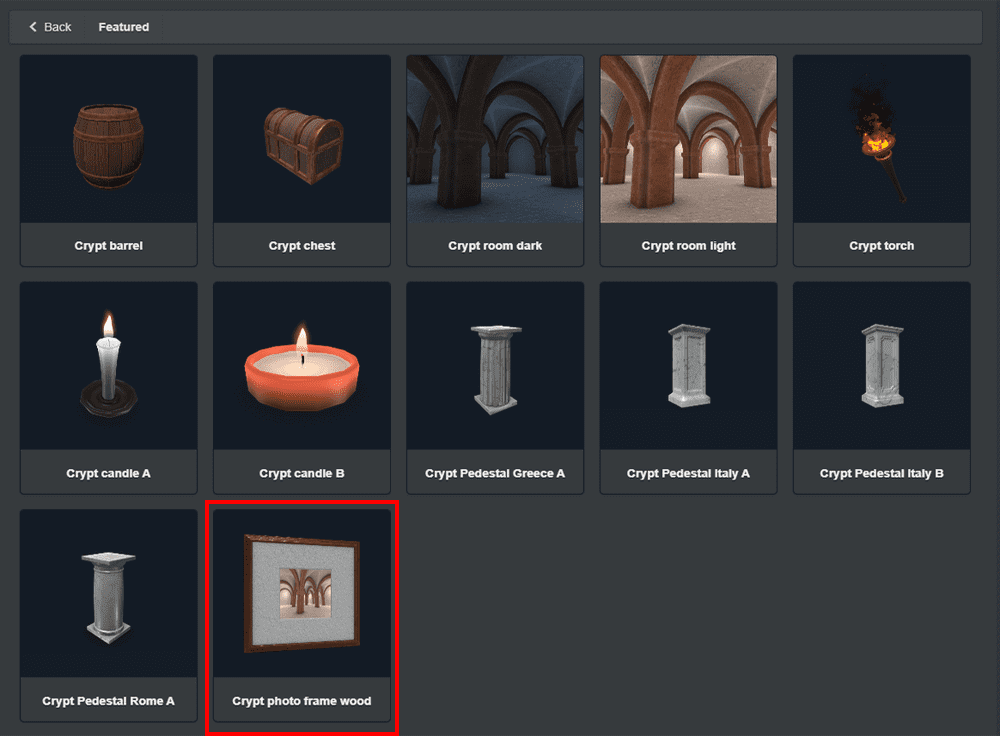
DimMuseumと同様の手順で「3D object > Featured > Crypt Set」と選択すると、CryptLightとCryptDarkのテンプレートも使用できます。

こちらでは、Custom Assetから「Crypt_photoframe_wood」を選択すると、このテンプレートにあった額縁をつけた画像を展示することができます。

「Crypt_photoframe_wood」から額縁付きの画像を設置できる

「Crypt_photoframe_wood」から額縁付きの画像を設置できる

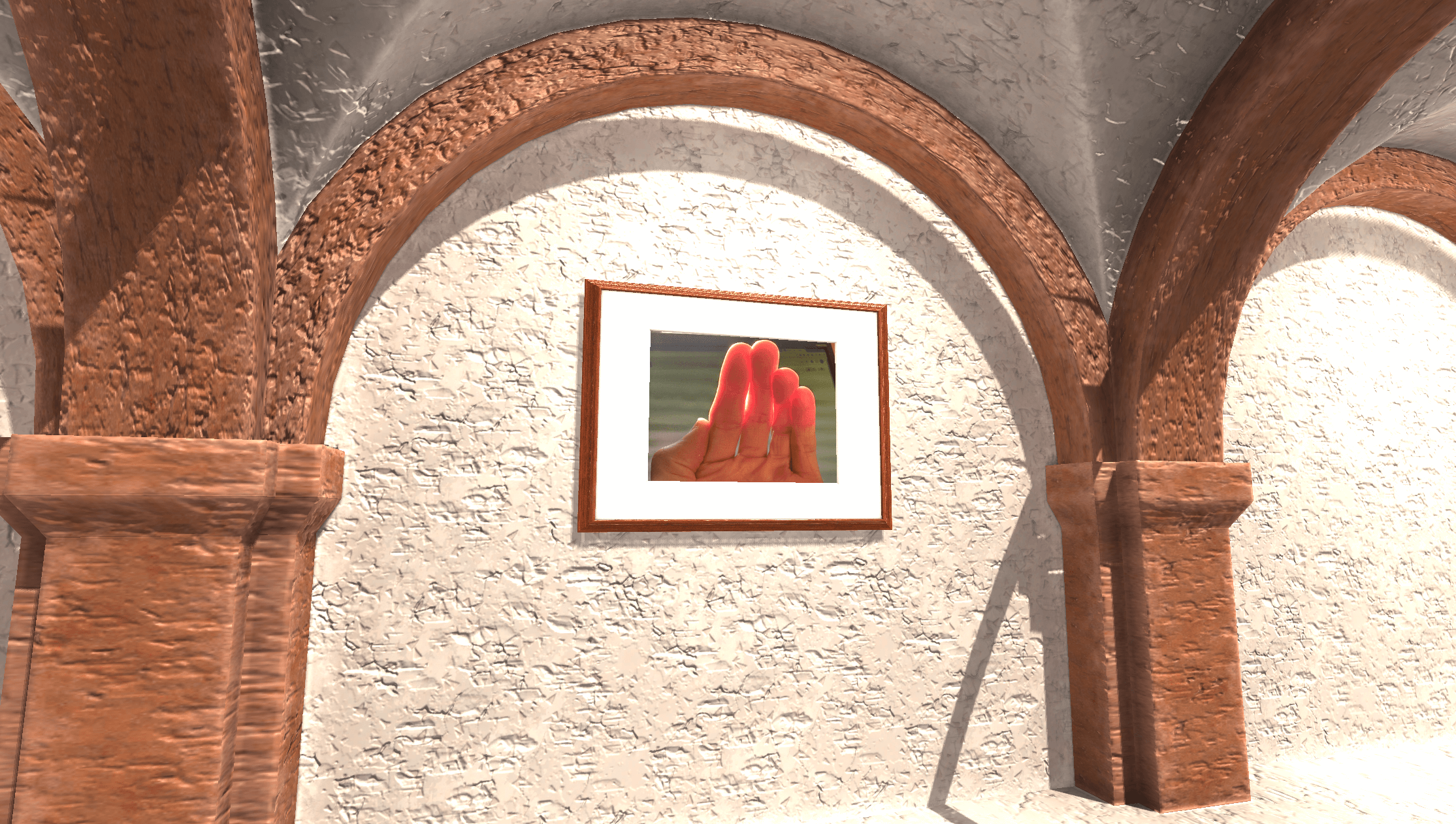
以下の画像の手の部分の写真の箇所をご自身の好きな絵画や画像にして綺麗に配置することができます。

オリジナルの画像を設定したテンプレートシーンのイメージ

サンプルシーンの使い方

また、すでにサンプルのオブジェクトが配置ずみのサンプルシーンをご自身のアカウントにコピーすることもできます。
STYLY Studioにログインした上で以下URLをクリックすると、STUDIOの画面のシーン一覧に、サンプルシーンが追加されます。
先に配置イメージを確認したい場合や、影などの設定をそのまま使いたい場合はこちらを開いていただくと便利です

▶︎ DimMuseum_Sample URL

▶︎ Crypt_Light_Sample URL

▶Crypt_Dark_Sample URL

ぜひSTYLY Studioで作ったシーンを公開してみてください。

今回はSTYLYに追加された新機能のLight Probeの説明と、それを利用したテンプレートシーン・アセットをご紹介しました。
ぜひご自身の3DCGや画像を展示して、ライティングの質感を試してみてください。
また、今後STYLY MAGAZINEではLight ProbeやLightMapをUnityで設定する方法も紹介していくので、ぜひそちらの記事もチェックしてください。

The post Light Probeを活用したテンプレートシーン/アセット マニュアル first appeared on STYLY.

]]>
Discont https://twitter.com/VR_landscape <![CDATA[STYLYスターターガイド]]> https://styly.cc/?p=28958 2021-09-08T09:06:12Z 2025-03-15T01:00:36Z STYLYは、アーティストに空間表現の場を提供する、VR/AR/MRクリエイティブプラットフォームです。STYLYスターターガイドでは、皆様の持つアイデアをSTYLY上で具現化する上で役立つ情報をまとめています。これを読むことで、知識はないけれどSTYLYで空間を造形してみたいという方や、STYLYでも

The post STYLYスターターガイド first appeared on STYLY.

]]>
STYLYは、アーティストに空間表現の場を提供する、VR/AR/MRクリエイティブプラットフォームです。
STYLYスターターガイドを読めば、今すぐSTYLYで作品制作/作品鑑賞を始めることができます。

STYLYアカウントの作成

STYLYを利用するためにはまず、STYLYアカウントを作成する必要があります。
初めての方は以下の記事を読んで、アカウントを作るところから始めてみましょう。

VR/AR作品を制作する

STYLY studioの使い方

STYLY studioの基本的な操作方法は、チュートリアルシーンを使えば、ゲーム感覚で学べます。
以下の記事を参考にして、STYLY studioの使い方を学びましょう。

Unityを使用してより発展的な作品を制作する

UnityとSTYLYの連携について

Unityを使うことで、例えばアニメーションやインタラクティブな機能などが付与された、STYLY studioだけでは表現しきれない物を制作することができ、さらにそれらをSTYLY上にプレハブやシーンとしてアップロードして、STYLY上で使用することができます。
Unityで制作したものをSTYLY上で使う方法について以下の記事で詳しく説明されています。

また、まだUnityを使ったことはないけれど、これからUnityを使った作品制作に挑戦してみたい方は、まずはこの後に続く項目の「Unityのインストール」から読み進めていきましょう。

Unityのインストール

Unityをインストールするときにはバージョンや設定などの小難しい項目がたくさんあるので、初めての人はそれらがよくわからなかったり、インストールはできたけれどUnityのバージョンがSTYLYに合わないなど、さまざまな問題が生じることがあります。
そのため、初めての方は以下の記事の通りに設定することをお勧めします。

Unityの使い方を学ぶ

NEWVIEW SCHOOL ONLINE

NEWVIEW SCHOOL ONLINE

Unityには、初心者が独学のみでは把握しきれないほど多くの機能や仕様があります。
そのため、STYLYではそれらを理解するための手助けとして、STYLY Learning Materialというリソースを提供しています。
STYLY Learning Materialでは初心者の人でも理解できるように、Unityの基礎から、後述されるPlayMakerとインタラクションSDKのことも説明しています。

STYLY Learning Materialへはこちら

PlayMakerやインタラクションSDKを使ってインタラクティブな作品を制作する

STYLYが提供するインタラクションSDKを無料で利用することができ、STYLY上で使用できるさまざまなギミックをシーン内に簡単に配置することができます。

また、STYLYはC#スクリプトを使用できないので、複雑なギミックを作成したい場合はPlayMakerを使用します。
PlayMakerは、Unityのアセットストアで有料販売されているUnity用のビジュアルスクリプティングツールで、複雑なギミックを視覚的に実装することができます。

VR/AR作品を体験する

STYLY上で作られた空間はさまざまなデバイスで体験することができます。
自分の作った空間を確認したり、他人が作った空間を体験することで、自分の持つアイデアを洗練したり、純粋にXRを楽しんでみましょう。
以下の記事を読めば、さまざまなデバイスでの体験方法を確認できます。

よくある質問

以下の記事では、STYLYやUnityを使う上でつまづきやすいポイントを箇条書きにして、探しやすくまとめています。

また当サイトでは、STYLYやUnityにまつわる様々な情報を取りまとめており、それらを読むことで自分がつまづいたポイントを改善したり、自分の知らなかった知識や技術を身に着けるきっかけを得ることができます。ぜひ自分が気になる記事を探してみてください。

STYLY MANUALへはこちら

STYLY MAGAZINへはこちら

コミュニティ

STYLY FORUM

STYLYに関する質問、バグ報告、改善してほしい要望はSTYLY FORUMまで

STYLY FORUMへはこちら

NEWVIEW

「NEWVIEW」は、ファッション、音楽、映像、グラフィックなど、現代のカルチャーを体現する人々が集まり、3次元空間でのクリエイティブ表現と体験のデザインを、開拓・拡張していく、世界同時多発の実験的プロジェクト/コミュニティです。「NEWVIEW」では次世代の表現およびアーティストを発掘・育成・発信するために、コラボレーション作品制作、アワード、スクールなどの活動を行っています。超体験のデザインで切り拓く新たな世界「NEWVIEW」を、ぜひ、ともに作りましょう。

NEWVIEWへはこちら

The post STYLYスターターガイド first appeared on STYLY.

]]>
Yuyu <![CDATA[STYLY Studio 身にまとう「ARヒューマンテンプレート」制作マニュアル編]]> https://styly.cc/?p=44944 2025-03-14T07:09:19Z 2025-03-14T08:30:47Z  この記事では、ARフィルターの作成方法の紹介をします。ARフィルターを使うことで、人間(被写体)を中心と

The post STYLY Studio 身にまとう「ARヒューマンテンプレート」制作マニュアル編 first appeared on STYLY.

]]>
本記事ではSTYLYモバイルアプリを介して使用する、身にまとう*ARヒューマンテンプレートをSTYLY Studioで制作する際の具体的な制作方法について紹介します
より魅力的で快適な体験を届けるための指針については、記事末尾の制作ガイドライン編をご参照ください。

*ここで扱うARヒューマンテンプレートとは、顔や足など特定の身体部位のみを拡張するARではなく、人間(被写体)を中心とした空間を拡張するようなARを指します。つまり体験を拡張する対象は、人間を中心に数メートルの範囲を想定しています。

「身にまとうARヒューマンテンプレート」使用時の様子

身にまとうARヒューマンテンプレート使用時の様子

本記事では、2種類の制作パターンについて説明します。

あらかじめSTYLYで用意された「テンプレートを中心に制作する場合」と、「あなたのアセットを中心に制作する」場合の2種類です。

最後まで読み進めることで、ARヒューマンテンプレートを制作し、実際にInstagramで試してみるところまでを目指します。

ModifierでARヒューマンテンプレートを作ってみる

ARヒューマンテンプレートの制作は、Modifier(モディファイア)というSTYLY Studioの機能を用いて制作します。
モディファイアは、STYLY Studio上でアセットに「アニメーション」や「インタラクション」のような効果を付加できる機能のことです。

また、その効果自体のことを「Modifier(モディファイア)」と呼びます。
までのSTYLYではUnityやPlayMakerを使用しないと機能を付加できませんでしたが、ブラウザ上で誰でも簡単に動きやアニメーションをオブジェクトに付加できるようになりました。

Modifierの全体概要や具体的な機能については、過去記事をご覧ください。


テンプレートを中心に制作する場合

STYLY Studio上に、すでに制作済みの複数のARヒューマンテンプレートを用意しています。

テンプレートを構成する既存のアセットを置き換えることができます。
ある程度
参考にしながら、自分なりの表現を作っていくといいでしょう。

例えば、テンプレートで表示される構図はそのままに、アセットだけを置き換えたり、アセットはそのままにして構図を変えてみたりするなど、制作の着想源になったり、制作過程のショートカットに繋がります。

また、スマートフォンをかざして体験するようなARコンテンツであるため、はじめての方は画面の向こう側(実際の空間)にSTYLY Studio上で配置したアセットがどのように出現するのか、またどういった演出を施せば見応えのあるおもしろい表現ができるのかといったところがわかりにくいかもしれません。
その際にも、テンプレートの演出は参考になるでしょう。

STYLY Studioにシーンをコピーする

  1. はじめに、STYLY Gallery上でログイン状態にしてください。
    STYLY Gallery上でログイン状態

    STYLY Gallery上でログイン状態

    1. STYLY Gallery画面右上が「非ログイン状態」の場合、ログインを選択
      ログインを選択

      ログインを選択

      メールアドレスとパスワードを入力しログインを選択

      ログイン状態の場合自分のアイコンが表示されます

      ログイン状態の場合自分のアイコンが表示されます

    2. STYLY Gallery画面右上が「ログイン状態」の場合(ご自身のアイコンが表示されます)


  1.  
  2. 以下のコピーボタンをクリックしてください。※ログインしていないとご自身のアカウントにコピーされません
  3. STYLY Studio上のシーン一覧にシーンが追加されたら完了です。
     

    シーン一覧にシーンが追加される

    シーン一覧にシーンが追加される

さっそくシーンを開いてみましょう。
これ以降では開いたシーンを元にして解説を行っていきます。

テンプレートの構成と使い方のポイント

まずは、全体観を掴めむためにテンプレートの構成やポイントについて説明します。

テンプレートの構成

テンプレートは大きく分けて2種類の要素で構成されています。

ベースとなる操作不可能なアセットと、操作可能なアセットの2種類です。

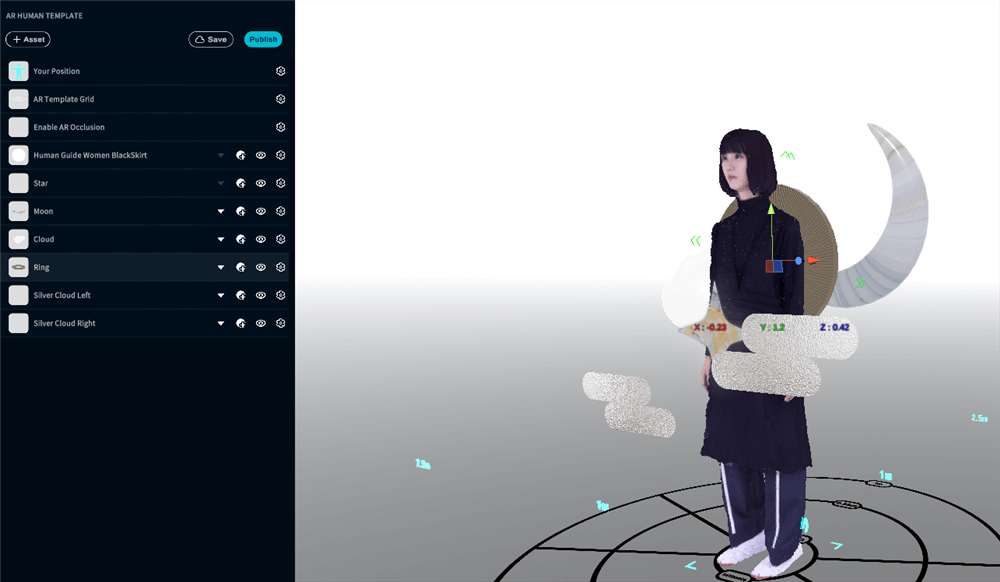
操作可能なオブジェクト

操作可能なオブジェクト

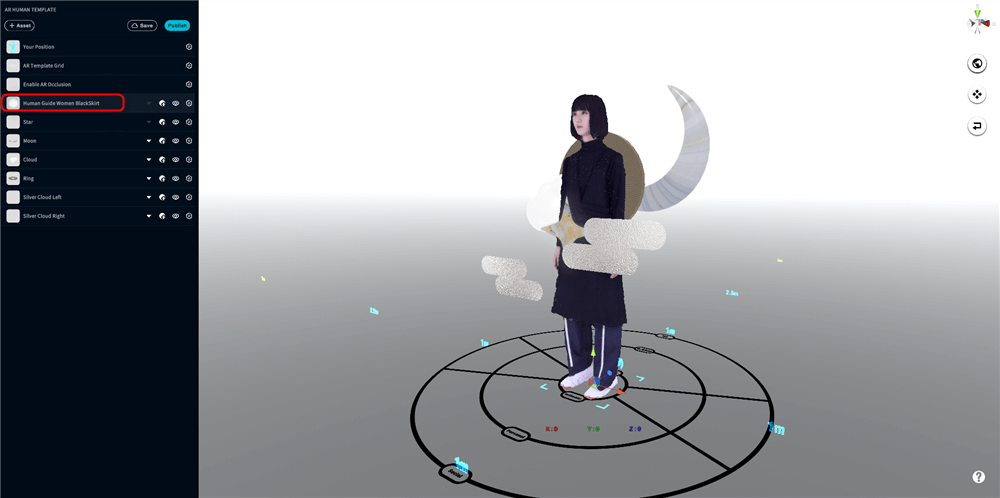
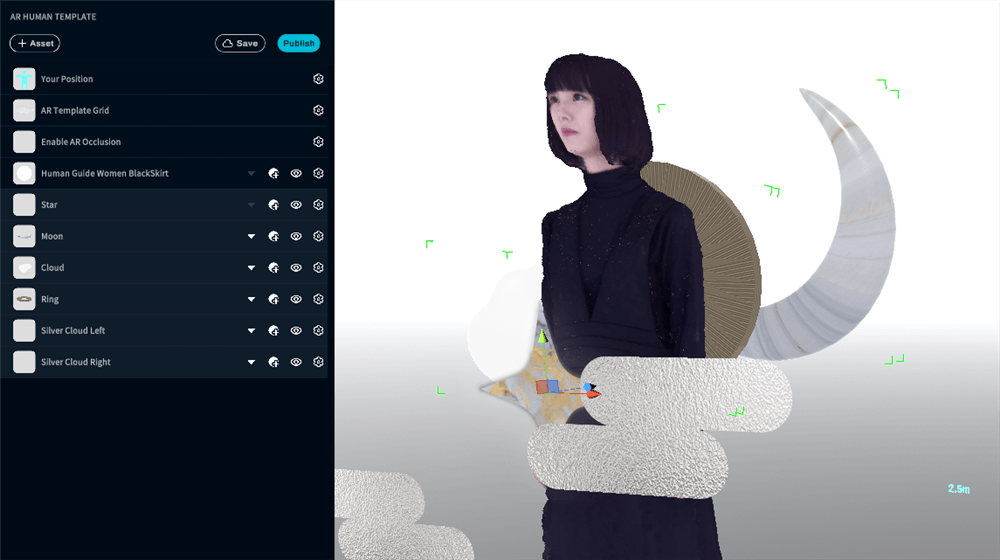
目玉マークが無いアセットは、どのARヒューマンテンプレートを使う時でも必要なパーツであり操作できません。

操作可能なアセットは、モディファイアマークをクリックしてモディファイアを追加して動きをつけられます。

テンプレートには、すでにこの2種類のアセットが配置されています。

[モディファイアマーク]で、アセットの操作項目の選択ができるようになります

[モディファイアマーク]で、アセットの操作項目の選択ができるようになります


検索ボックス上でアセットを選択

検索ボックス上でアセットを選択


操作項目に応じたパラメーターが表示されます

操作項目に応じたパラメーターが表示されます

テンプレートの使い方のポイント

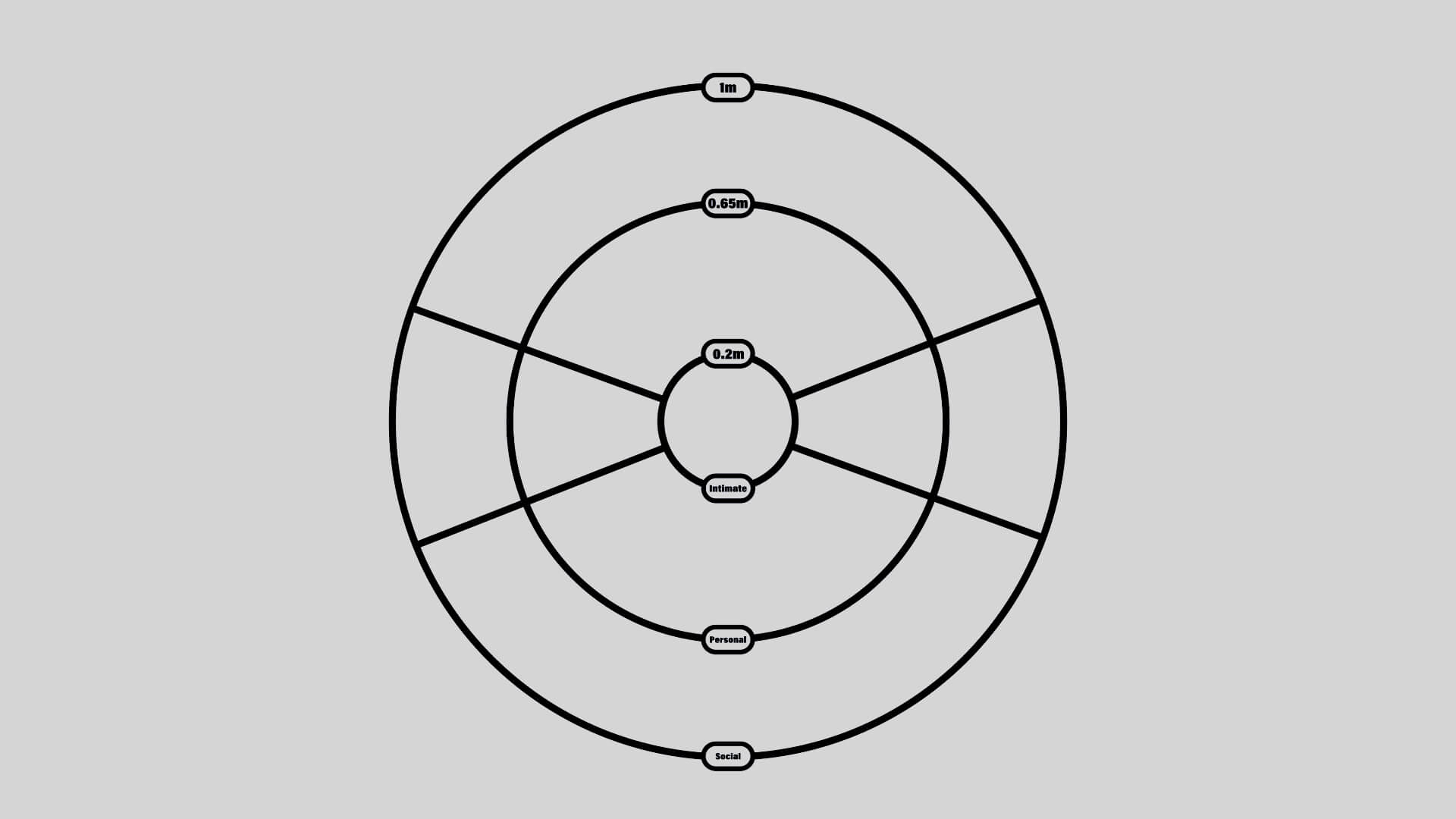
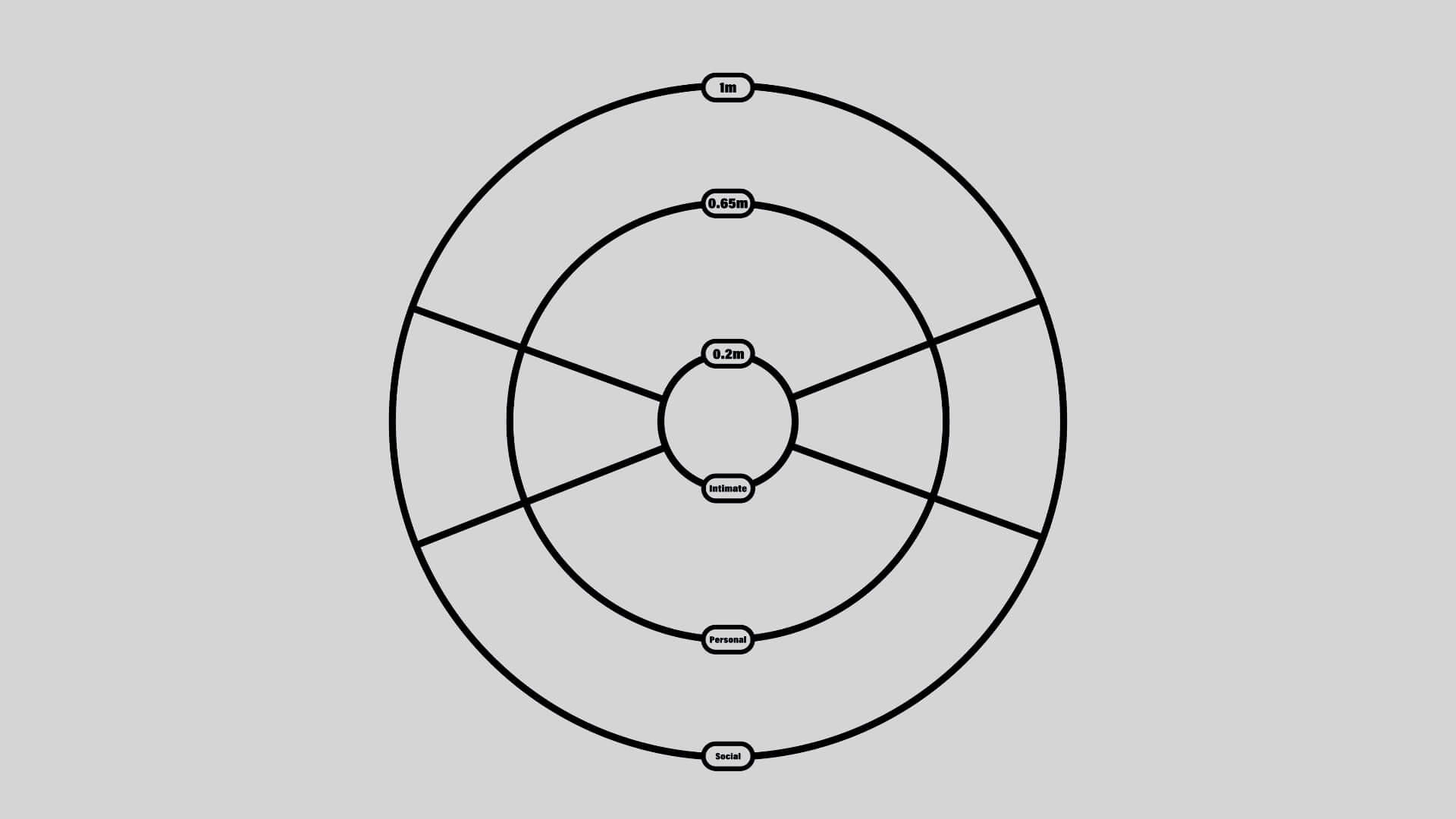
テンプレートには1m / 0.65m / 0.2mの表記があるサークルが用意されています。

このサークルはアセットを配置していく際に、被写体とその周囲の空間の関係のバランスを取るために設置されています。

テンプレートに配置されているサークル

テンプレートに配置されているサークル

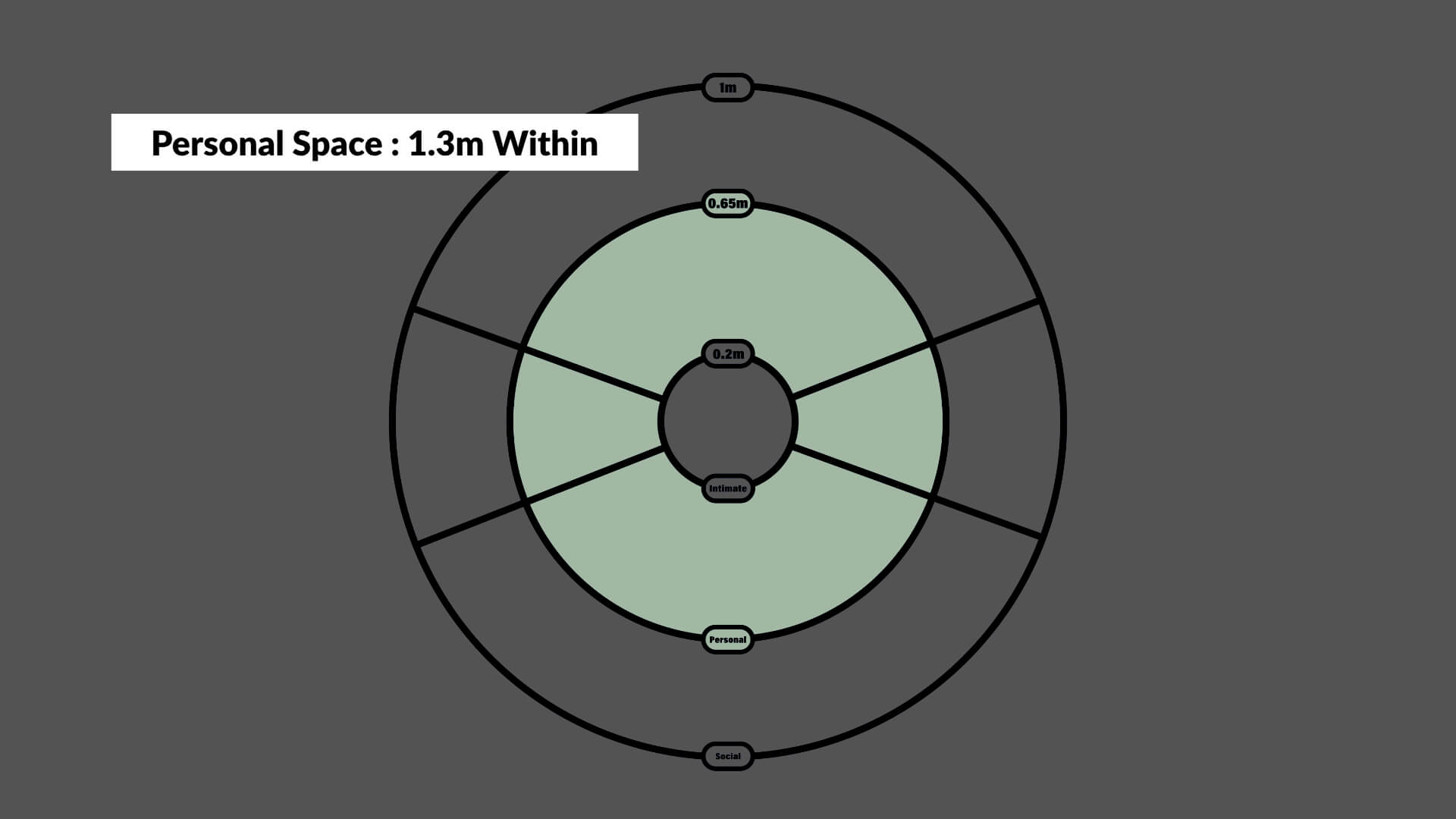
0.65m表記(1.3m)内はパーソナルスペースです。
人を中心にしたアセットを配置するのに適した範囲になります。

Personal Space

Personal Space

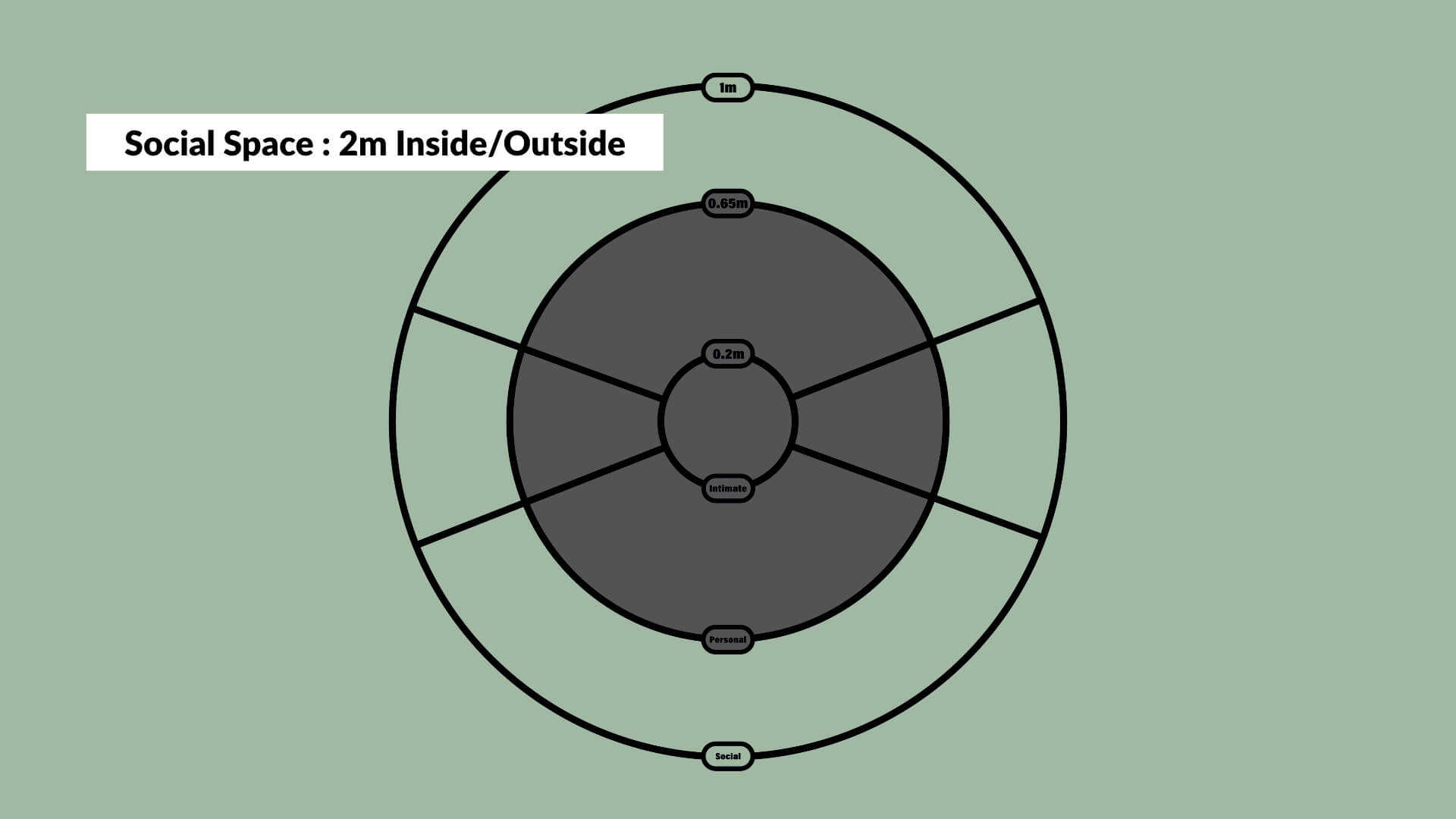
1m表記(2m)内外はソーシャルスペースです。
環境的なアセット配置に適した範囲になります。
サークルを目印にして制作していきましょう。

Social Space

Social Space

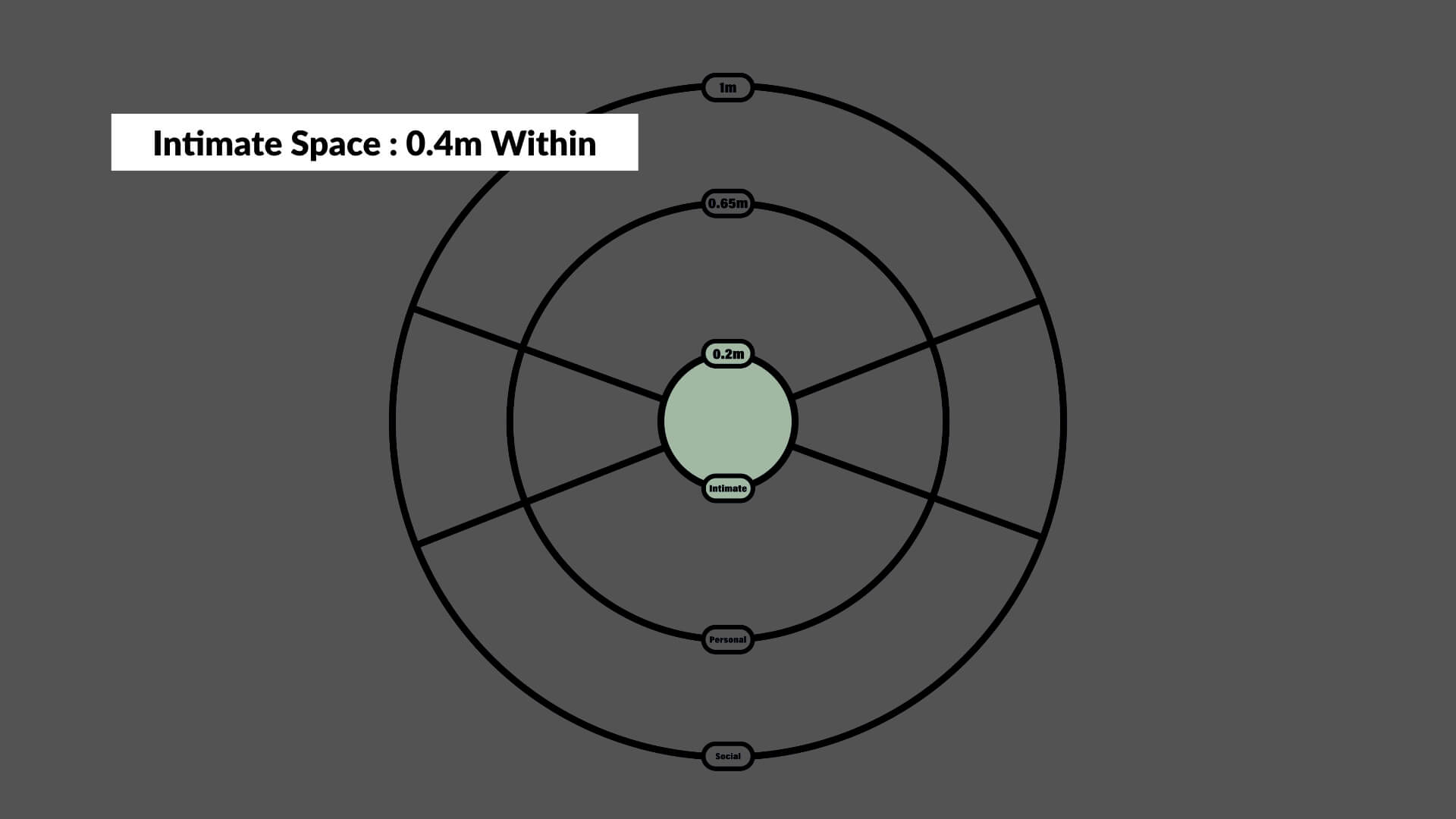
また、一番中心にある0.2m表記(0.4m)内の円はIntimate(親密な)スペースです。
ここはアセットが人に重なってしまうのでアセットを配置するのにあまり適していません。

Intimate Space

Intimate Space

今回使用するテンプレートでは、すでにサークルを意識した配置が行われているものを使用しています。
今までの事項を踏まえた上で、テンプレートを使う際のポイントは大まかに以下の2つです。

  1. アセットの配置をどのように行うか
  2. それらの動き方をどのようにするか

この2つの観点を意識していきましょう。
これから実際にテンプレートを用いてARヒューマンテンプレートを作ってみたいと思います。

実際にテンプレートを使って制作してみる

テンプレートを開くと、アセットがいくつか配置されています。
ここにモディファイアを使ってアニメーションをつけていきましょう。

今回は既に付与されているアニメーションのパラメーターを変化させてみたいと思います。
一連の操作を確認していただくことで、テンプレートを中心にしながらも独自の表現を模索していくイメージを掴んでもらいたいです。

  1. 先ほどコピーしたシーンを開いた時の画面
     

    コピーしたシーンを開いた時の画面

    コピーしたシーンを開いた時の画面

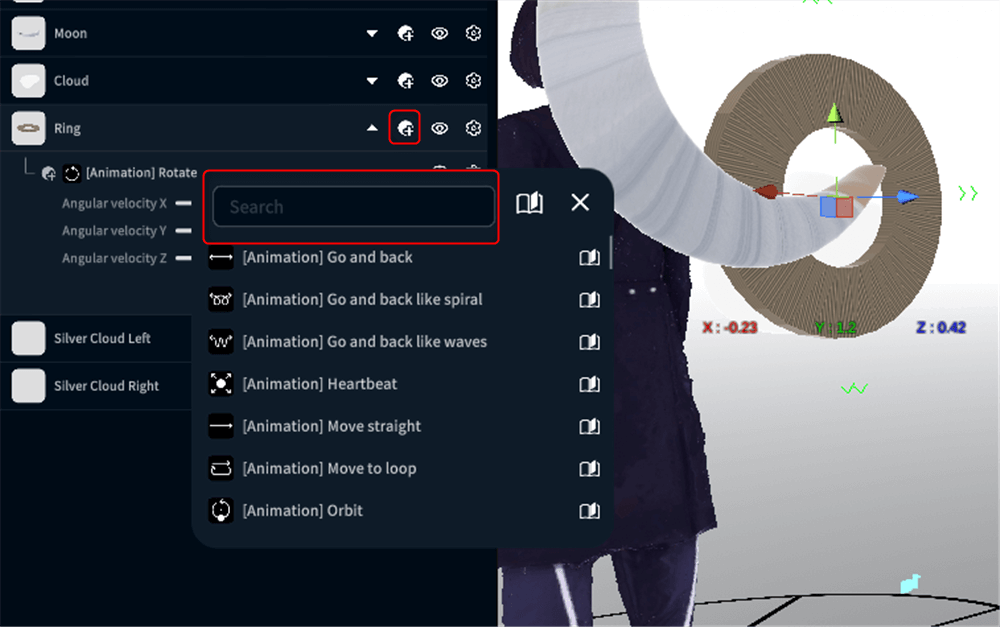
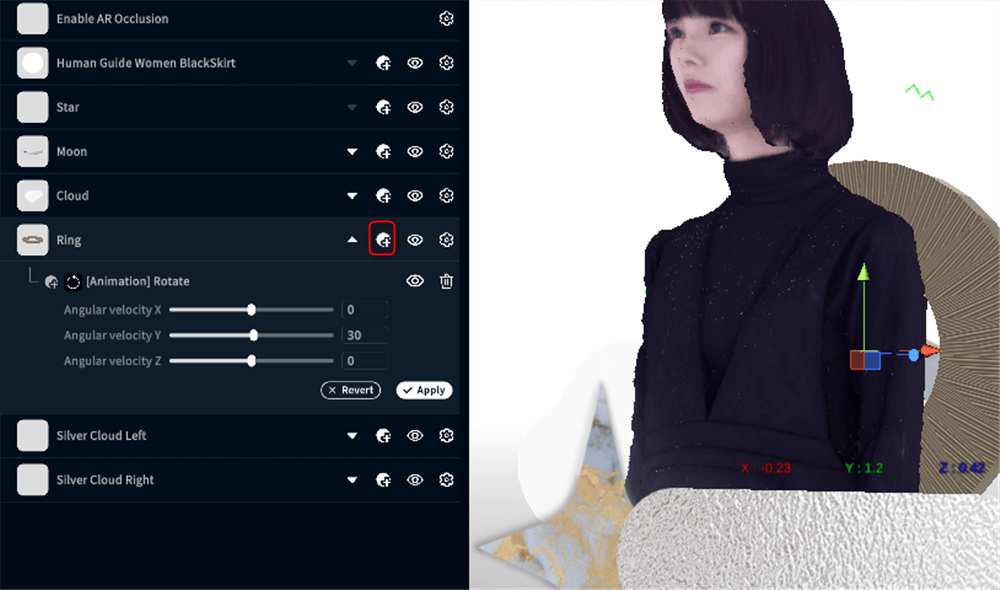
  2. “Ring”を選択しモディファイアマークをクリックしてアセットの操作項目の選択
     
    モディファイアマークをクリックしてモディファイアを追加

    モディファイアマークをクリックしてモディファイアを追

     
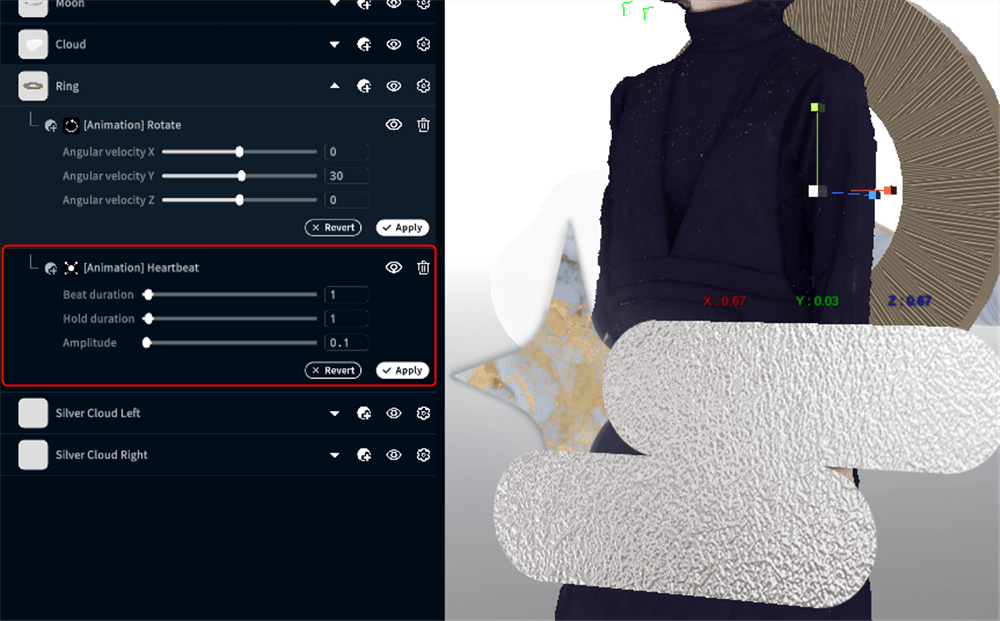
  3. 検索ボックスにて[Animation] Heartbeatを選択
     

    [Animation] Heartbeatを選択

    [Animation] Heartbeatを選択

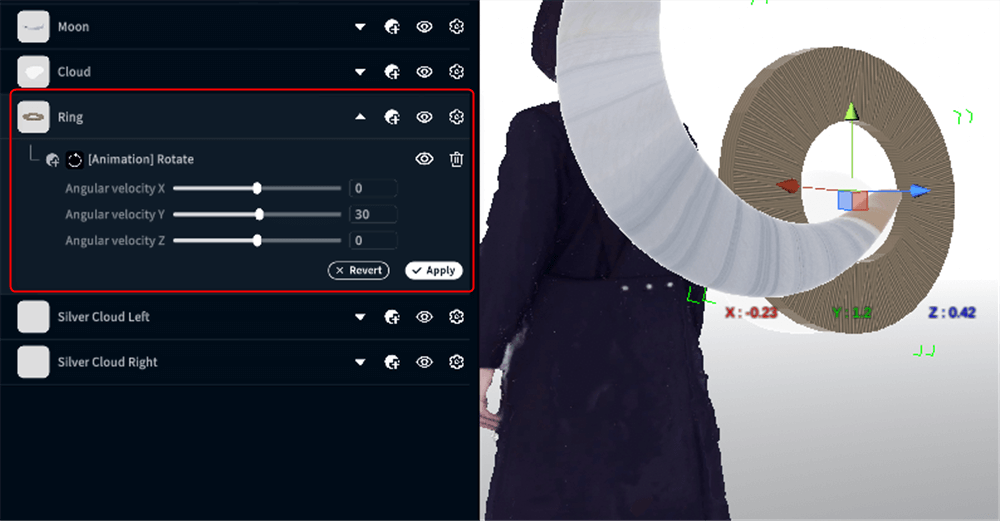
  4. モディファイアが追加されていることを確認し、現在のパラメーターの値を確認する。
     

    現在のパラメーターの値

    現在のパラメーターの値

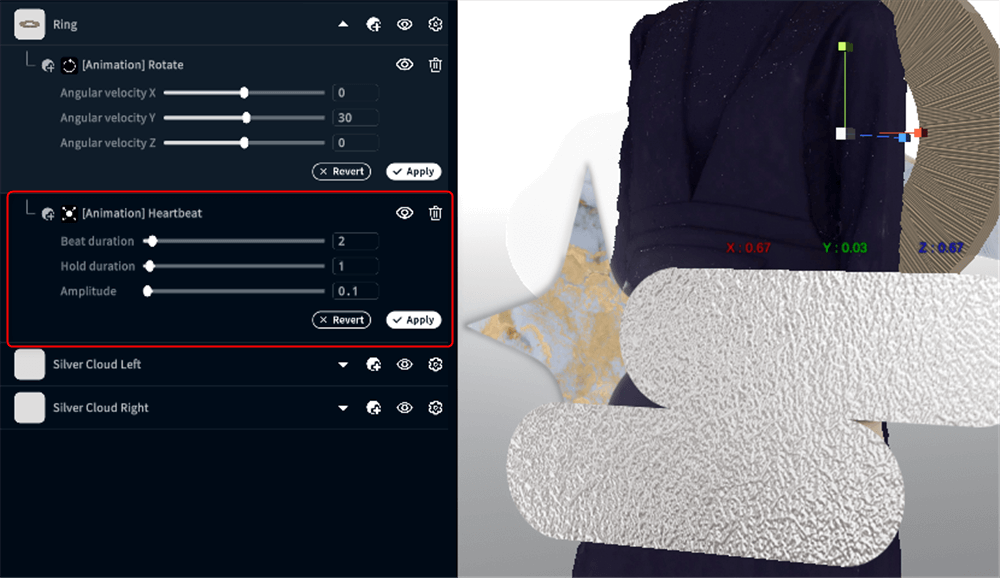
  5. パラメーターを変化させ、適応させる
    ここでは、Beat durationを2、Hold durationを1、Amplitudeを0.1に設定し、applyを選択
     

    Beat durationを2、Hold durationを1、Amplitudeを0.1に設定し、applyを選択

    Beat durationを2、Hold durationを1、Amplitudeを0.1に設定し、applyを選択

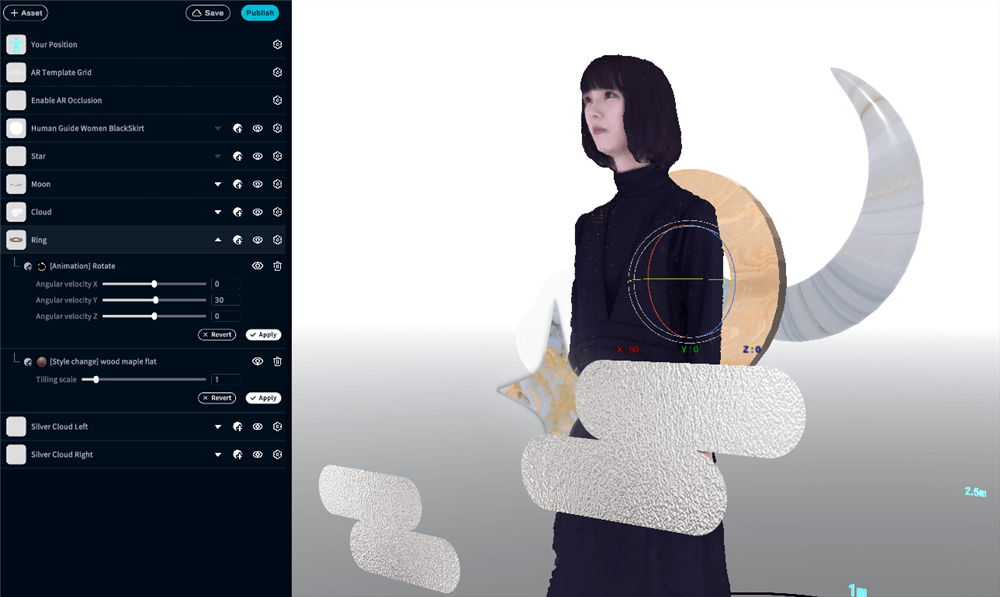
  6. Ring”を選択しモディファイアマークをクリックして[Style change] wood maple flatを追加
     
    モディファイアマークをクリックして[Style change] wood maple flatを追加

    モディファイアマークをクリックして[Style change] wood maple flatを追加

今までの操作の結果、見栄えや背景にあるリングの縮尺を変えられました。

既存のテンプレートよりポップな演出になったと言えるかもしれません。

このようにして、既存のテンプレートを活かすなり参考にするなりして、独自の表現を作っていきましょう。

STYLY Mobileで体験する

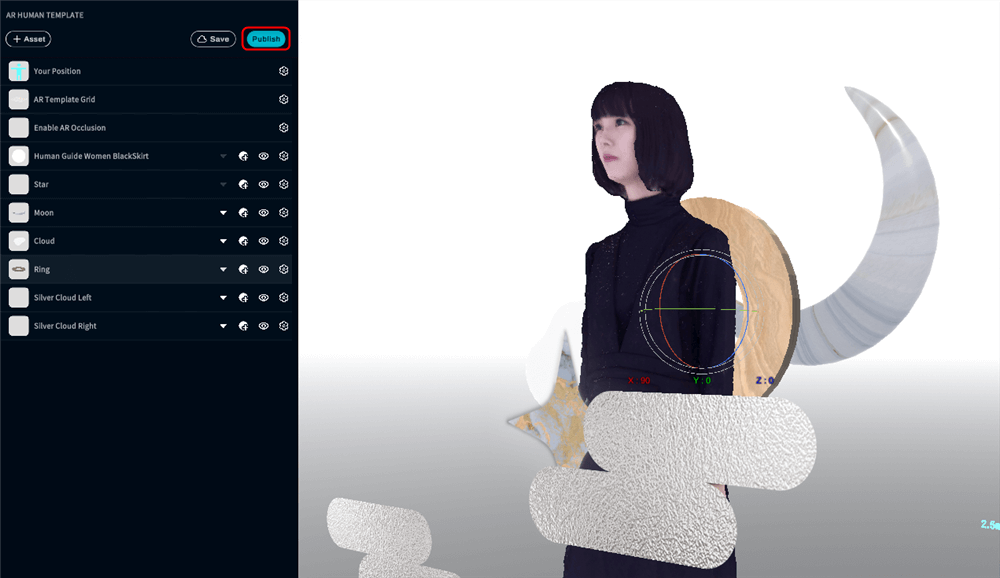
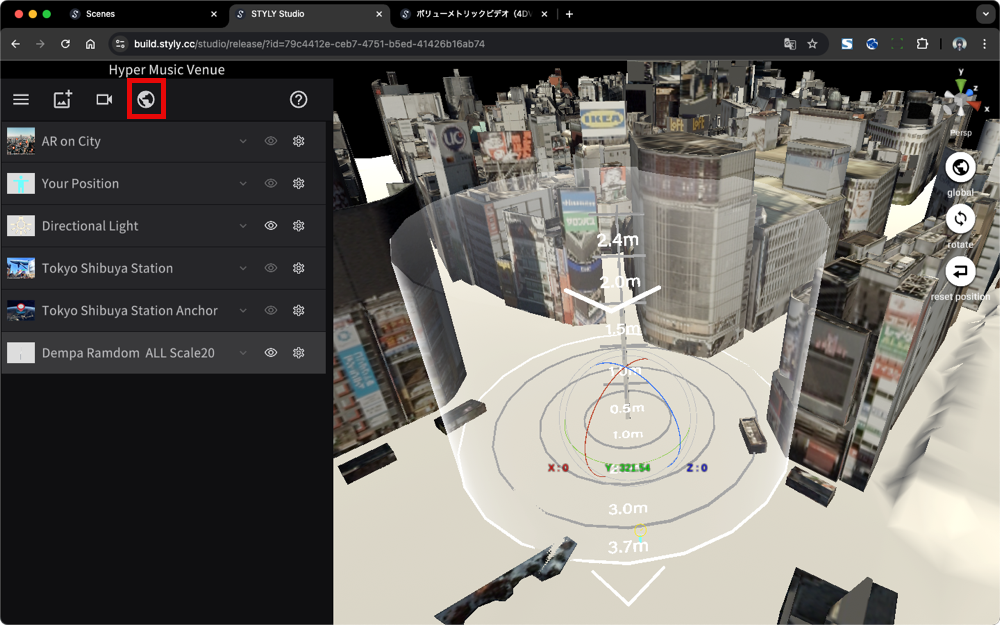
画面左上にある地球マークのアイコンを選択して、公開しましょう(パブリックかプライベートを選択できます)。

Publishをクリックしてして、公開

ublishをクリックしてして、公開

公開に成功したシーンは各媒体で体験することができます。デスクトップ上ではSTYLY Galleryから、スマートフォン上では専用のSTYLYモバイルアプリにて体験可能です。

デスクトップ上から体験する場合

デスクトップ上では、画面に表示されたQRコードをスマートフォンで読み込むことで、STYLYモバイルアプリが起動しますが、STYLYモバイルアプリをインストールしていない方はインストールが必要なのでご注意ください(このQRコードは、STYLY Galleryからいつでも体験することができます)。

デスクトップ上でSTLY Gallery起動後、QRを読み取ることで体験可能

デスクトップ上でSTLY Gallery起動後、QRを読み取ることで体験可能

スマートフォンから体験する場合

  1. STYLY Mobileを起動後、My Pageからシーンを選択します。
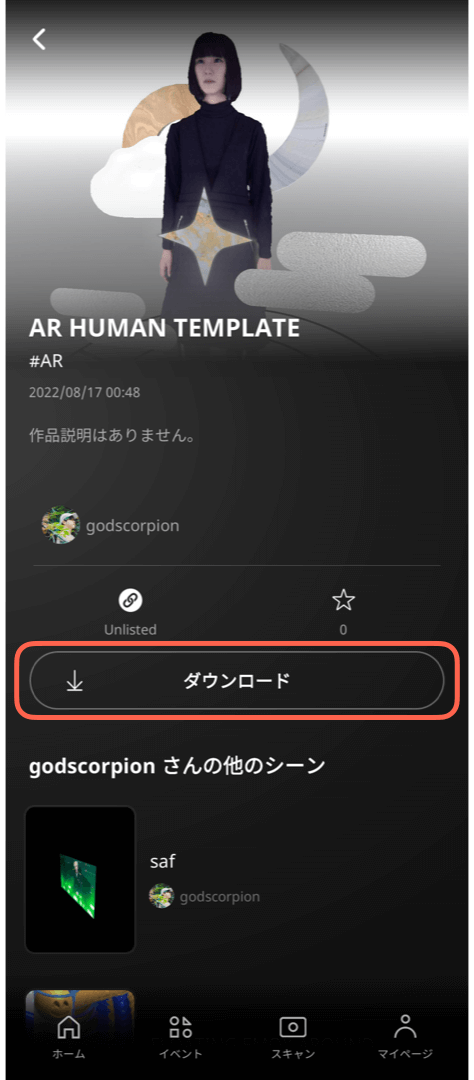
  2. 「ダウンロード」という表記のボタンを選択します。
    「ダウンロード」を選択

    「ダウンロード」を選択

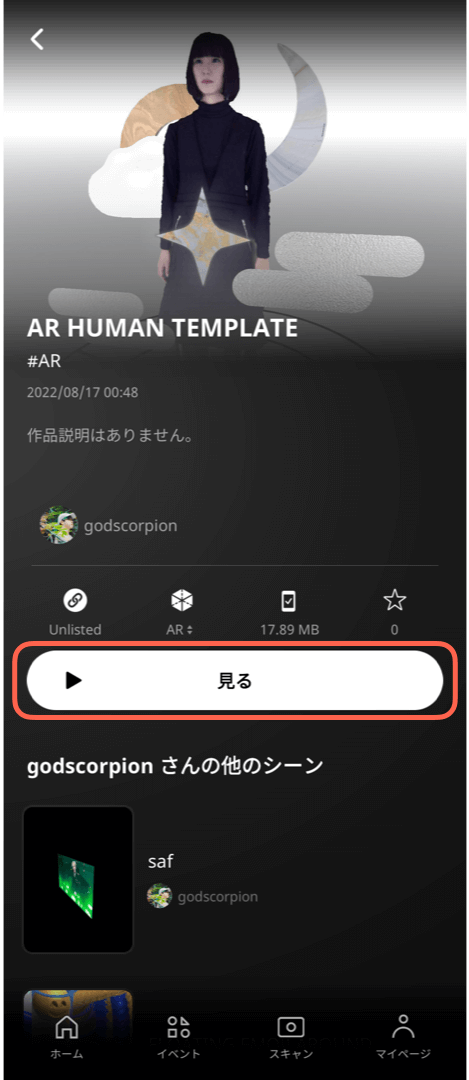
  3. 「見る」という表記のボタンを選択します。
「見る」を選択

「見る」を選択

「平らな面に向けてスマートフォンをゆっくり動かします」の指示に従って、被写体および周囲の空間に向けてスマートフォンを動かします。

しばらくすると「画面をタップしてスタート」が表示され、体験可能になります。

ARヒューマンテンプレートの演出にフィットする被写体の格好やポージング、背景となる周囲の環境なども、アレンジすることで、魅力的なコンテンツを作ることが可能になります。

Instagramにアップロードする

「見る」を選択した後のSTYLY モバイルアプリの体験画面の右下に設定ボタンがあります。
そこから画面を撮影モードにすることができます。

ビデオファイルとして撮影することで、カメラロールに保存されるので、Instagramにアップロード可能になります。


この投稿をInstagramで見る


Lakeia 💕(@keiabeia___)がシェアした投稿

自分のアセットを中心に制作する場合

ARヒューマンテンプレートでは、テンプレート上に配置されてある既存のアセットの他に、モデリングソフト等で作成した自作の3Dモデルや、Webサイト上で購入したアセットを使用することもできます。

ここでは、保有しているアセットをアップロードする方法について説明します。

  1. 画面左上のアップロードするためのアイコンを選択します
    画面左上にあるアイコン

    画面左上にあるアイコン

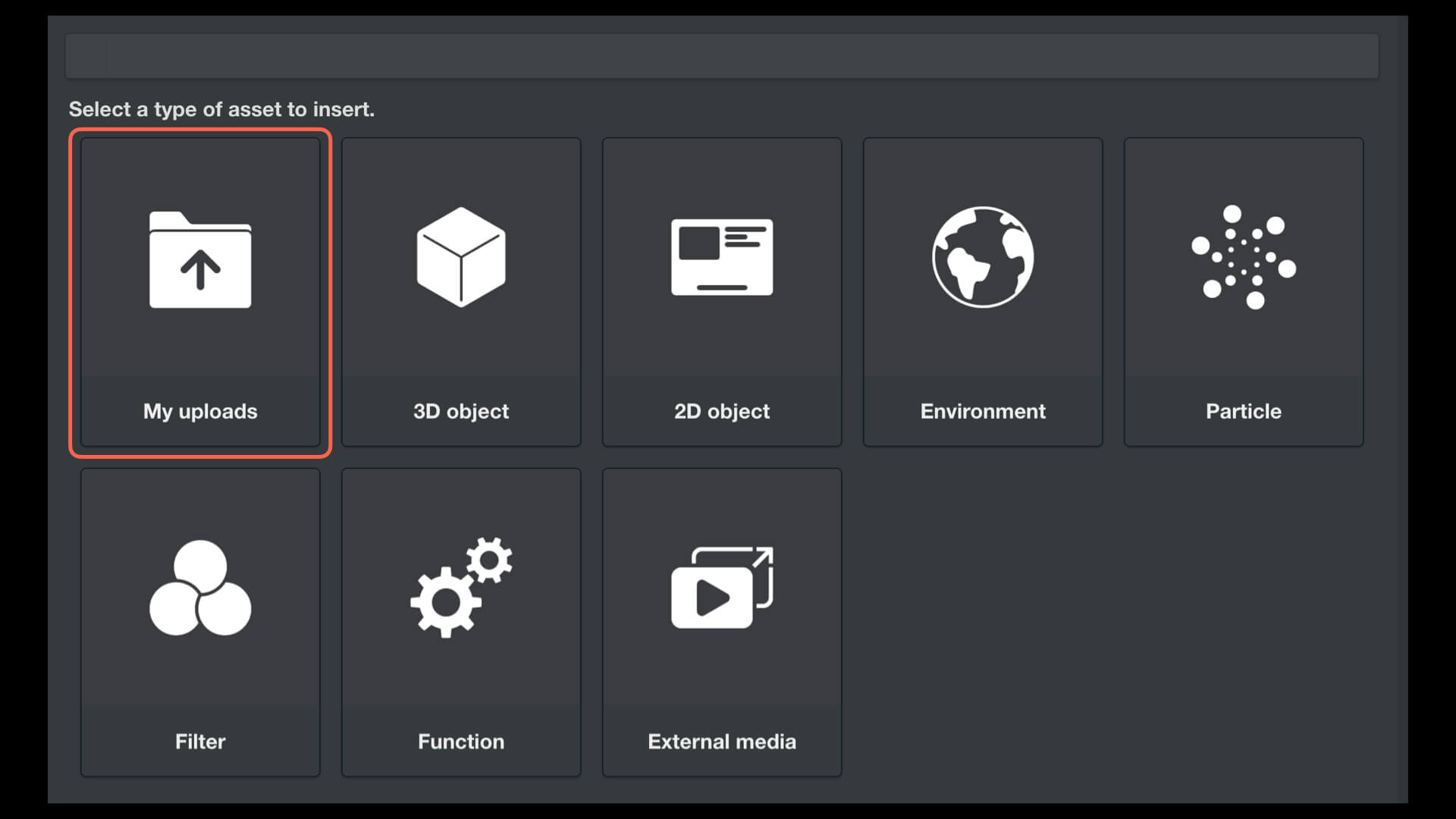
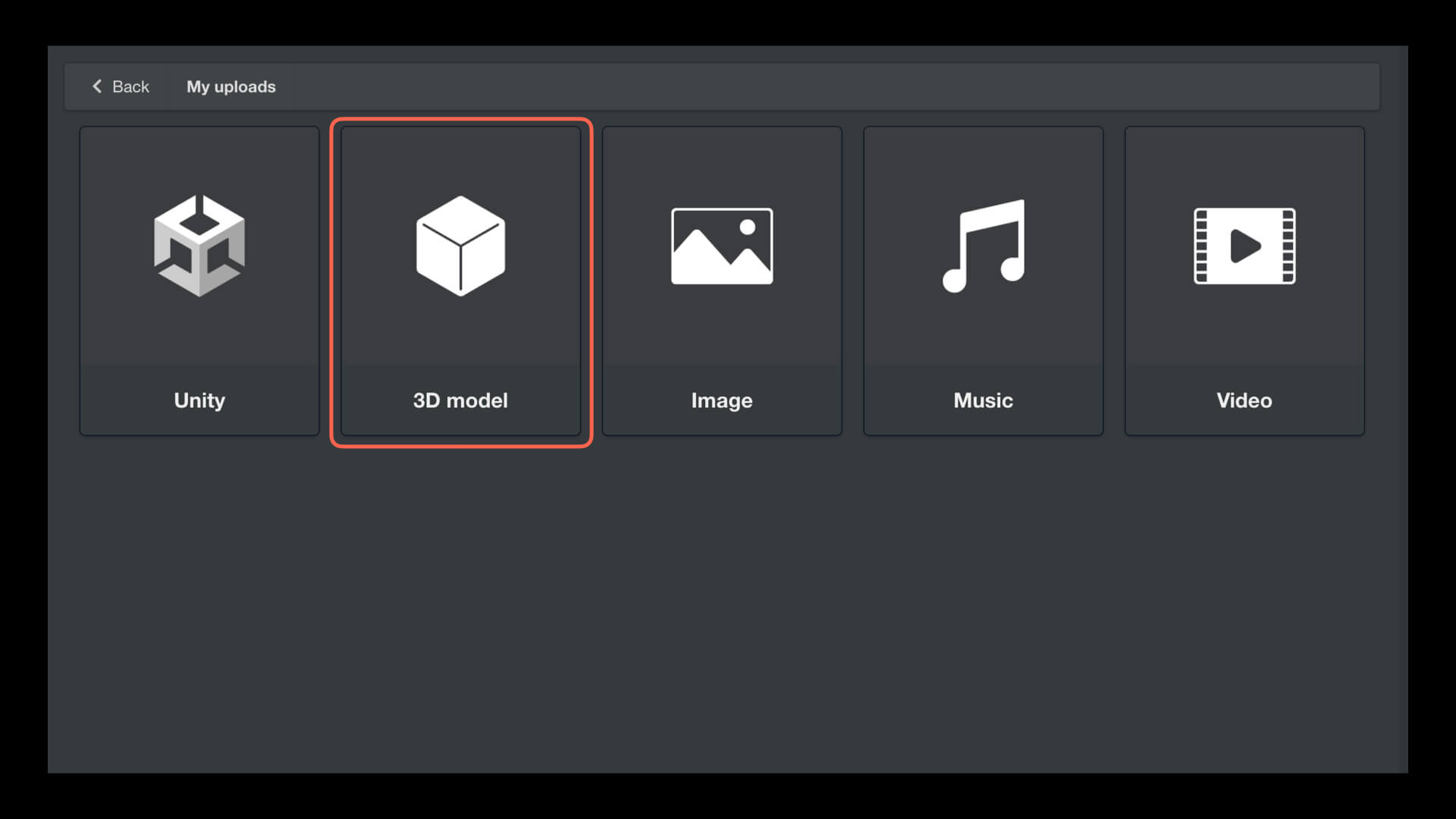
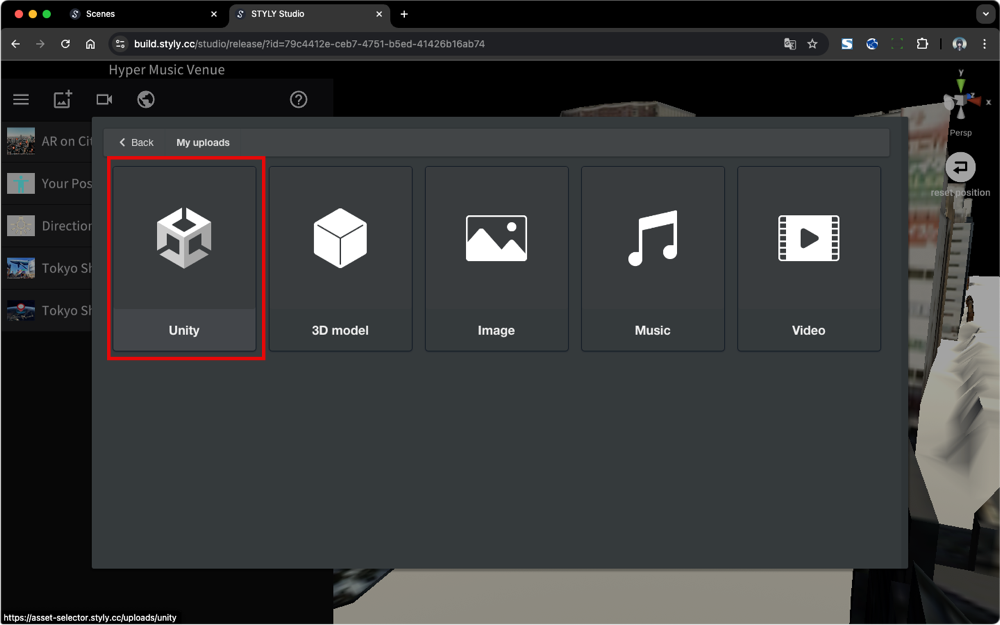
  2. My uploadsという表示箇所を選択します
    My uploadsを選択

    My uploadsを選択

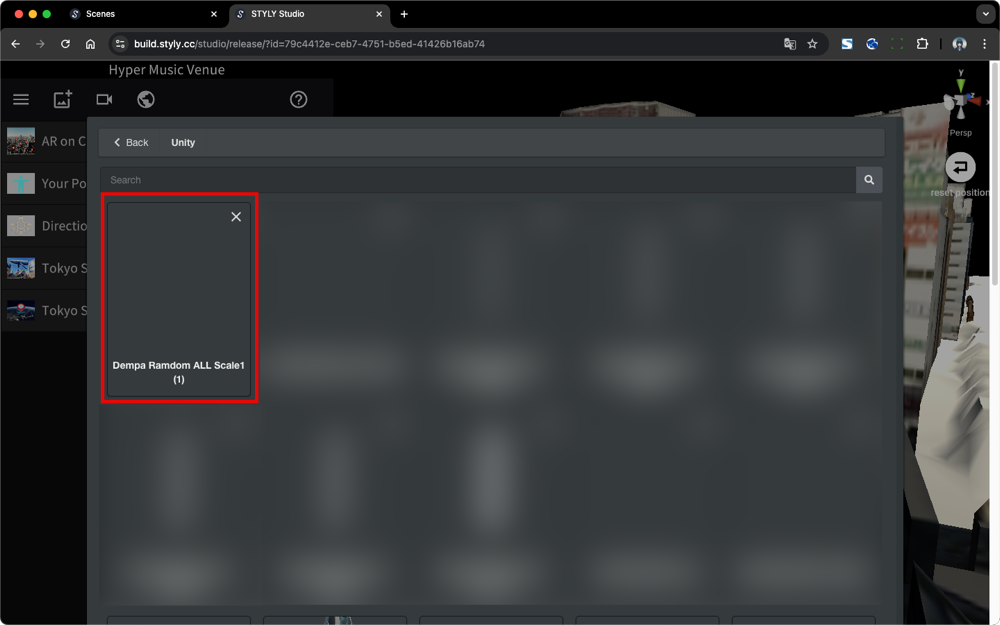
  3. 3D modelという表示箇所を選択します
    3D modelを選択します

    3D modelを選択します

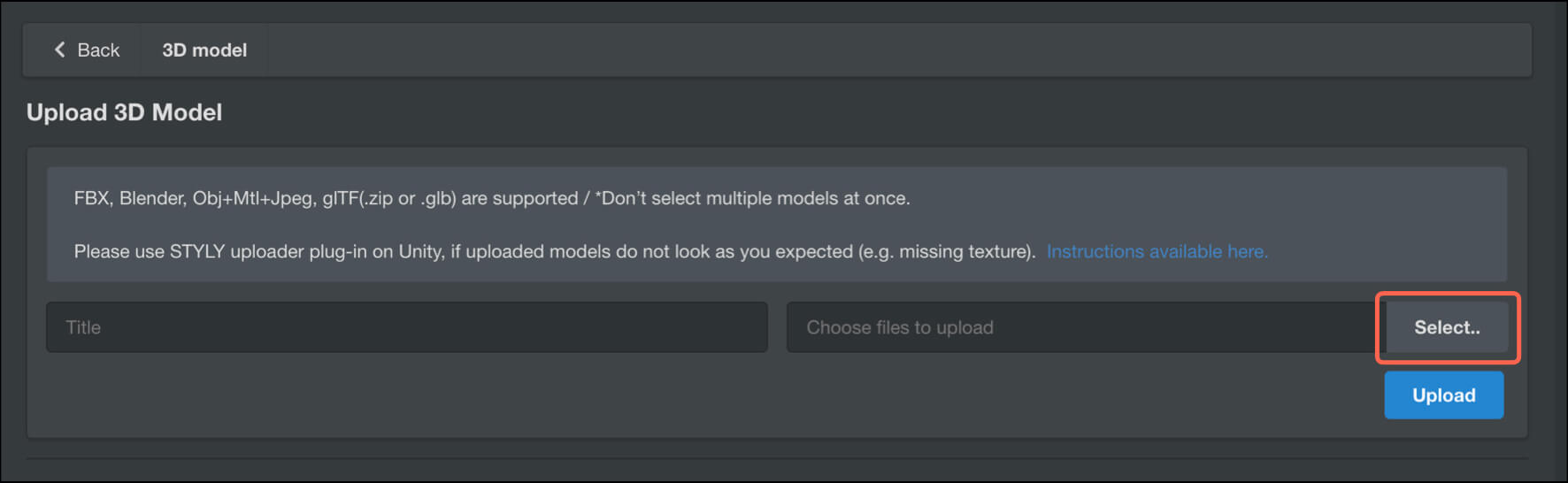
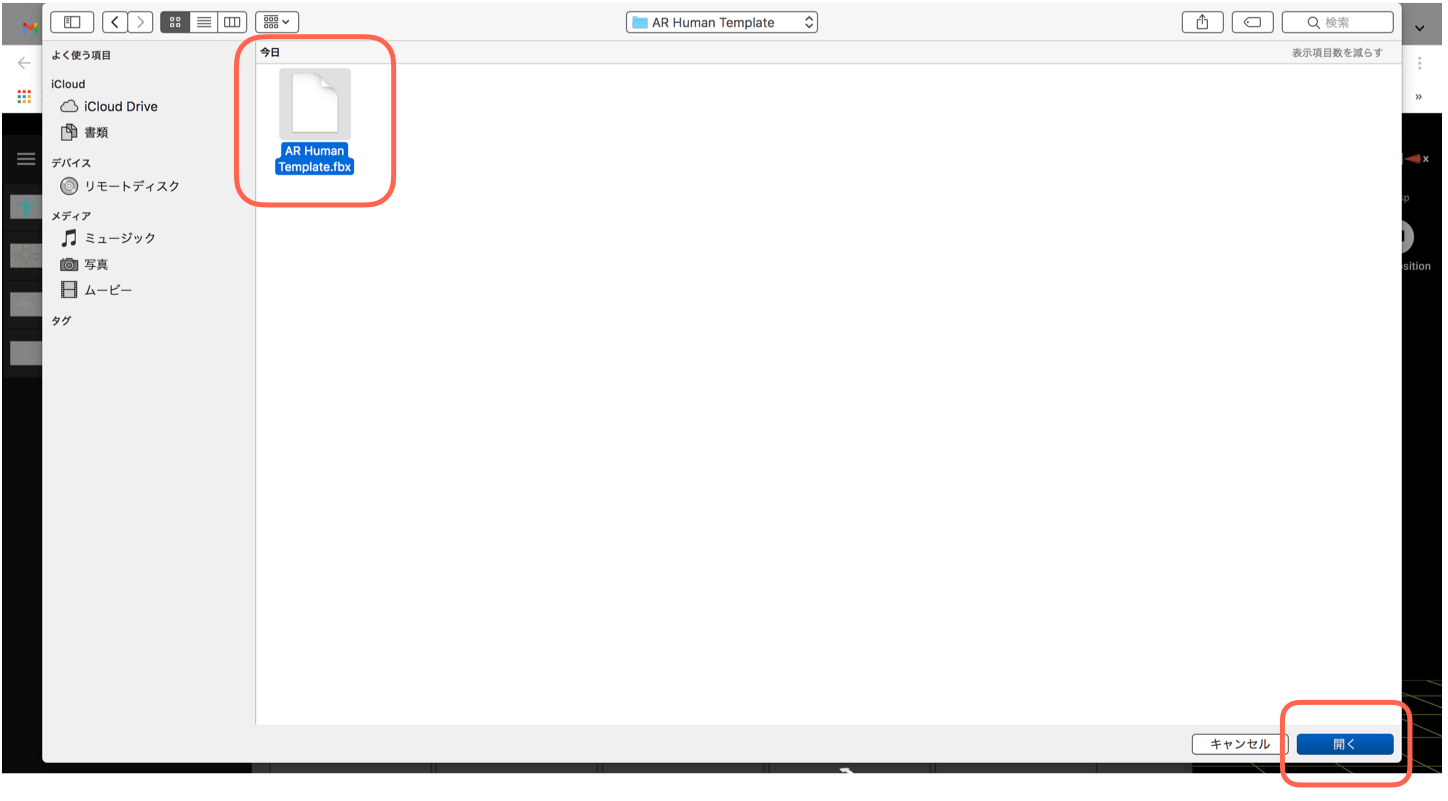
  4. Selectからローカルに保存されているアセットのファイルを選択します。
    Selectを選択

    Selectを選択


    ローカルに保存されているアセットのファイルを選択

    ローカルに保存されているアセットのファイルを選択

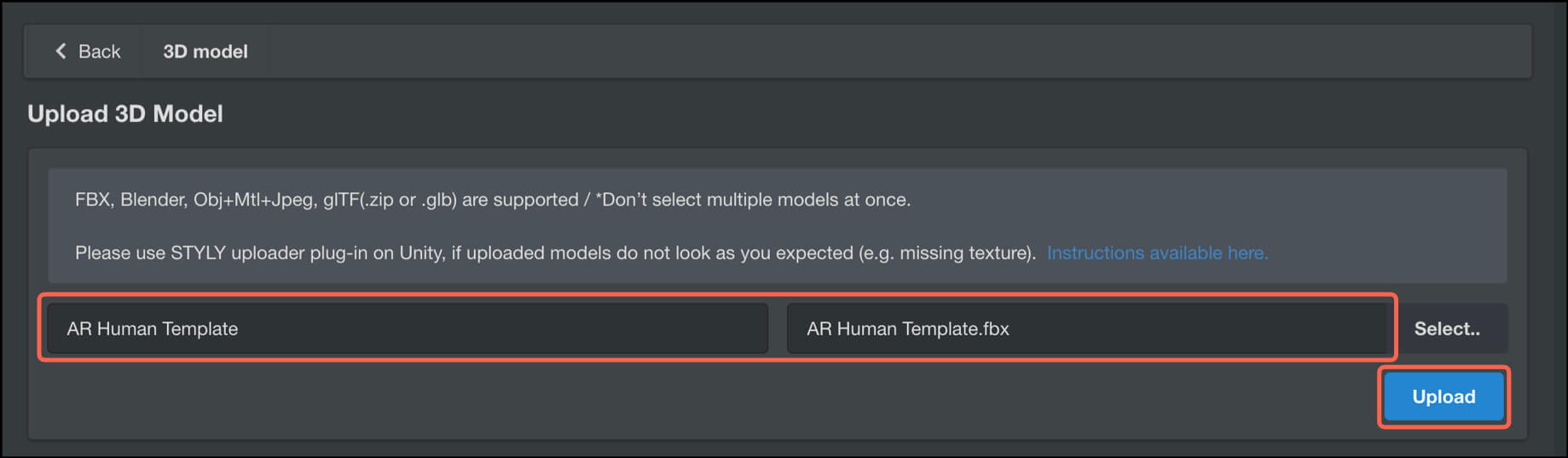
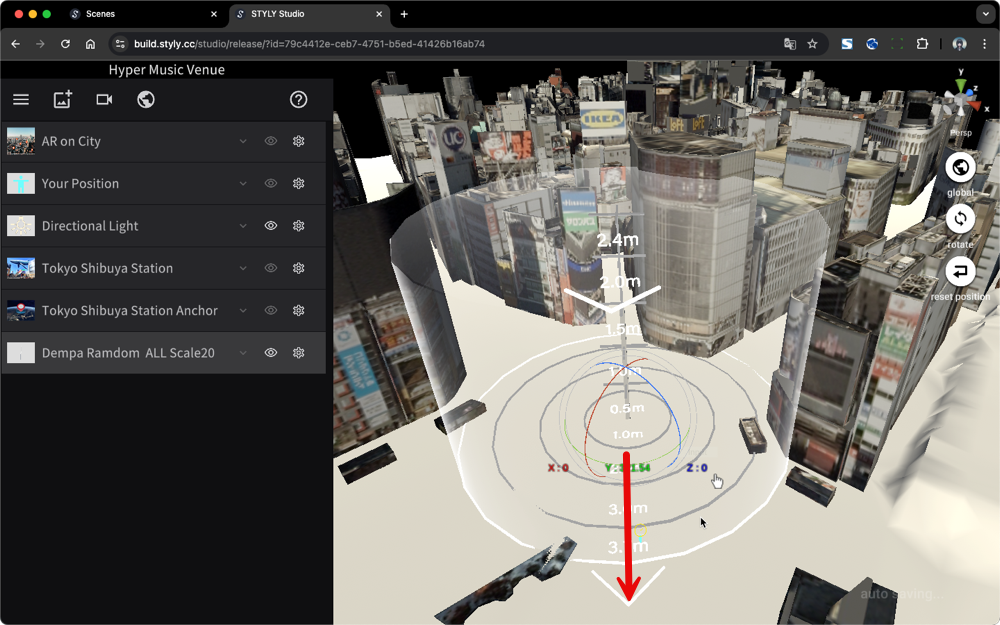
  5. アセットが選択されていることを確認し、Uploadを選択します

    アセットが選択されていることを確認し、Uploadを選択

    アセットが選択されていることを確認し、Uploadを選択


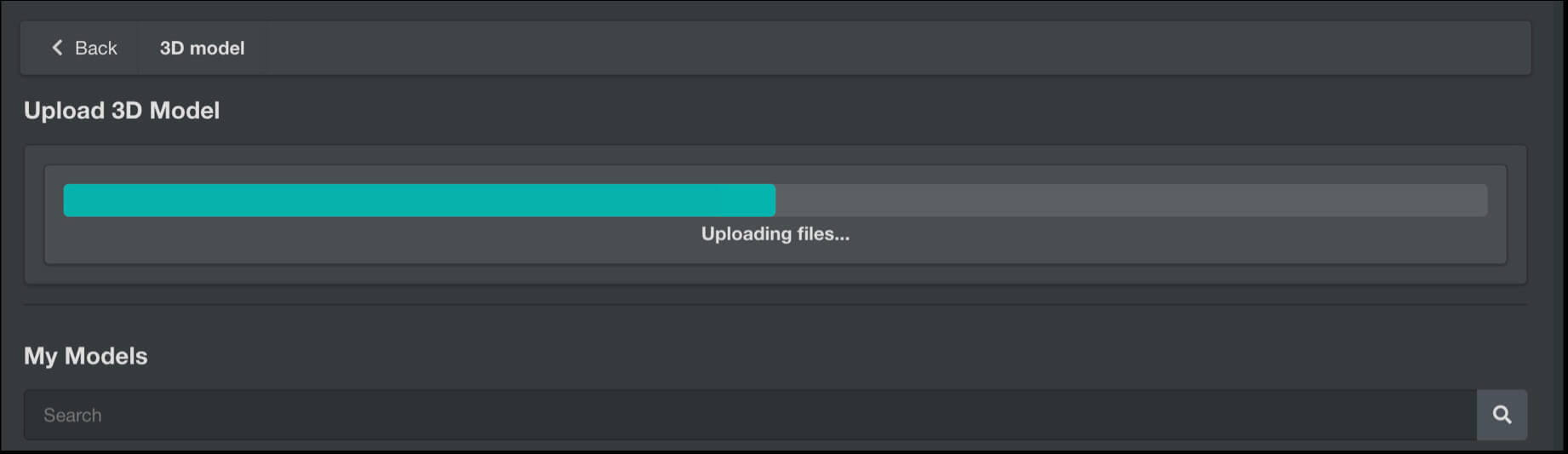
    アップロード中の画面

    アップロード中の画面


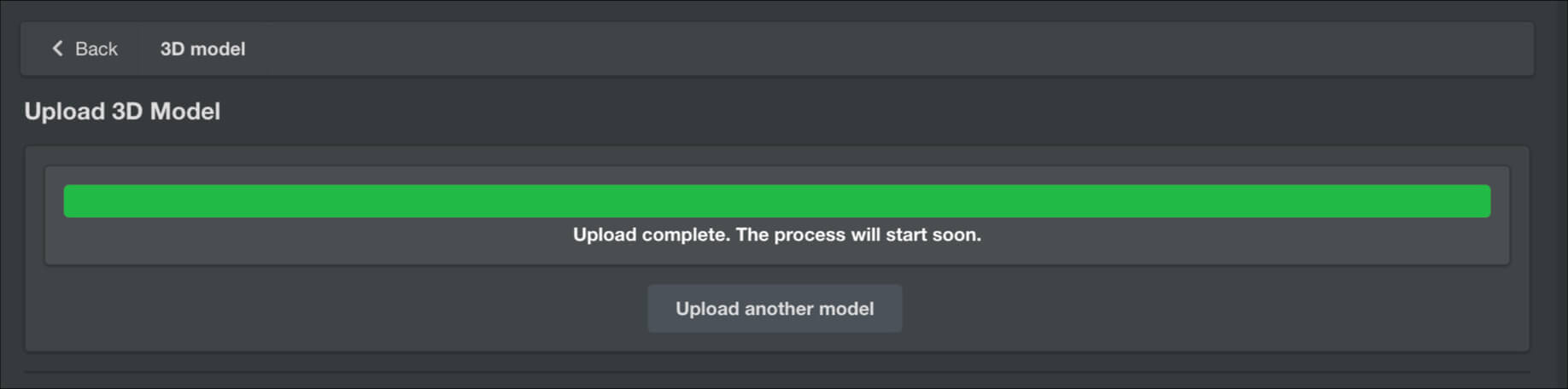
    アップロード完了の画面

    アップロード完了の画面

今回は、ローカルファイルに保存されているアセットをアップロードしましたが、Unityで制作したものをアップロードすることができます。
以下の記事を参考にしてみてください。

UnityからSTYLYにアップロードする方法

また、より魅力的で快適な体験を届けるための指針については以下の記事をご参照ください。

STYLYに関する質問、バグ報告、改善してほしい要望はSTYLY FORUMまで
https://jp.forum.styly.cc/support/discussions

Edited by SASAnishiki

The post STYLY Studio 身にまとう「ARヒューマンテンプレート」制作マニュアル編 first appeared on STYLY.

]]>
Chujo https://twitter.com/chujo_p <![CDATA[平田尚也 Modifier(モディファイア)シーン 解説]]> https://styly.cc/?p=40962 2022-03-01T02:52:50Z 2025-03-14T02:52:50Z この記事ではモディファイアを使って、アーティストの平田尚也さんが制作したシーン「Manic Day Theater」について解説します。シーンの鑑賞ポイントから、どのようにしてモディファイアを使っているか、そしてアレンジの方法などを紹介します。平田尚也について

The post 平田尚也 Modifier(モディファイア)シーン 解説 first appeared on STYLY.

]]>
この記事ではモディファイアを使って、アーティストの平田尚也さんが制作したシーン「Manic Day Theater」について解説します。

シーンの鑑賞ポイントから、どのようにしてモディファイアを使っているか、そしてアレンジの方法などを紹介します。

平田尚也について

平田は1991年長野県生まれ。2014年武蔵野美術大学彫刻学科卒業。在学時より、インターネット上で無限に収集することができるフリーの3Dデータや画像データなどを素材に作品を制作し始めた。

重力などの数値を自身で定義したコンピュータの仮想空間内で、収集したデータをもとに作品を制作。平田はそれらを「仮想空間内の彫刻」ととらえている。

(「仮想空間の中の彫刻たち。平田尚也がガーディアン・ガーデンで見せる「不完全な監獄」とは」 美術手帖, 2018.12.25 より引用https://bijutsutecho.com/magazine/news/promotion/18956 )

Twitter : https://twitter.com/_naoya___H__
Instagram : https://www.instagram.com/_naoya___h__/

「Manic Day Theater」について

この作品はVRの作品となっています。

平田さんはバーチャル空間上で3DCGのレディメイドの美術作品を作り上げます。

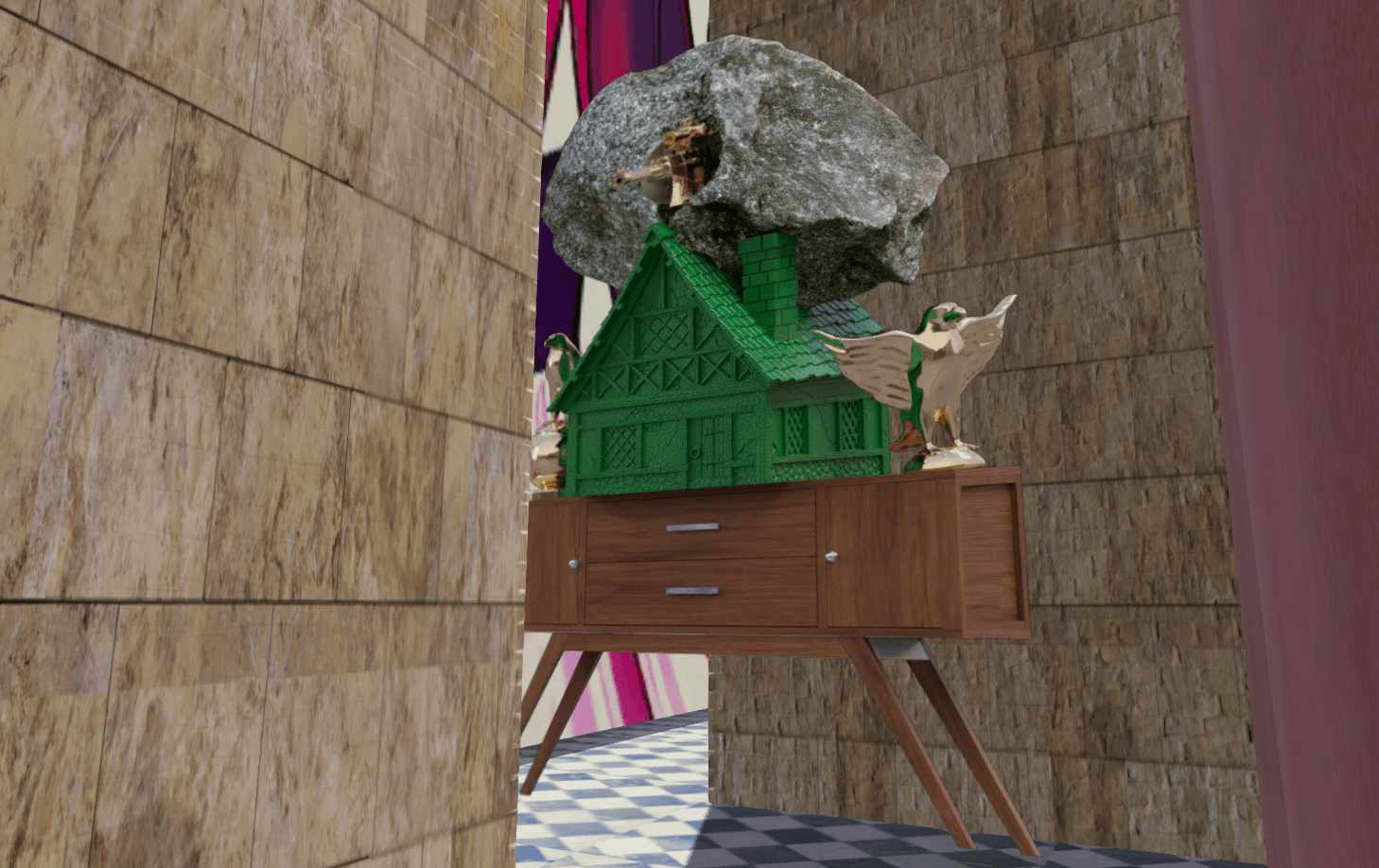
基本的に作り上げられた彫刻のオブジェクトがメインとなりますが、今回のManic Day Theaterでは「迷路」を舞台に、空間を探索することによって楽しめる、ゲームアプローチの作品となっています。

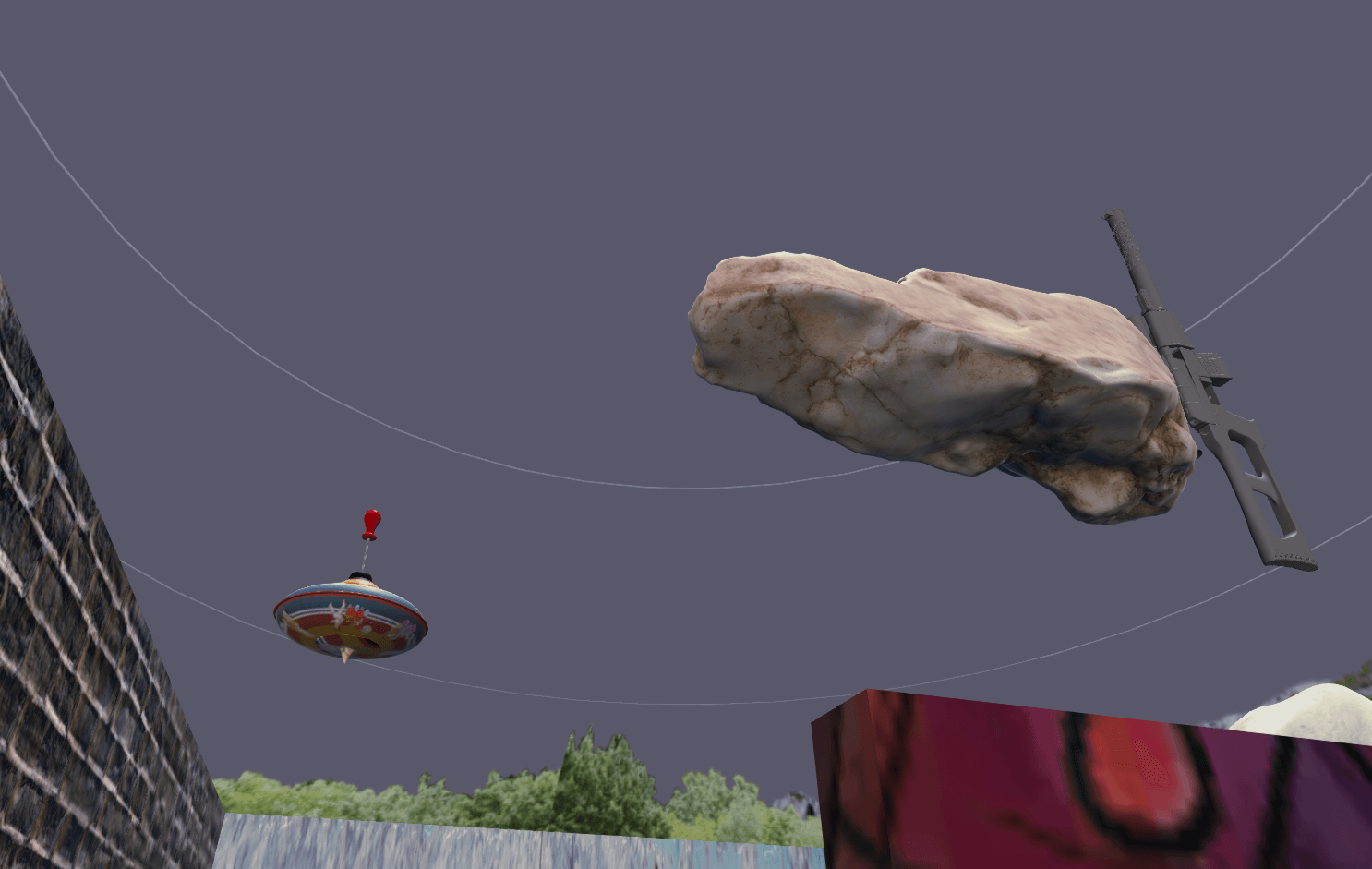
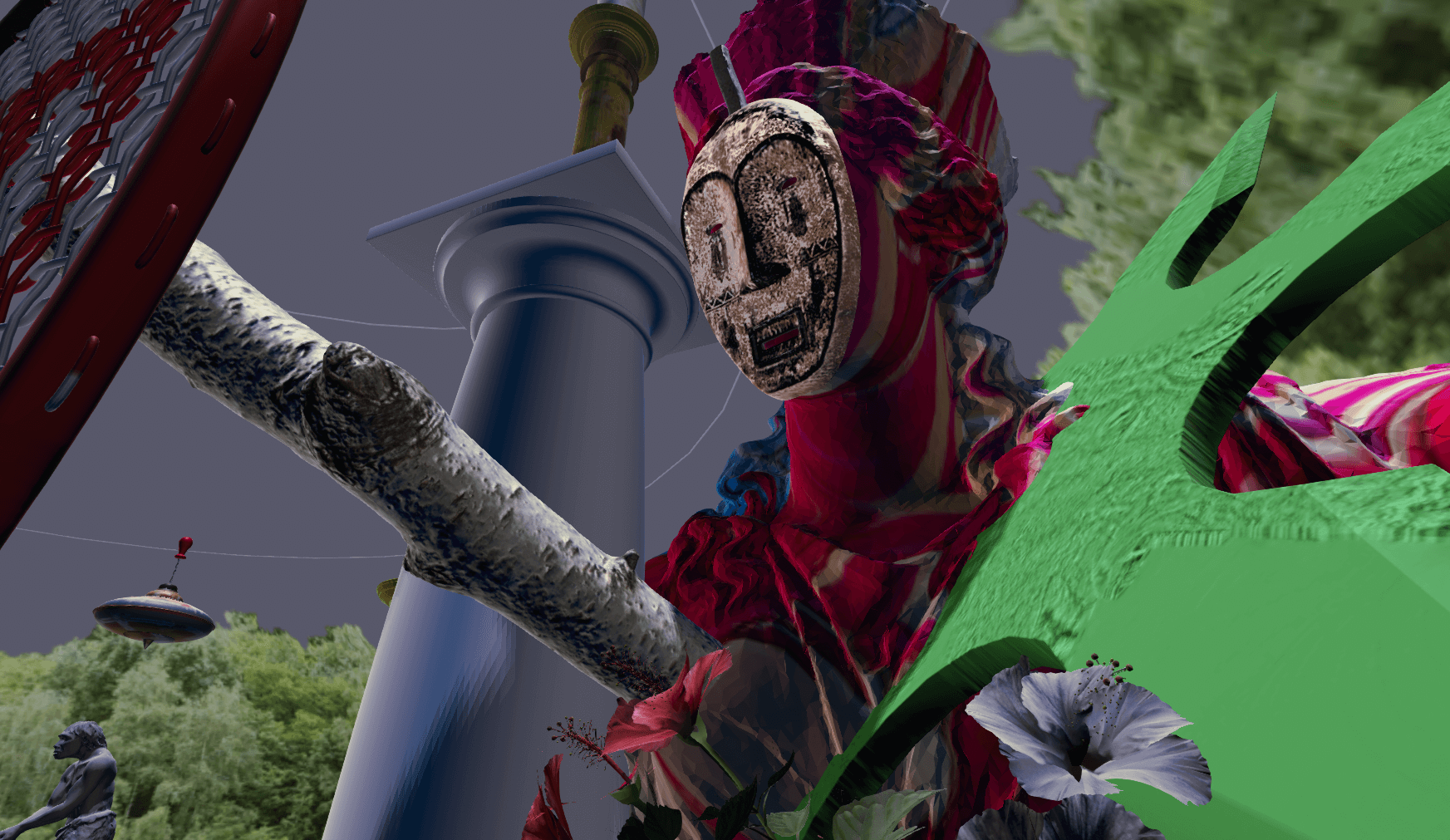
迷路を進んでいくと、平田さんが作ったオブジェクトの2D作品や3D作品が配置されています。

地上だけでなく、空中にもオブジェクトが配置されています。見上げることで楽しめる場所も探してみましょう。

巨大な馬が突然現れたりと、インパクトのある場面もあります。

そして、迷路を抜けると、そこには平田さんの作品が展示されています。
平田さんの作品をVRで鑑賞できる体験は数少ないため、貴重です!
迷路をクリアしましょう!

モディファイアの活用ポイント

STYLY Studioにシーンをコピーする方法

  1. はじめに、STYLY Gallery上でログイン状態にしてください。
    STYLY Gallery画面右上「非ログイン状態」の場合ログインを選択

    STYLY Gallery画面右上「非ログイン状態」の場合ログインを選択


    メールアドレスとパスワードを入力しログインを選択

    メールアドレスとパスワードを入力しログインを選択


    STYLY Gallery画面右上「ログイン状態」の場合(ご自身のアイコンが表示されます)

    STYLY Gallery画面右上「ログイン状態」の場合(ご自身のアイコンが表示されます)


  2. 以下のコピーボタンをクリックしてください。※ログインしていないとご自身のアカウントにコピーされません


  3. STYLY Studio上のシーン一覧にシーンが追加されたら完了です。
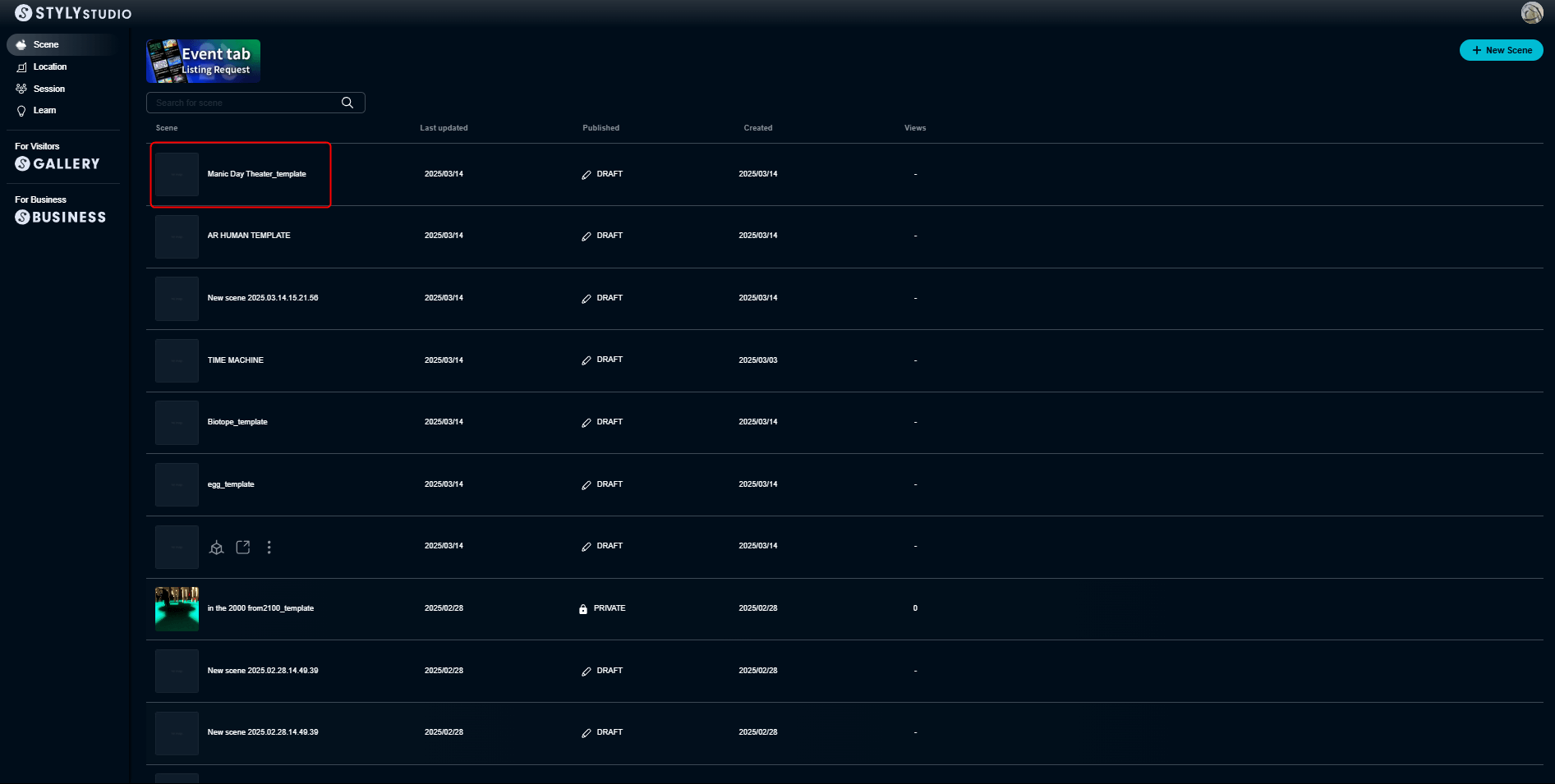
    コピーされたシーンが追加される

    コピーされたシーンが追加される


    解説

STYLY Studio 上でどのようなモディファイアを使っているか解説します。

bust_of_gutenberg1というオブジェクトにはAnimationのHeartbeatが適用されています。

[Animation]Heartbestを使っている

[Animation]Heartbestを使っている

これにより静止しているオブジェクトにアニメーションを付け加えて、「突然動き出す」演出を作り上げることができます。
実際に作品を鑑賞中、基本的に静止しているオブジェクトが多い中で、突然大きくなる演出は驚きを与えてくれました。

bearのオブジェクトには見た目を変えるStyle ChangeのGradient colorが使われています。

[Style change]Gradient colorを使っている

[Style change]Gradient colorを使っている

毒々しいカラーリングに変容したクマの彫刻は存在感を放ちます。
このカラーのパラメータを変えることでオリジナルのクマの彫刻を作ることができます。

Small_fireのオブジェクトにはStyle ChangeのRim Lightが使用されています。
Rim Lightは「輪郭が光る」見た目に変更することができます。

[Style change] Rim lightを使っている

[Style change] Rim lightを使っている

これにより、疑似的に炎のような見た目にすることができます。

judge_propではAnimationのRotateが使われ、オブジェクトが回転しています。

[Animation] Rotate を使っている

[Animation] Rotate を使っている

judge_propはJudgeという平田さんの彫刻の一部であり、その一部を動かすことによって、作品に「情報」をあたえることができます。

以上が平田さんの作品におけるModifierの紹介となります。
他にもModifierが使われているオブジェクトが多数あります。鑑賞しながら、どのようにして効果的に使われているか体験しましょう!

VRシーン体験方法

スマートフォンからアクセスしてる方は、そのまま「シーンを体験する」ボタンをクリックしてください(※初めての方は以下の説明もご参照ください)。

クリック後、以下の画面が表示されます。
スマートフォン版STYLYをすでにダウンロードしている場合「Continue on Browser」を選択してください。

そして「Play on Mobile App」を選択するとシーンを体験できます。

HMDデバイスをお持ちの方は、PC(Webブラウザ)から「シーンを体験する」ボタンをクリック後、シーンページのVRアイコンをクリックしてください。

スマートフォン版STYLYをダウンロードする


Steam版STYLYをダウンロードする
https://store.steampowered.com/app/693990/STYLYVR_PLATFORM_FOR_ULTRA_EXPERIENCE/

Oculus Quest版STYLYをダウンロードする
https://www.oculus.com/experiences/quest/3982198145147898/

シーン体験方法の詳細を知りたい方
VRシーン体験方法については、以下の記事をご参照ください。

The post 平田尚也 Modifier(モディファイア)シーン 解説 first appeared on STYLY.

]]>
KAKI <![CDATA[Luna Woelle Modifier(モディファイア)シーン 解説]]> https://styly.cc/?p=41828 2022-04-28T08:14:49Z 2025-03-14T01:00:54Z この記事ではモディファイアを使って、アーティストのLuna Woelleさんが制作したシーン「Imaginary Robotics AR」について解説します。シーンの鑑賞ポイントから、どのようにしてモディファイアを使

The post Luna Woelle Modifier(モディファイア)シーン 解説 first appeared on STYLY.

]]>
この記事ではモディファイアを使って、アーティストのLuna Woelleさんが制作したシーン「Imaginary Robotics AR」について解説します。

シーンの鑑賞ポイントから、どのようにしてモディファイアを使っているか、そしてアレンジの方法などを紹介します。

Luna Woelleについて

Luna Woelle

スロベニア出身、2000年生まれ。デジタルアーティスト、グラフィックデザイナー、DJ。
エクスペリメンタルレーベル「Mizuha 罔象」のデザイナーとビジュアルキュレーター。

(NEWVIEW 公式ホームページより引用 https://newview.design/cypher )

Instagram: https://www.instagram.com/wo11.e 

SoundCloud: https://soundcloud.com/luna-woelle

Bandcamp: https://mizuhamizuha.bandcamp.com/album/biosphere

「Imaginary Robotics AR 」について

この作品はAR作品となっています。

また広い場所での体験を推奨しています。

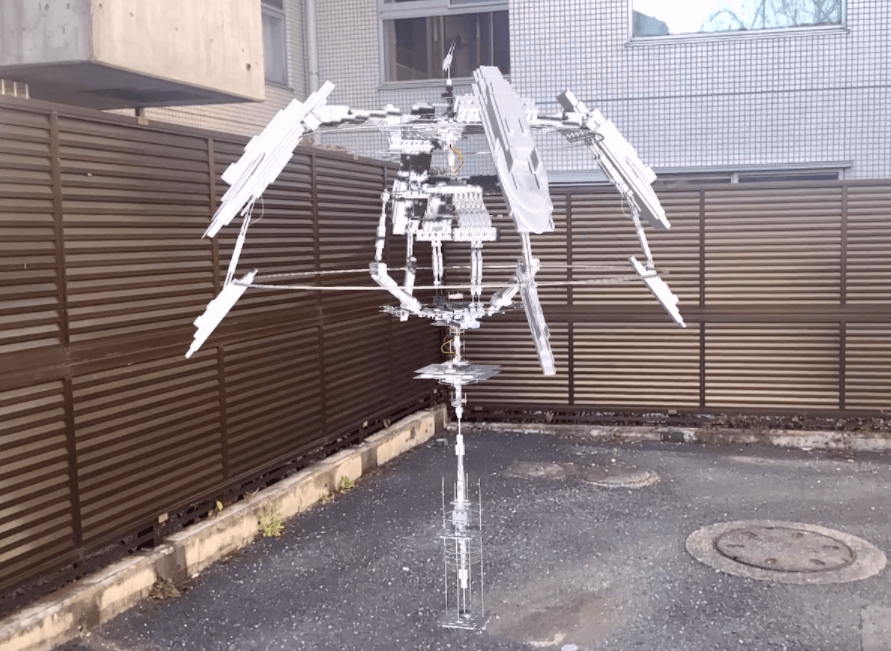
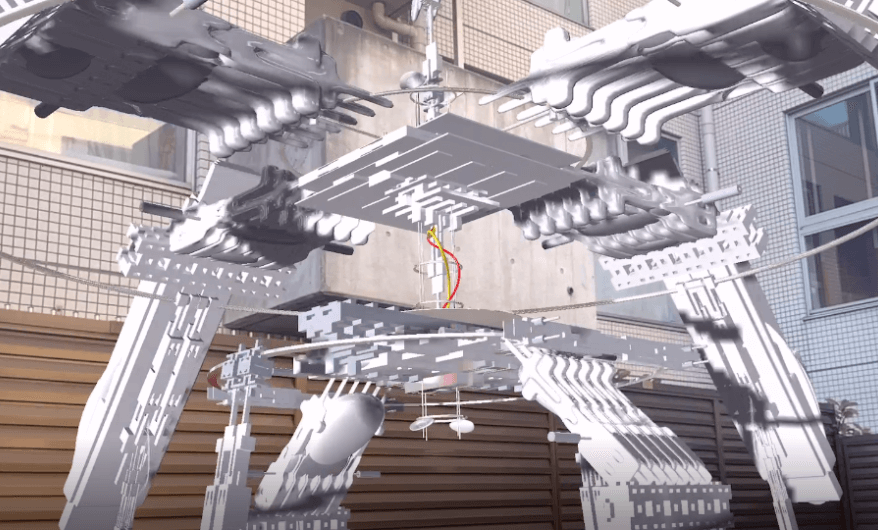
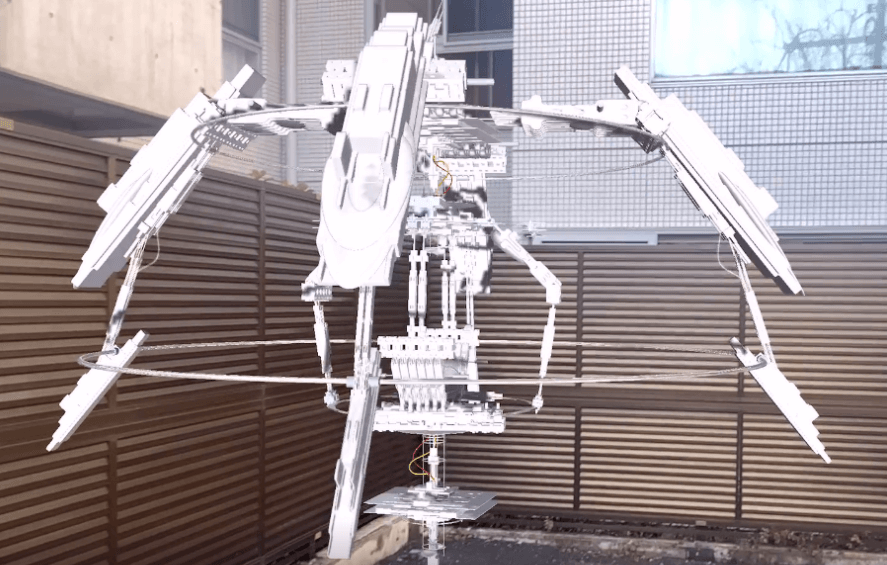
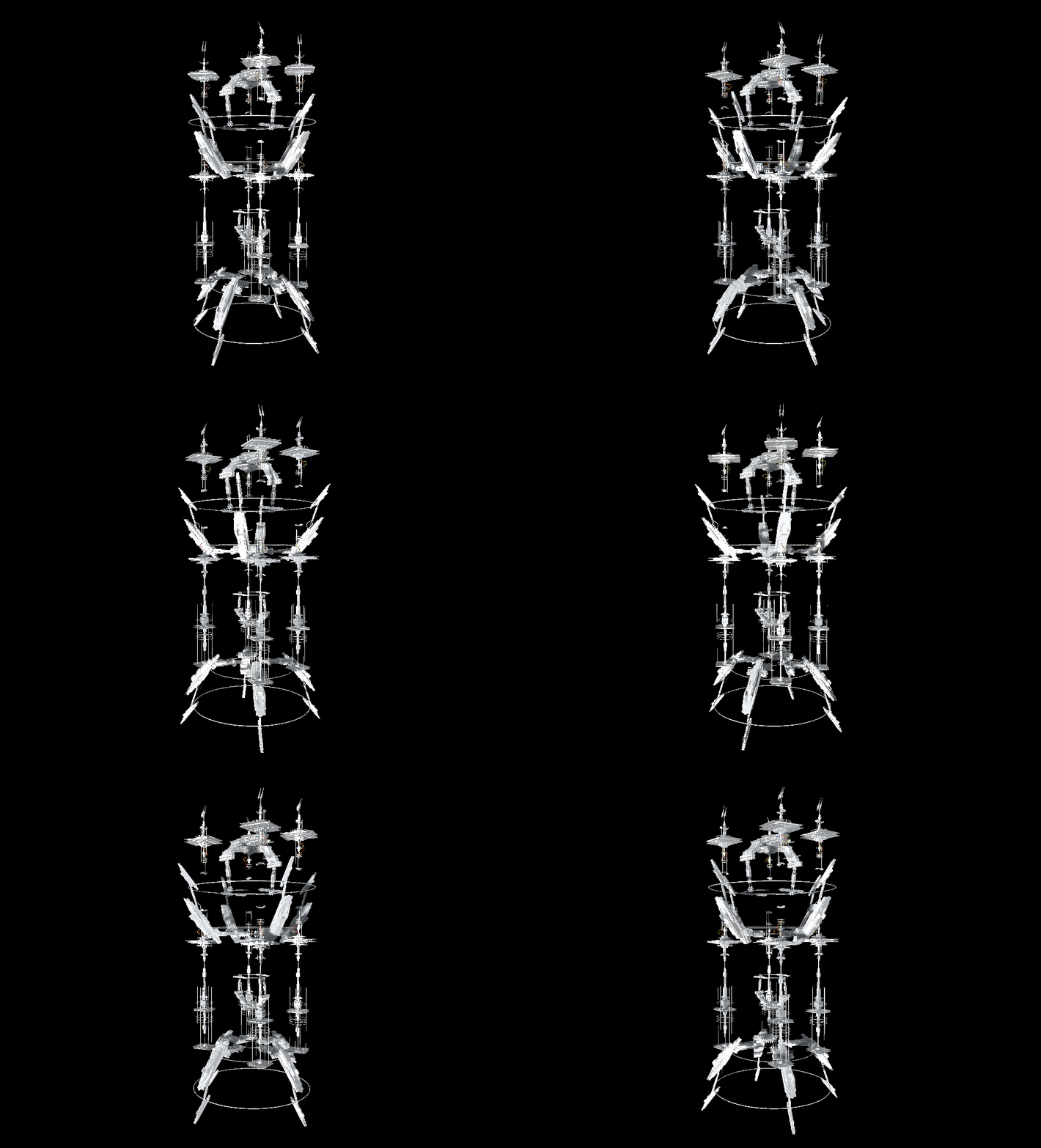
作品を立ち上げると、回転するロボットのオブジェクトが出現します。

ARで鑑賞する

白色のオブジェクトを中心に構築されたロボットは、機械的な動きをしながらも、彫刻のような美しさを兼ね備えています。

精密な作り

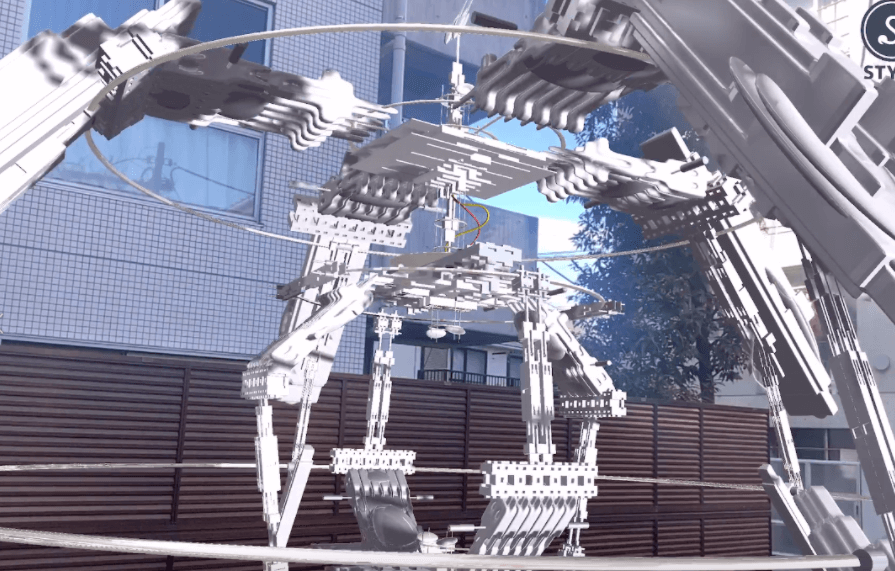
細かい部品も緻密に作られています。

ミクロでも楽しめる

オブジェクトとModifierを組み合わせることによって、彫刻に命を与え、存在感を表現しています。

強い存在感

モディファイアの活用ポイント

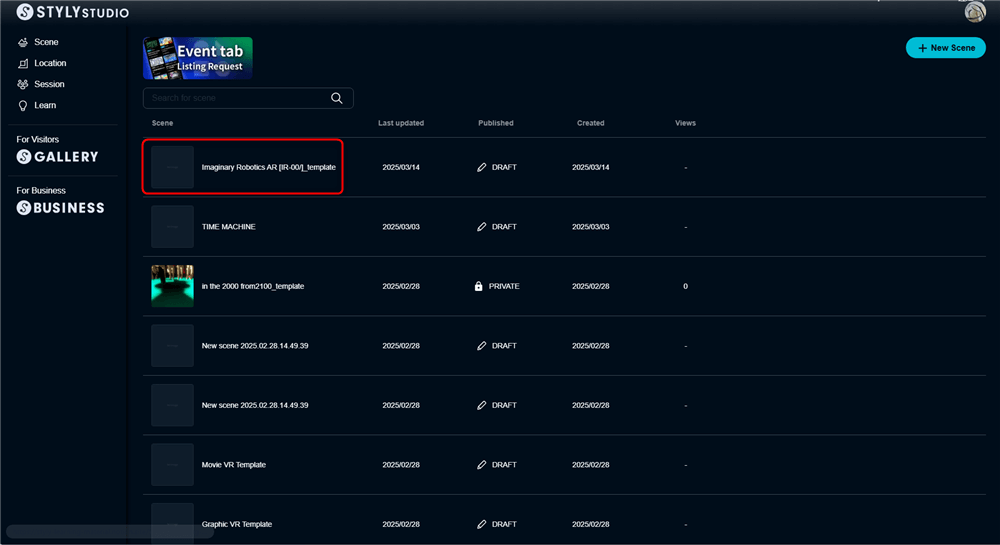
実際にご自身のSTYLY Studio上にシーンをコピーし、解説と照らし合わせてご確認いただけます。

STYLY Studioにシーンをコピーする方法

  1. はじめに、STYLY Gallery上でログイン状態にしてください。
    STYLY Gallery画面右上「非ログイン状態」の場合ログインを選択

    STYLY Gallery画面右上「非ログイン状態」の場合ログインを選択


    メールアドレスとパスワードを入力しログインを選択

    メールアドレスとパスワードを入力しログインを選択


    STYLY Gallery画面右上「ログイン状態」の場合(ご自身のアイコンが表示されます)

    STYLY Gallery画面右上「ログイン状態」の場合(ご自身のアイコンが表示されます)


  2. 以下のコピーボタンをクリックしてください。※ログインしていないとご自身のアカウントにコピーされません


  3. STYLY Studio上のシーン一覧にシーンが追加されたら完了です。
     
    コピーされたシーンが追加される

    コピーされたシーンが追加される

    解説

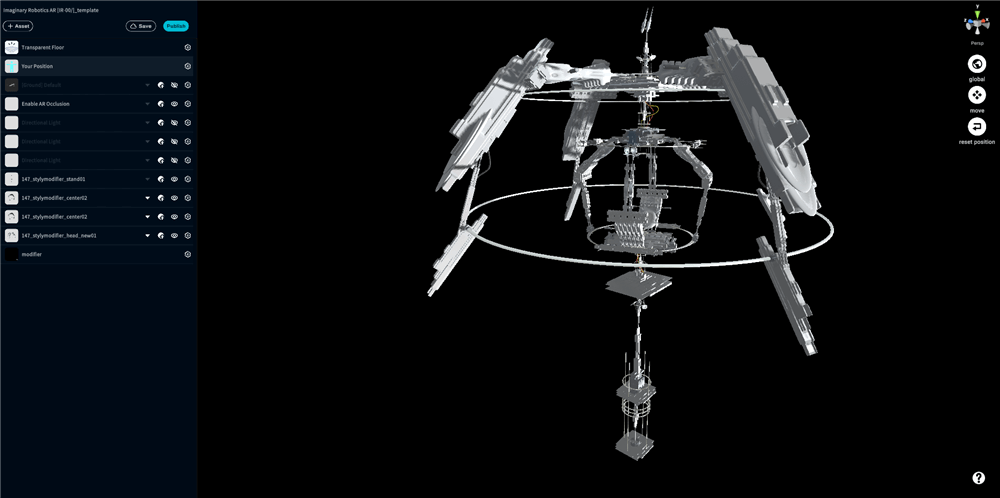
STYLY Studio 上でどのようなモディファイアを使っているか解説します。

複合的

複合的

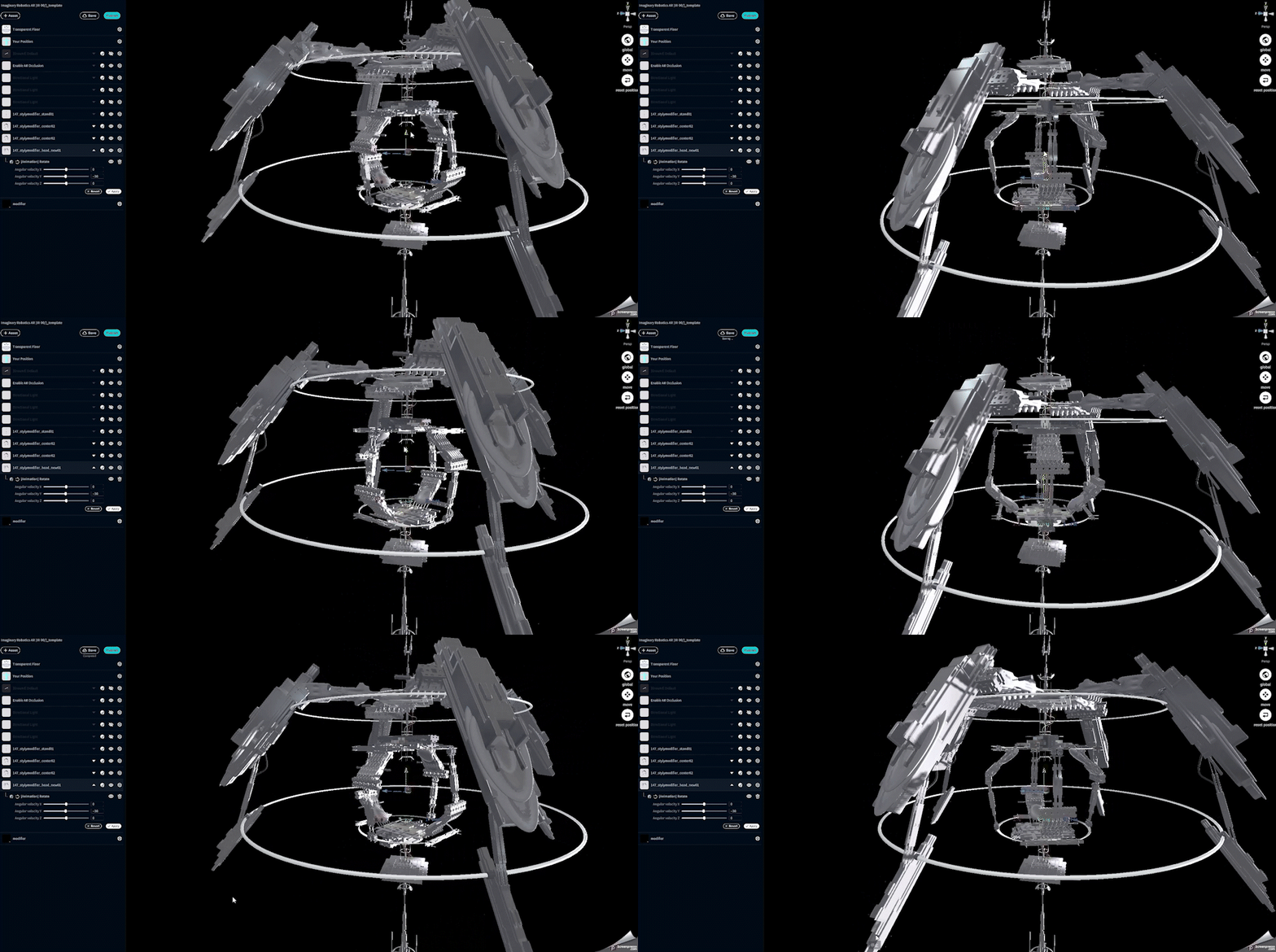
147_stylymodifier_center02は、ロボットの中央にあるオブジェクトです。
AnimationのRotateのModifierが使われています。

Rotateが使われている

Rotateが使われている

同じように147_stylymodifier_head03/_new01にもRotationが使われています(初期状態では147_stylymodifier_head03は非表示になっています。目のマークをクリックすると表示されます)。

回転するロボットの外殻を形成しています。

外殻

外殻

一つ一つのPrefabのパーツの完成度が高いため、シンプルなModifierだけでも、かっこよく作り上げることができます。

Prefabの構造や、Animationの組み合わせを変えることによって、自分だけのImaginary Roboticsを作り上げることができます。

オリジナルのロボット

VRシーン体験方法

スマートフォンからアクセスしてる方は、そのまま「シーンを体験する」ボタンをクリックしてください(※初めての方は以下の説明もご参照ください)。

クリック後、以下の画面が表示されます。
スマートフォン版STYLYをすでにダウンロードしている場合「Continue on Browser」を選択してください。

そして「Play on Mobile App」を選択するとシーンを体験できます。

HMDデバイスをお持ちの方は、PC(Webブラウザ)から「シーンを体験する」ボタンをクリック後、シーンページのVRアイコンをクリックしてください。

スマートフォン版STYLYをダウンロードする


Steam版STYLYをダウンロードする
https://store.steampowered.com/app/693990/STYLYVR_PLATFORM_FOR_ULTRA_EXPERIENCE/

Oculus Quest版STYLYをダウンロードする
https://www.oculus.com/experiences/quest/3982198145147898/

シーン体験方法の詳細を知りたい方
VRシーン体験方法については、以下の記事をご参照ください。

The post Luna Woelle Modifier(モディファイア)シーン 解説 first appeared on STYLY.

]]>
Shawn <![CDATA[STYLY Studio 身にまとう「ARヒューマンテンプレート」制作ガイドライン編]]> https://styly.cc/?p=44687 2022-09-14T05:41:06Z 2025-03-14T01:00:49Z 本記事ではスマートフォンのSTYLYアプリを介して、人間を中心とした*身にまとうARフィルターを制作する際に、より魅力的で快適な体験を届けるための指針を紹介します。*ここで扱うARフィルターは、顔や足など特定の身体部位のみを拡張するものではなく、人間を中心とした全身をまとうようなARフィルターを指します。つまり体験を拡張する対象は、人間を中心とした範囲を想定しています。

The post STYLY Studio 身にまとう「ARヒューマンテンプレート」制作ガイドライン編 first appeared on STYLY.

]]>
本記事ではSTYLYモバイルアプリを介して使用する、身にまとう*ARヒューマンテンプレートをSTYLY Studioで制作する際に、より魅力的で快適な体験を届けるための指針を紹介します。
具体的な制作方法については、記事末尾の制作マニュアル編をご参照ください。

*ここで扱うARヒューマンテンプレートとは、顔や足など特定の身体部位のみを拡張するARではなく、人間(被写体)を中心とした空間を拡張するようなARを指します。つまり体験を拡張する対象は、人間を中心に数メートルの範囲を想定しています。

「身にまとうARヒューマンテンプレート」使用時の様子

身にまとうARヒューマンテンプレート使用時の様子

ARヒューマンテンプレートの作品例を知る

はじめに、ARヒューマンテンプレートを実際に使用しているシチュエーションを紹介します。

以下の共通点は後述するARヒューマンテンプレート制作時の原則(考慮すべき構成要素)に沿って作られた作品例です。

STAR LIGHT


この投稿をInstagramで見る


Lakeia 💕(@keiabeia___)がシェアした投稿

FLOATING EMOJI AROUND


この投稿をInstagramで見る


MIXAR Powered by STYLY(@mixar.gallery)がシェアした投稿

WABI


この投稿をInstagramで見る


MIXAR Powered by STYLY(@mixar.gallery)がシェアした投稿

次に、以下のARヒューマンテンプレートをご自身のスマートフォンで実際に体験してみましょう。
被写体となる人がいると体験時の見え方がよりわかりやすいです。

STYLYモバイルアプリでQRコードスキャンしてシーンを起動してください。
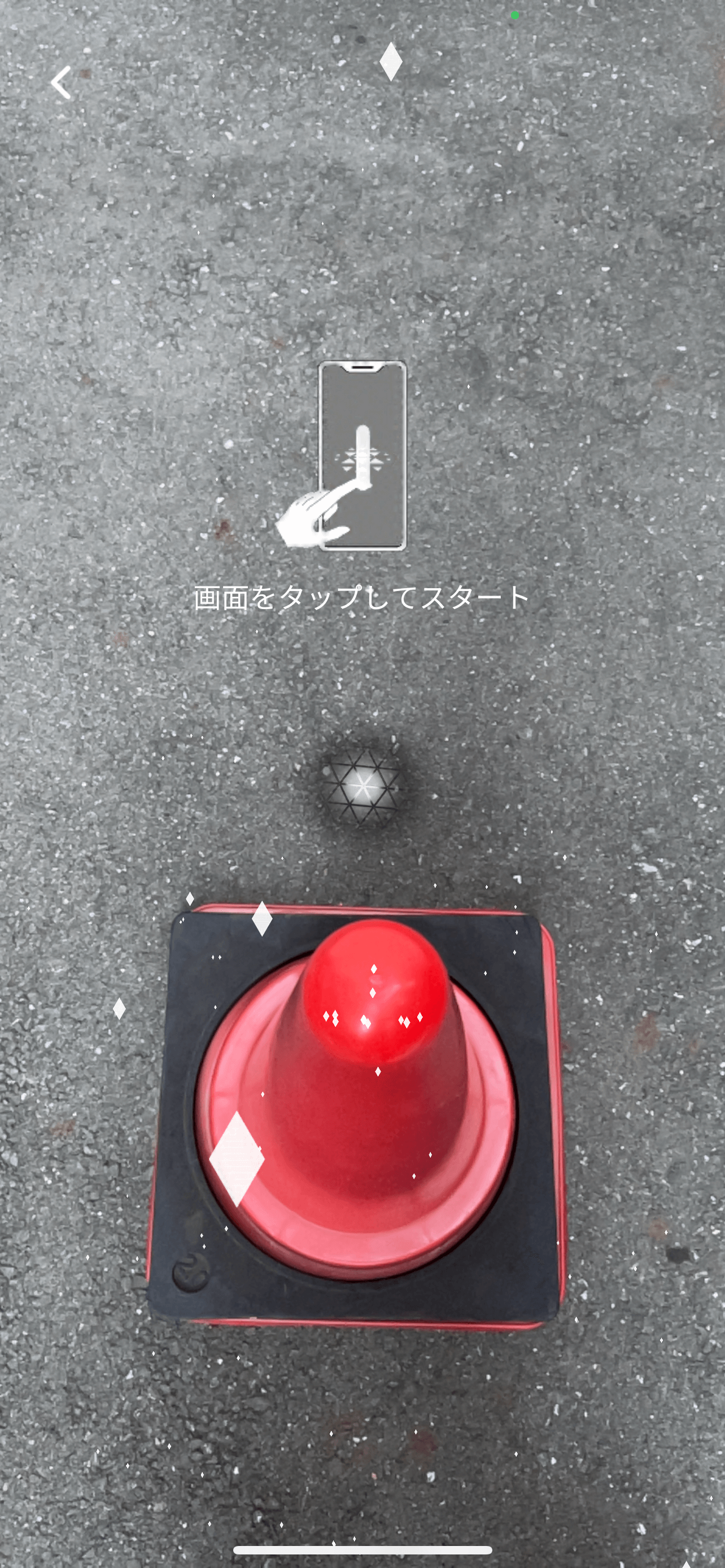
平らな地面に向けてスマートフォンの画面をタップする際、できるだけ開けたスペースで2メートルほど先に原点マークを表示させてタップすると、見えやすくなります(原点マークの位置がARの出現位置となります)。

WABI

WABI

ARヒューマンテンプレートの構成要素を理解する

STYLY StudioでARヒューマンテンプレートを制作する際、以下の構成要素を把握して基準やパターンを考慮することをおすすめします。

体験者への配慮をふまえ考慮すべき重要な構成要素は、被写体(人型3Dモデル)/ アセット(3Dモデルや画像等の2D素材)/ 配置(被写体やアセットの距離感と関係性)の3つです。

被写体(人型3Dモデル)

実際にARヒューマンテンプレートを利用する具体的なシチュエーションを想定して、人型3Dモデルを起点にどの程度の範囲で体験をしてもらうか設計しましょう。

STYLY Studio上の原点(0,0,0)である円の中心に人型3Dモデルを配置して、被写体となる人間がいることを配慮します。

被写体を起点に設計

被写体を起点に設計

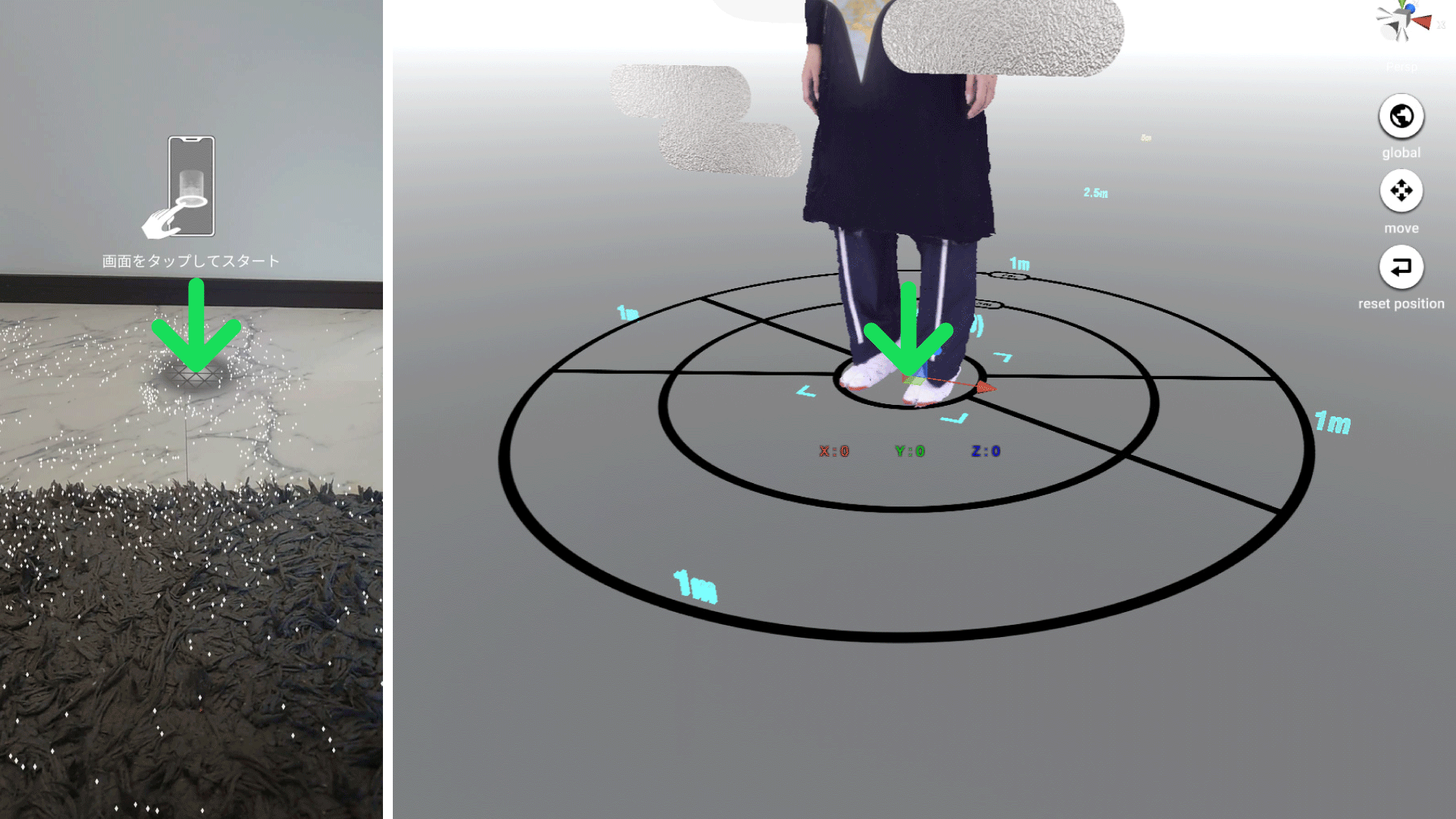
前項で体験いただいたように、STYLYモバイルアプリのARヒューマンテンプレート(ARシーン)起動時に表示された原点マークを起点にARが出現します。

制作段階で原点マーク=被写体の位置、となることを想定しておくことが大切です。

平面検知

ARシーン起動時(平面検知)

アセット(3Dモデルや画像等の2D素材)

どのようなアセットを使用するかは、ARヒューマンテンプレートのビジュアルや見た人々の感情の変化に寄与します。

どんな体験を作るか? をゴールにした場合、そこから逆算された作品のテーマやコンセプトに沿うアセットのトーン&マナーを表現することは、体験者の入口の明確化にもつながります。

アセット組み合わせ例

アセット組み合わせ例

また、使用するアセットの留意点は以下の3つです。

  1. 「Human AR Template XX」を活用する
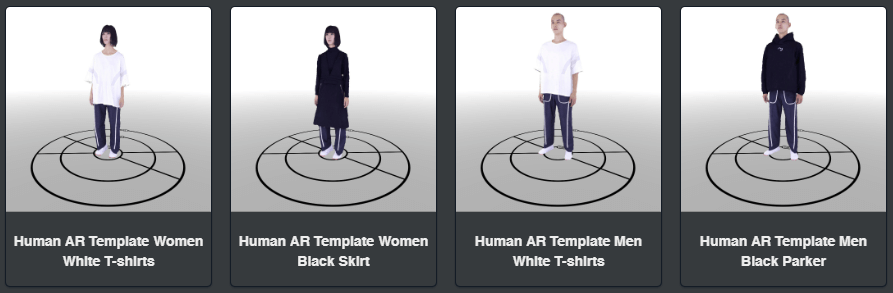
    Human AR Template XXは身にまとうARヒューマンテンプレート(ARシーン)をSTYLY Studio上で作りやすくするためのガイドです。STYLYモバイルアプリでARシーン起動時には自動で非表示になります
    Human AR Template XX

    Human AR Template XX


  2. 「AR Template Grid」を削除しない
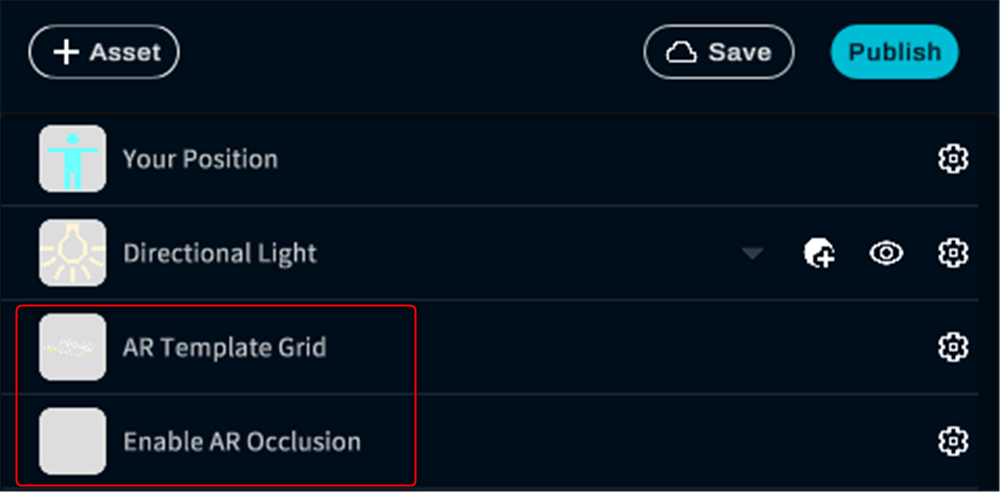
    AR Template GridはARシーンを作りやすくするためのグリッドです。原点(0,0,0)を起点にアセットの配置で距離を測る目安にしてください。STYLYモバイルアプリでARシーン起動時には自動で非表示になります
    AR Template Grid

    AR Template Grid


  3. 「Enable AR Occulusion」及びARオクルージョン機能を活用する
    Enable AR OcculusionはARシーンを新規作成するとデフォルトで設定されています。
    Enable AR Occulusion

    Enable AR Occulusion


    より具体的な説明は次項、配置(被写体とアセットの距離感および関係性)で行います。
    ARオクルージョン機能をより詳しく知りたい方は以下の記事も合わせてご参照ください。

    現実とバーチャルを交差させる新機能「ARオクルージョン」実装

  4. 「Skybox」を使用しない
    Skyboxを使用すると現実の風景が見えなくなります。
    Skybox

    Skybox

配置(被写体とアセットの距離感および関係性)

対人コミュニケーションには状況に応じた最適な距離があるように、ARヒューマンテンプレートにおいても被写体とアセット間には適した距離関係があります。

以下のスペースによる特性を把握したうえで、被写体とアセットを適切な位置に配置しましょう。

これらの配置の結果が、ARヒューマンテンプレート(ARシーン)体験時に現実世界でどのように見えるか、イメージとは合っているのかといったことをプレビューチェックしながら制作することが重要です。

Distance Guide

Distance Guide

考慮すべき主な基準は以下の3つです。

  • 1m表記(2m)内外のソーシャルスペース
    • 環境的なアセット配置に適した範囲
Social Space

Social Space

  • 0.65m表記(1.3m)内はパーソナルスペース
    • 人を中心にしたアセット配置に適した範囲
Personal Space

Personal Space

  • 0.2m表記(0.4m)内はIntimate(親密な)スペース
    • アセットが人に重なりやすいためアセット配置にあまり適さない範囲
Intimate Space

Intimate Space

被写体に対してアセットを適切な位置に配置している様子です。

被写体とアセットの前後距離関係も配慮しています。

配置例

配置例

また、ARオクルージョン機能の有無は以下のような見え方、体験の違いを生みます。

ARオクルージョンあり / ARオクルージョンなしの同じARシーンを、赤いコーン背面側の同じ位置で起動します。

コーンの背面側でスタート

赤いコーン背面側でスタート

左のARオクルージョン機能がある場合、現実空間での位置関係が反映されているため被写体(人型3Dモデル)は赤いコーンの背面側に表示されます。

一方、右のARオクルージョン機能がない場合、被写体(人型3Dモデル)は赤いコーン手前と被ってしまって表示されています。

左がARオクルージョンあり:右がARオクルージョンなし

左:ARオクルージョンあり / 右:ARオクルージョンなし

リアルな現実空間に3DCGをより自然に溶け込ますためにも、ARオクルージョン機能は重要です。

STYLY Studioで実際に作ってみる

これまでの作品例や構成要素を指針に、人間を中心とした身にまとうARヒューマンテンプレートを作ってみましょう。

また、STYLYモバイルアプリについて知りたい、という方は以下の記事をご参照ください。

STYLYに関する質問、バグ報告、改善してほしい要望はSTYLY FORUMまで
https://jp.forum.styly.cc/support/discussions

Edited by SASAnishiki

The post STYLY Studio 身にまとう「ARヒューマンテンプレート」制作ガイドライン編 first appeared on STYLY.

]]>
chujo <![CDATA[Immersalマップデータをマーカーにして、ARシーンを作成/体験する方法]]> https://styly.cc/?p=53965 2024-03-08T08:37:25Z 2025-03-14T01:00:39Z ARシーンをUnityで制作する事前準備以下を準備してくださいUnity 2019.4.29f1STYLY Plugin for UnityPlayMakerUniGLTF v1.27

The post Immersalマップデータをマーカーにして、ARシーンを作成/体験する方法 first appeared on STYLY.

]]>
ARシーンをUnityで制作する

事前準備

以下を準備してください

  • Unity
  • STYLY Plugin for Unity
  • PlayMaker
  • UniGLTF v1.27

Unity上でプロジェクトを新規作成します。

対応Unityのバージョンは対応するUnityバージョンについてからご確認ください。

以下の順番でそれぞれをUnityプロジェクトにインポートしてください。

  1. STYLY Plugin for Unity
  2. PlayMaker
  3. UniGLTF v1.27

UnityにImmersalマップデータをインポートする

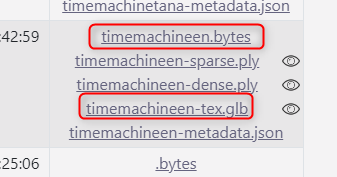
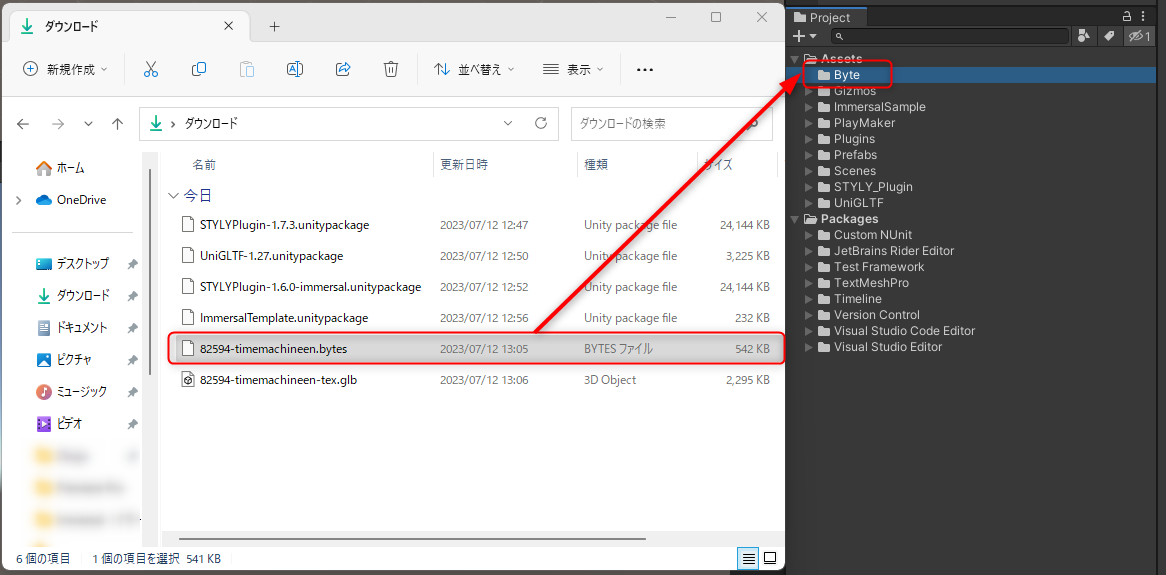
https://developers.immersal.com/ にアクセスして、2つのマップデータをダウンロードしてください。

  • bytesファイル
  • glbファイル
Image3

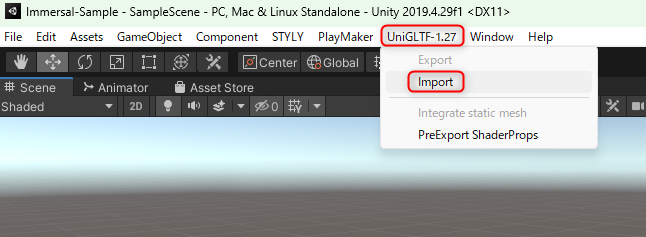
UniGLTFのメニューから先ほどDeveloper PortalからダウンロードしたglbファイルをUnityにインポートします。

メインメニューのUniGLTF-1.27 > Importをクリックします。

Image23

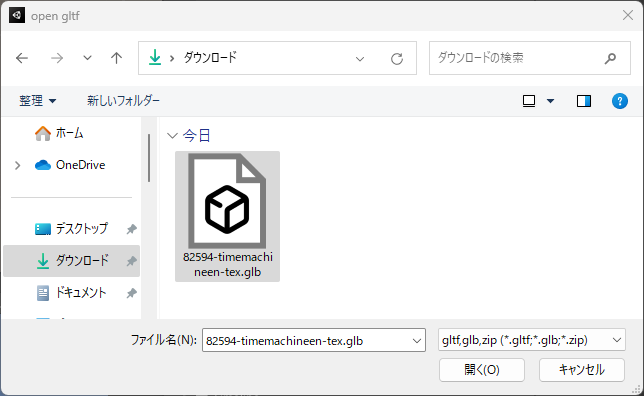
glbファイルを選択してください。

Image16

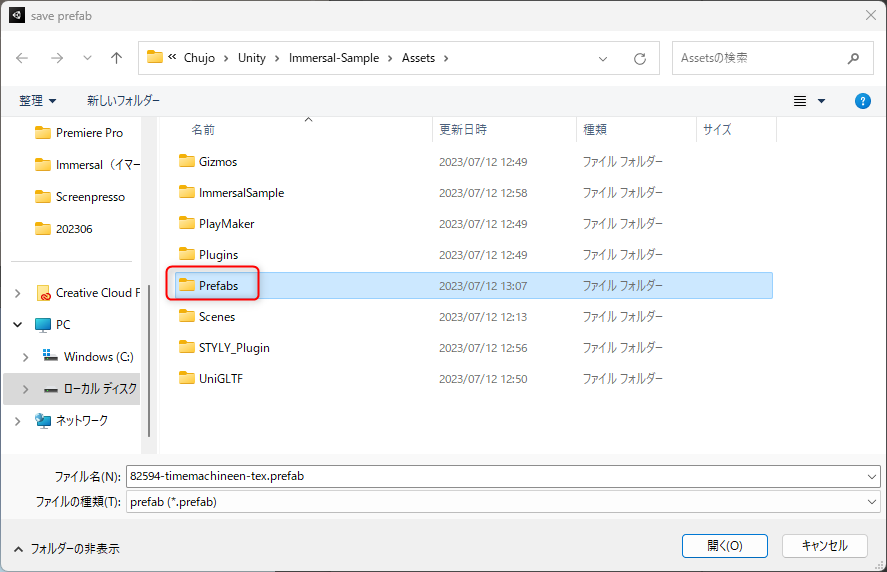
glbファイルはプレハブ化されて保存されます。

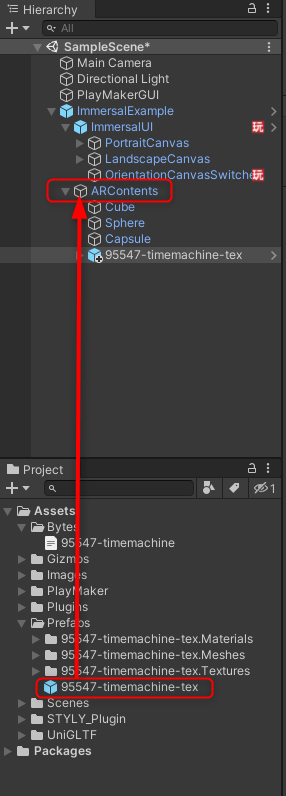
Prefabsフォルダを作成して、Prefabsフォルダ配下にglbプレハブを保存してください。

Image2

byteファイルをUnityにインポートします。

プロジェクトにBytesフォルダを作成して、Bytesフォルダにbyteファイルをインポートしてください。

Image8

UnityとImmersalを連携するPlayMakerFSMの仕組みを作る

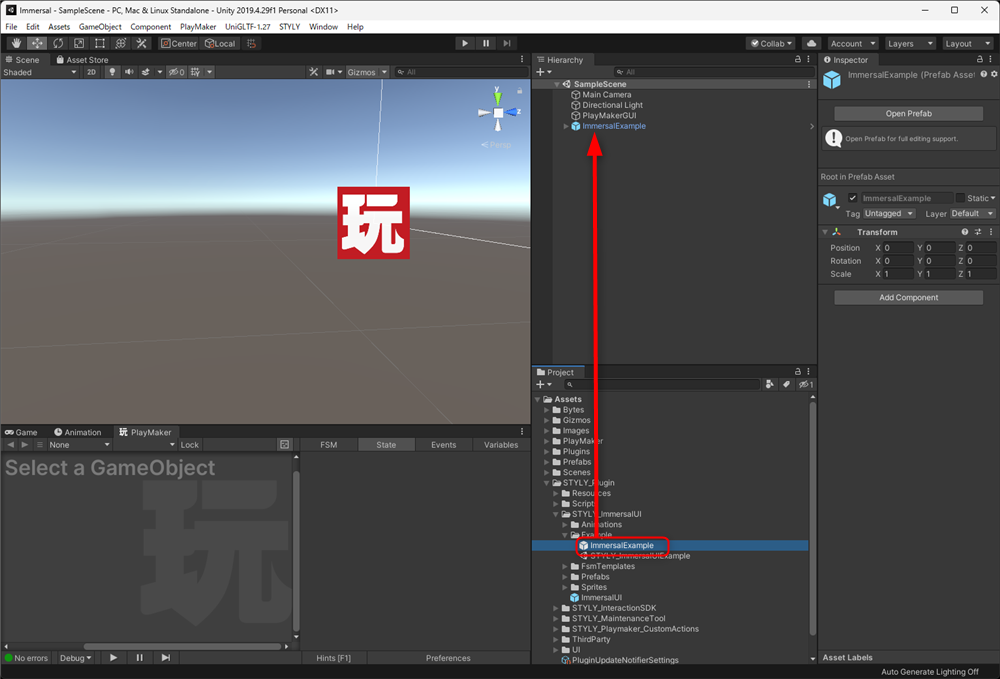
プロジェクト内のImmersalExamplePrefab(以下、ImmersalExampleと呼ぶ)をヒエラルキーに配置してください。

Project > STYLY_Plugin > STYLY_ImmersalUI > Example配下にImmersalExampleがあります。

Image1

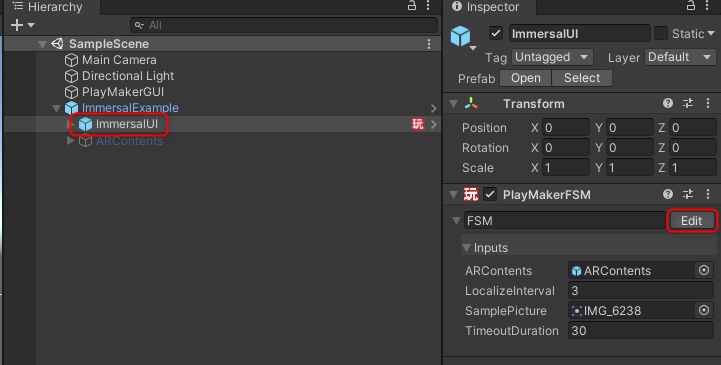
ImmersalExample配下のImmersalUIを選択してください。

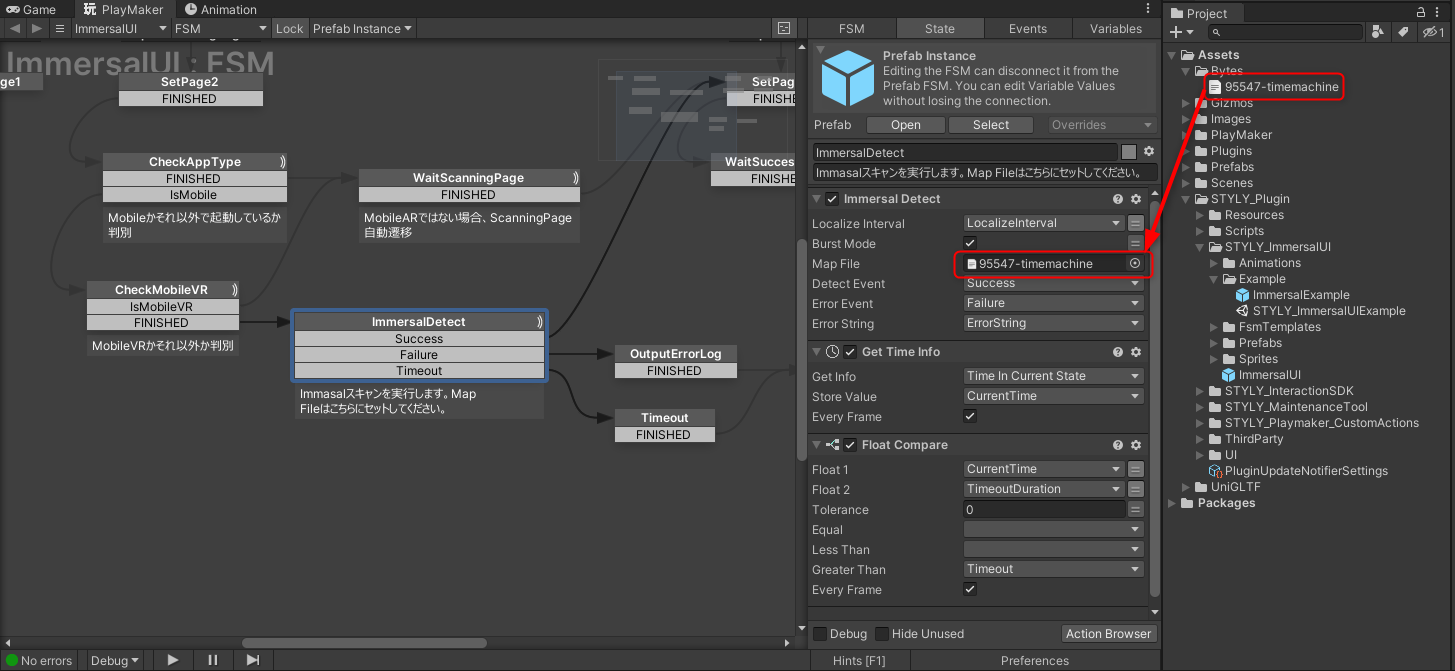
ImmersalUIオブジェクトのPlayMakerFSMのEditをクリックしてください。

Image20

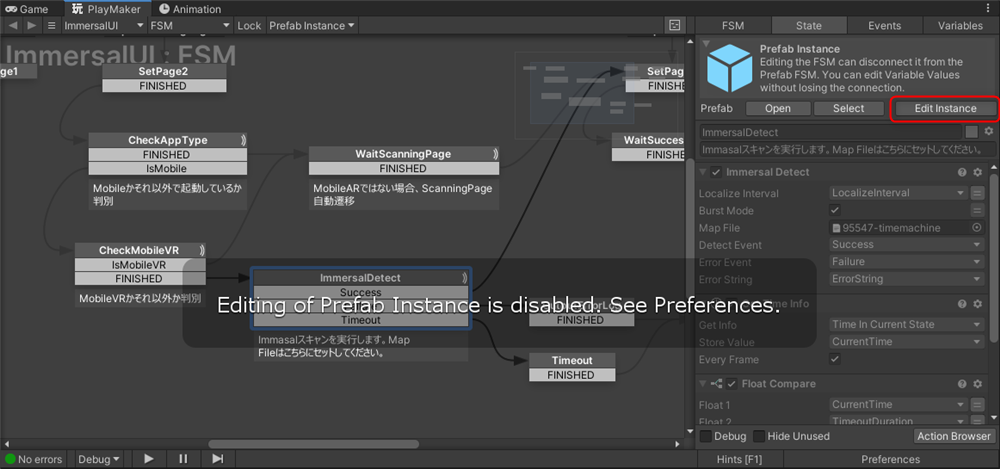
Edit Instanceをクリックしてください。

Image18

ImmersalDetectステートを選択してください。

ImmersalDetectアクションのMap File箇所に、byteファイルをプロジェクトからドラック&ドロップしてください。

Image15

ARシーンを制作する

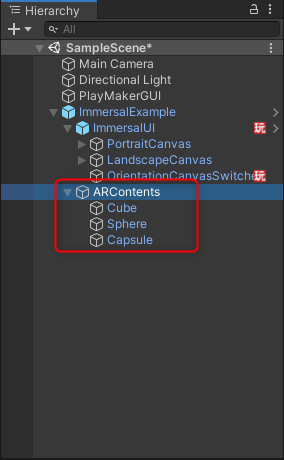
ImmersalSample > ARContents配下に表示させたいARシーンを制作をしてください。

ARContents配下に設置すると、STYLY Mobileで表示されるようになります。

サンプルとしてPrimitiveオブジェクトがありますので、表示確認用で作ってもいいですし、削除しても問題ありません。

Image9

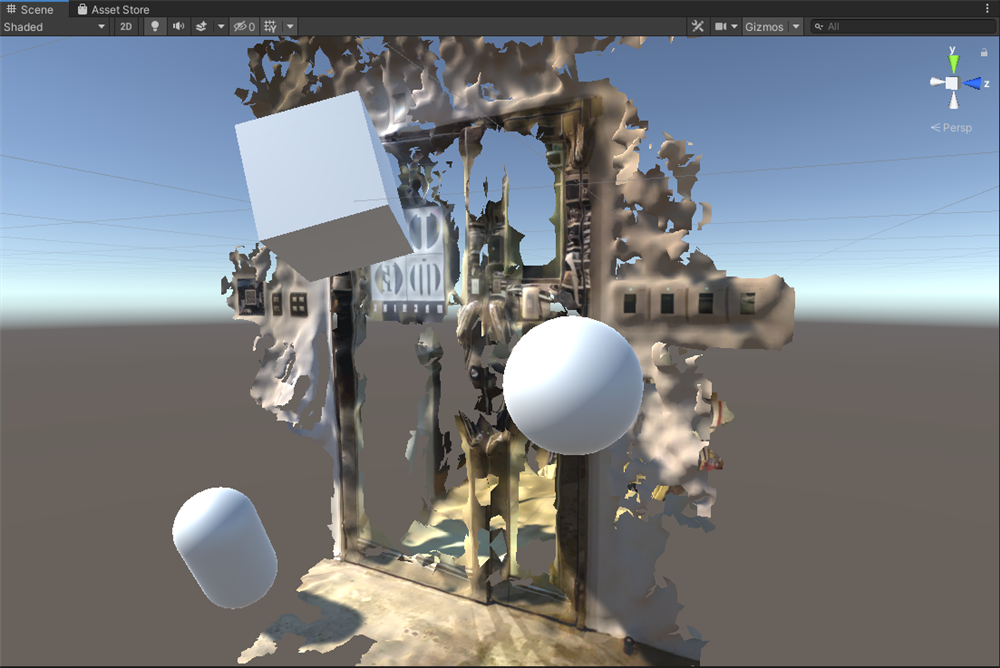
実際のマップデータをUnityで表示(現実のロケーションの当て)してみましょう。

glbオブジェクトをARContents配下に配置してください。

Image24

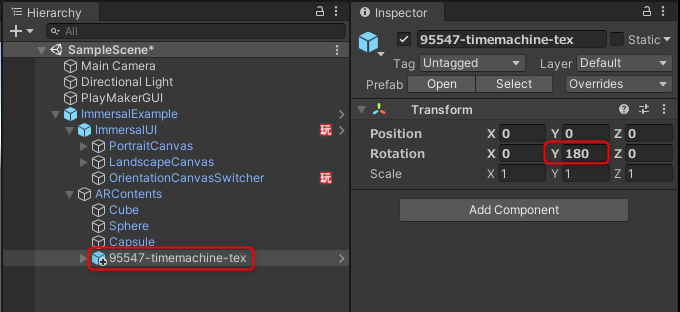
glbオブジェクトのRotation Yを180に変更してください*。

Image4

*補足説明

glTFファイルをUnity上で正しい軸にするために、Rotation Yを180に変更しています。

詳しい説明は以下のサイトを参照してください。

https://docs.unity3d.com/Packages/com.unity.cloud.gltfast@6.2/manual/UpgradeGuides.html#coordinate-system-conversion-change

glbオブジェクトを現実のロケーションの当てとして、オブジェクトを配置してみましょう。

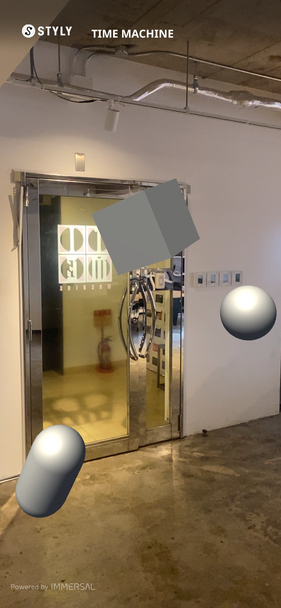
AR体験場所にCubeが表示されるサンプルコンテンツができました。

Image13

「ARの原点場所を案内する」画像を登録する

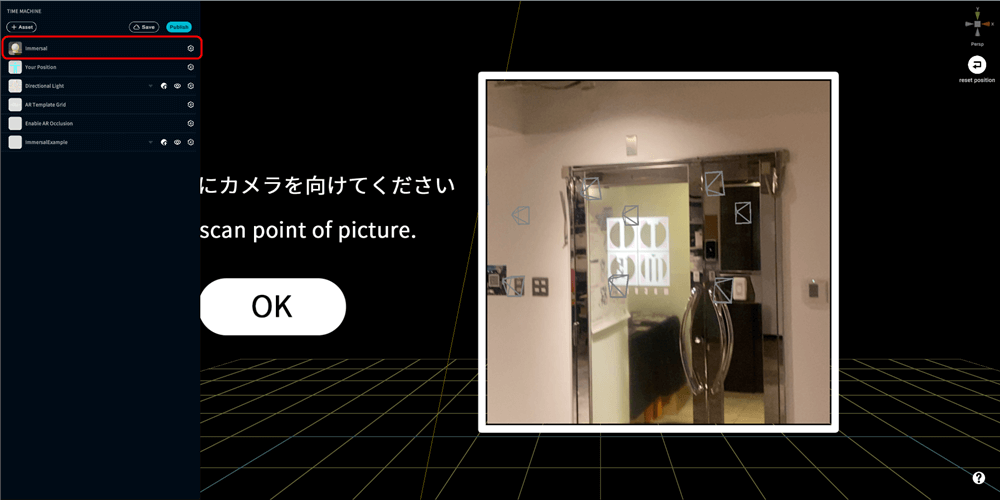
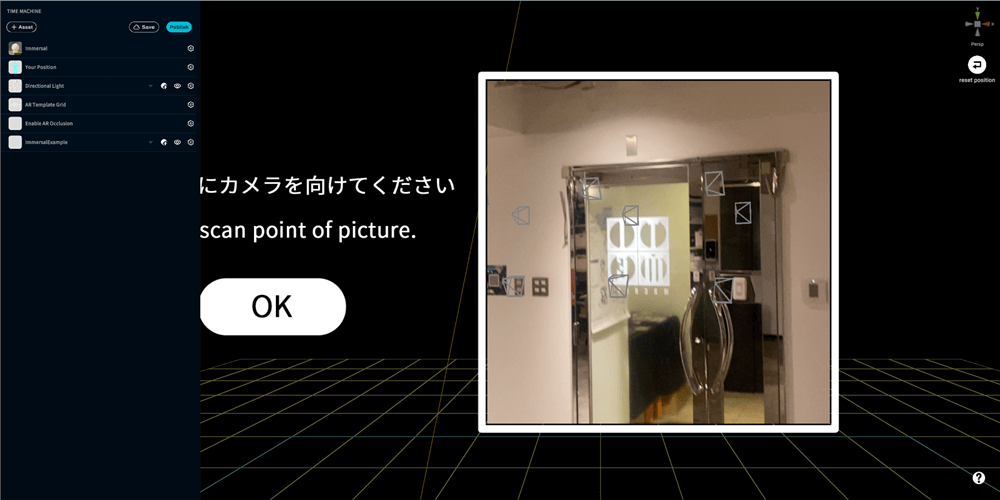
Immersalを使ったARシーンをSTYLYモバイルアプリで起動すると、メッセージ「画像の場所にカメラを向けてください」と「どの場所にカメラを向けたら良いかを案内する」画像が表示されます。

画像の登録方法を説明します。

Image26

原点にした場所の画像を用意してください。

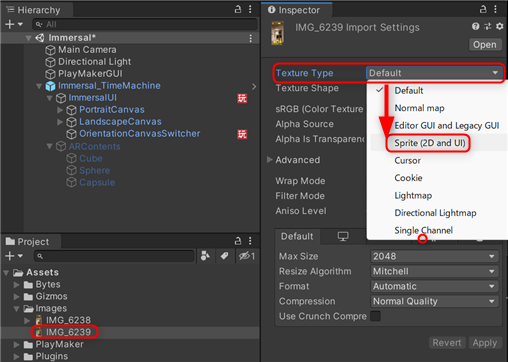
Unityに画像をインポートしてください。

画像データのTexture TypeをSprite(2D and UI)に変更して、Applyボタンをクリックしてください。

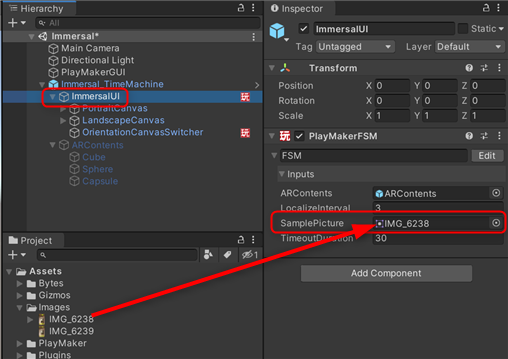
Image7

ヒエラルキーのImmersalUIを選択して、SamplePicture箇所に画像データをドラッグ&ドロップしてください。

Image17

STYLYにPrefabをアップロードする

マップデータオブジェクトをヒエラルキーから削除してください。

データを残したままでSTYLYにアップロードすると、シーンのサイズ容量が大きくなります。

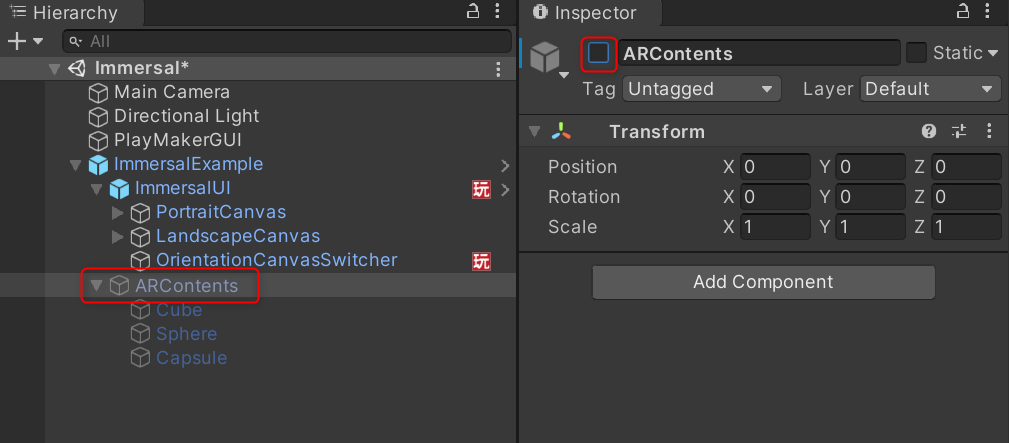
Image22

ARContentsを非アクティブにしてください。

PlayMaker FSMの処理で、ロケーションを検知しマップデータの照合が出来たタイミングでARContentsがアクティブに切り変わります。

Image14

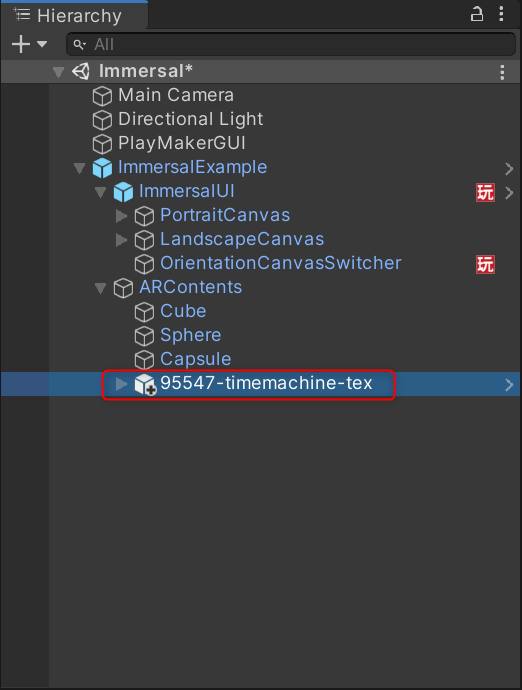
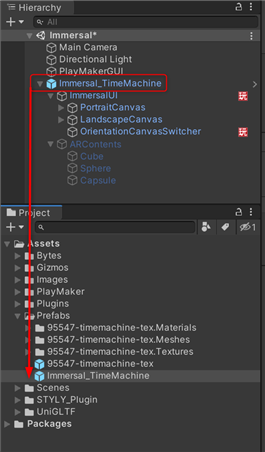
ImmersalExampleのゲームオブジェクト名を変更して、Prefab化してください。

Image5

PrefabをSTYLYにアップロードしてください。

ImmersalUIオブジェクト配下には、Immersalを使ったシステムを動作させる仕組みが組み込まれています。

STYLYでImmersalを使ったARシーンを動作するには、以下の構成にする必要があります。

ゲームオブジェクト(親)
└ImmersalUI(子)
└ARContent(子)
  └ARシーンの中身

STYLY StudioでImmersalシーンを作成、公開する

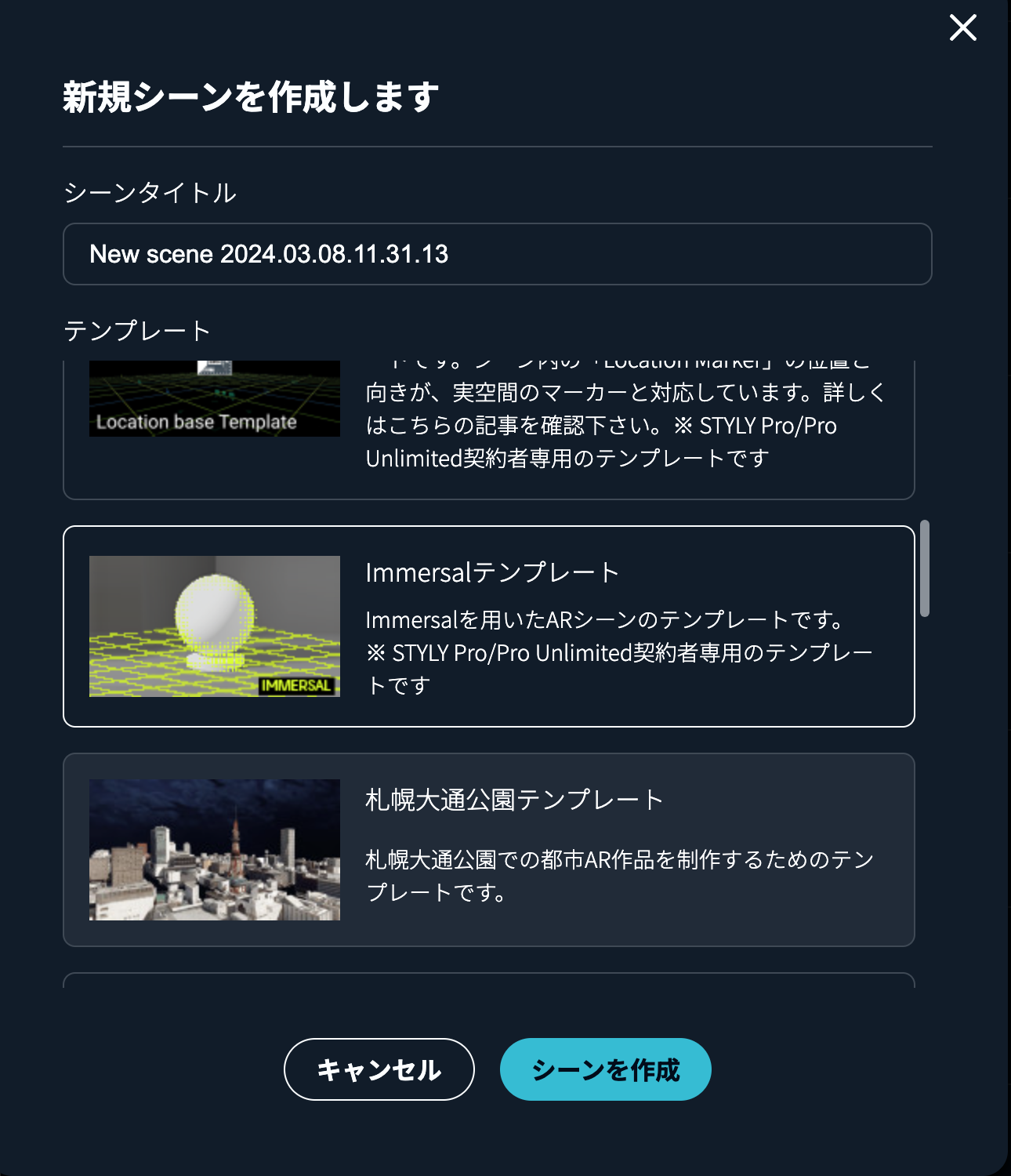
Immersalテンプレートシーンを編集、公開する

STYLY StudioにImmersal Templateシーンが追加されますので、シーン編集してください。

Image25

Immersal Templateシーンに配置されているImmersalアセットはImmersalを使ったシーンを機能させる重要なアセットなため、削除しないでください。

削除した場合は、テンプレートからシーンを作り直してください。

UnityからアップロードしたPrefabをシーンに配置してください。

シーンを公開してください。

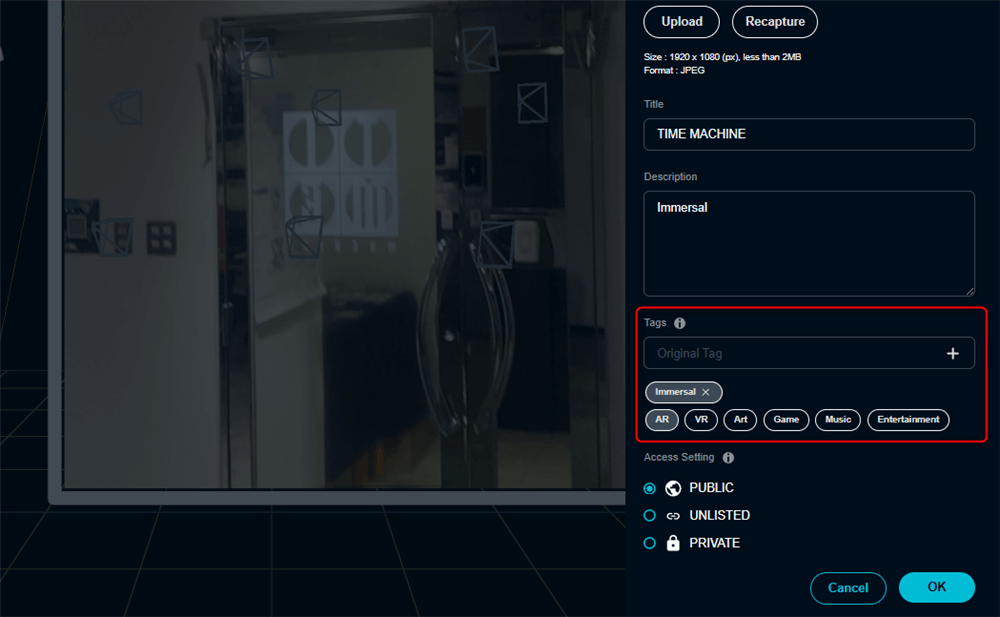
タグに「Immersal」を設定しておくと良いでしょう。

Immersalを使ったARシーンを体験する

STYLYモバイルアプリをダウンロードする

以下のアプリストアからSTYLY Mobileをダウンロードしてください。

iOS:https://apps.apple.com/jp/app/styly/id1477168256

Image11

Android:https://play.google.com/store/apps/details?id=com.psychicvrlab.stylymr

Image6

シーンを再生する

STYLY Mobileを起動して、マイページから制作したシーンをタップしてください。

シーンが再生されたら、体験場所にカメラをかざしてください。

マップデータとカメラの位置が照合されたら、シーンの再生が始まります。

Image10

Immersalを使ったシーン体験の注意事項

Androidで位置がズレる不具合がある

Androidのみ位置が大きくずれる不具合があります。現在、開発チームが調査中です。
いまのところ、iOSでは発生しておりません。

マップデータ作成した時間帯、照明の明るさと同じ環境で体験してください

体験時に生成したマップデータと現実の場所を照らし合わせています。
マップデータを作成した時間帯や照明の明るさと同じ環境で体験すると位置合わせの精度は高くなります。

位置合わせがうまくいかない例として以下があります。

①室外の場合、昼間に生成したマップデータに対して夜に体験する
太陽光の明るさが違いますので、位置合わせがうまくいかない可能性が高いです。

②室内の場合、照明の明るさと違う
照明の量が太陽光の昼/夜ぐらい違うと、位置合わせがうまくいかない可能性が高いです。

室外/室内共通して、マップデータを作成したタイミングでの明るさ(太陽や照明)と同じ環境でImmersalシーンを体験するようにしてください。

STYLYに関する質問、バグ報告、改善してほしい要望はSTYLY FORUMまで
https://jp.forum.styly.cc/support/discussions

ビジネス利用を希望のお客様は下記よりお問い合わせください。
https://styly.inc/contact/

Certified (QA) by uechan

The post Immersalマップデータをマーカーにして、ARシーンを作成/体験する方法 first appeared on STYLY.

]]>
KAKI <![CDATA[cpnnn Modifier(モディファイア)シーン 解説]]> https://styly.cc/?p=41903 2022-04-13T10:22:52Z 2025-03-14T01:00:32Z この記事ではモディファイアを使って、アーティストのcpnnnさんが制作したシーン「egg」について解説します。シーンの鑑賞ポイントから、どのようにしてモディファイアを使っているか、そしてアレンジの方法などを紹介します。cpnnnについて[caption id="attachment_41904" align="alignce

The post cpnnn Modifier(モディファイア)シーン 解説 first appeared on STYLY.

]]>
この記事ではモディファイアを使って、アーティストのcpnnnさんが制作したシーン「egg」について解説します。

シーンの鑑賞ポイントから、どのようにしてモディファイアを使っているか、そしてアレンジの方法などを紹介します。

cpnnnについて

cpnnn

3Dアーティスト・デザイナー。
国内外のアーティストへの作品提供やコラボワークを発表し、場所・言葉・次元を超えて活動中。

(NEWVIEW 公式ホームページより引用 https://newview.design/works/paradise-type-ice/ )

Twitter : https://twitter.com/cpnnn
Instagram : https://www.instagram.com/cpnnn_


「egg」について

この作品に関して、作者は以下のように解説しています。

水族館でサメの卵を初めてみたときから、その美しく有機的な造形と大変脆弱な仕組みに魅了されました。サメにはさまざまな繁殖方法があり、ナヌカザメやトラザメは岩や海藻に巻きつけて産卵し、その卵は数ヶ月~一年以上かけてゆっくりと育っていく。サメの赤ちゃんを守るのは外側の半透明な巾着(別名「人魚の財布」)のみで、生存率はとても低いらしい。

卵はこの世にもう「生まれて」いるのに、その中の生き物はまだ「産まれて」いない。
「egg」はまだ産まれていないものの記憶です。

このシーンは、STYLYのモディファイア機能を使って様々なオブジェクトに動きをつけています。
記憶の海を、ぜひVRで体験してみてください。

推薦環境:VR(ソファやベッドなどの柔らかい場所での体験がおすすめです)

音楽:a rap of ice – 10,10,10

cpnnnさんのインスタグラムより引用 ( https://www.instagram.com/p/Ca9hqWmLo1E/ )

egg

サメの卵をモチーフに、記憶を体験する空間作品となっています。

特徴的なのは独特な色使いです。

美しい色合い

原色的な青ではなく、空や海といった自然物の反射によって表現されるグラデーションの青の色をオブジェクトや空間に反映させて、独特な色合いが表現されています。

花のオブジェクトは鏡面反射がほどこされており、自転することで常に色を変化させています。

鏡面反射

そしてゲートのようなオブジェクトには石のテクスチャが貼り付けられています。

ゲート

彫刻的なイメージをまとうことによって、この作品の象徴物として空間を構築しています。

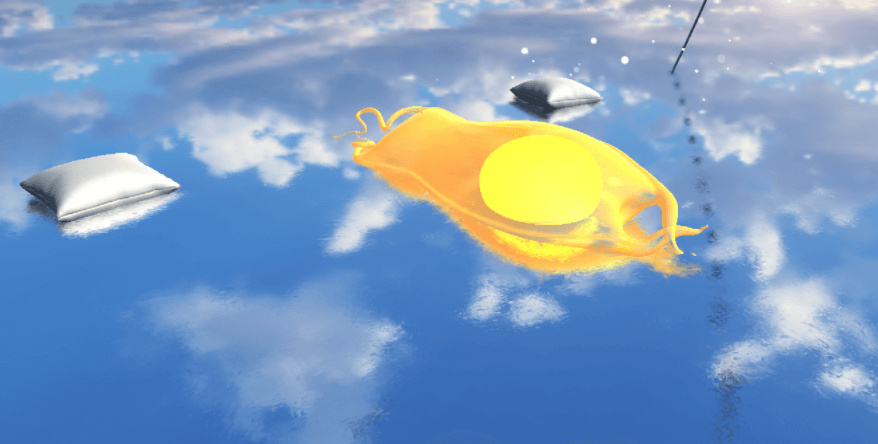
シーンの一番奥には、サメの卵のオブジェクトがあります。

サメ

卵は時々動きだし、今にも孵化しそうな感触を感じます。

モディファイアの活用ポイント

STYLY Studioにシーンをコピーする方法

  1. はじめに、STYLY Gallery上でログイン状態にしてください。
    STYLY Gallery画面右上「非ログイン状態」の場合ログインを選択

    STYLY Gallery画面右上「非ログイン状態」の場合ログインを選択


    メールアドレスとパスワードを入力しログインを選択

    メールアドレスとパスワードを入力しログインを選択


    STYLY Gallery画面右上「ログイン状態」の場合(ご自身のアイコンが表示されます)

    STYLY Gallery画面右上「ログイン状態」の場合(ご自身のアイコンが表示されます)


  2. 以下のコピーボタンをクリックしてください。※ログインしていないとご自身のアカウントにコピーされません


  3. STYLY Studio上のシーン一覧にシーンが追加されたら完了です。
     
    コピーされたシーンが追加される

    コピーされたシーンが追加される

    解説

STYLY Studio 上でどのようなモディファイアを使っているか解説します。

single_rubberduckというアヒルのオブジェクトには[Animation] Go and back like spiralと[Animation] Rotationが使われています。

[Animation]が使われている

[Animation]が使われている

同じようにlight-Lも[Animation] Go and back like wavesを使って波に揺られるオブジェクトの動きをしています。
また、[Style change]Rim Lightによってカラーも変更しています。

[Animation]と[Style change]が使われている

[Animation]と[Style change]が使われている

cushionのオブジェクトにも[Animation] Go and back like wavesが使われ、波に揺られているような動きをModifierで生み出しています。

[Animation] Go and back like wavesが使われている

[Animation] Go and back like wavesが使われている

Modifierを使うことによって、本当に波に動かされているような動きを効果的に演出しています。

shark-egg-innerオブジェクトには[Style change]Rim Lightでカラーを変更し、[Animation] Heartbeatを使っています。

[Animation] と[Style change]が使われている

[Animation] と[Style change]が使われている

Heartbeatのアニメーションによって、卵がときどき動き出します。
それは、まるでいまにも孵化しそうな演出を効果的に生み出しています。

とても効果的にModifierを使うことによって、物理的な動きを生み出しています。
物理的な動きを生み出すことによって、本当に存在しているかのような見え方をさせます。
Modifierを使って、効果的な動きを作ってみましょう!

VRシーン体験方法

スマートフォンからアクセスしてる方は、そのまま「シーンを体験する」ボタンをクリックしてください(※初めての方は以下の説明もご参照ください)。

クリック後、以下の画面が表示されます。
スマートフォン版STYLYをすでにダウンロードしている場合「Continue on Browser」を選択してください。

そして「Play on Mobile App」を選択するとシーンを体験できます。

HMDデバイスをお持ちの方は、PC(Webブラウザ)から「シーンを体験する」ボタンをクリック後、シーンページのVRアイコンをクリックしてください。

スマートフォン版STYLYをダウンロードする


Steam版STYLYをダウンロードする
https://store.steampowered.com/app/693990/STYLYVR_PLATFORM_FOR_ULTRA_EXPERIENCE/

Oculus Quest版STYLYをダウンロードする
https://www.oculus.com/experiences/quest/3982198145147898/

シーン体験方法の詳細を知りたい方
VRシーン体験方法については、以下の記事をご参照ください。

The post cpnnn Modifier(モディファイア)シーン 解説 first appeared on STYLY.

]]>
KAKI <![CDATA[nyu Modifier(モディファイア)シーン 解説]]> https://styly.cc/?p=41654 2022-04-28T06:32:34Z 2025-03-14T01:00:25Z この記事ではモディファイアを使って、アーティストのNyuさんが制作したシーン「Biotope」について解説します。シーンの鑑賞ポイントから、どのようにしてモディファイアを使っているか、そしてアレンジの方法などを紹介します。Nyuについて[caption id="attachment_41655" align="alignce

The post nyu Modifier(モディファイア)シーン 解説 first appeared on STYLY.

]]>
この記事ではモディファイアを使って、アーティストのnyuさんが制作したシーン「Biotope」について解説します。

シーンの鑑賞ポイントから、どのようにしてモディファイアを使っているか、そしてアレンジの方法などを紹介します。

nyuについて

nyu

2000年生まれ。


Instagram: https://www.instagram.com/nyu_uyn_nyu/

「Biotope」について

作品を立ち上げると、抽象的な模様のトンネルが目の前に広がります。

トンネル


トンネルを抜けると、異質なオブジェクトによって構成された空間が広がります。

オブジェクトによって構築された異質な空間

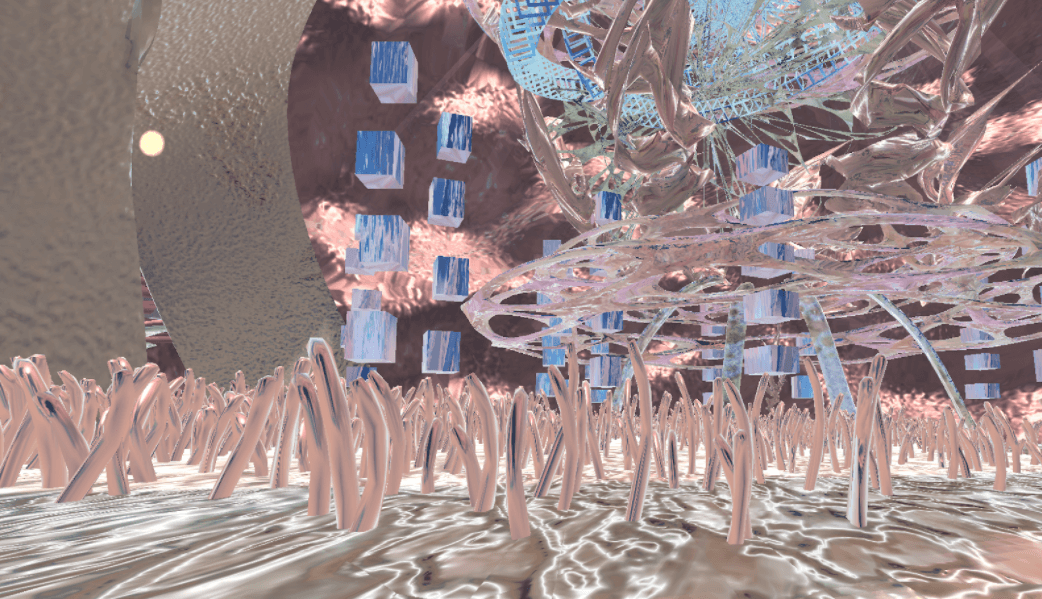
海藻にも見えるような植物が生えてたりします。

海の中?

中央には複雑に入り組んだアブストラクトなオブジェクトが鎮座しています。

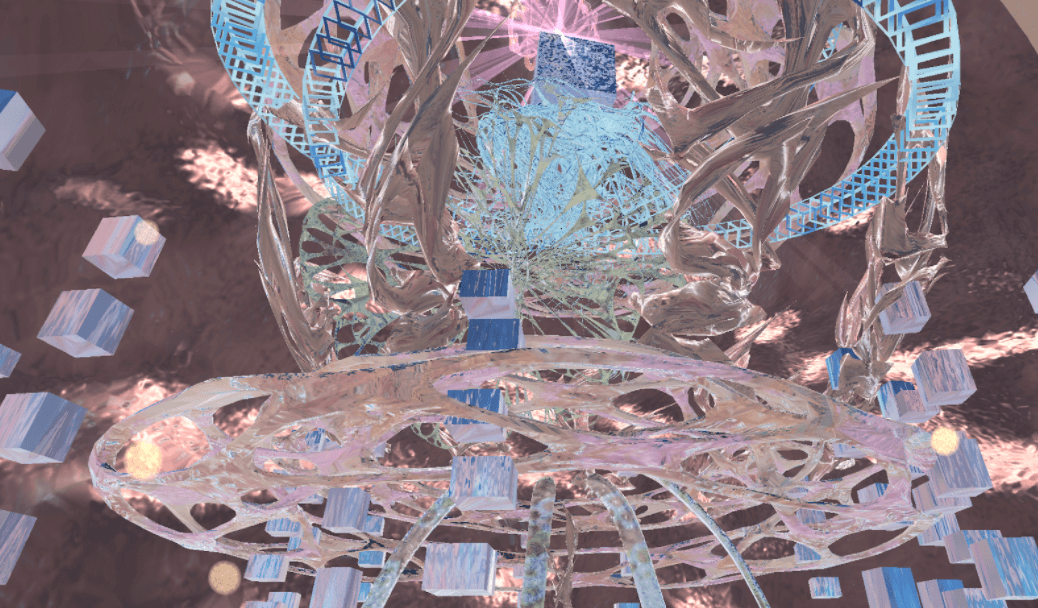
オブジェクト

オブジェクトが回転などの動きによって、その存在感を強く示しています。

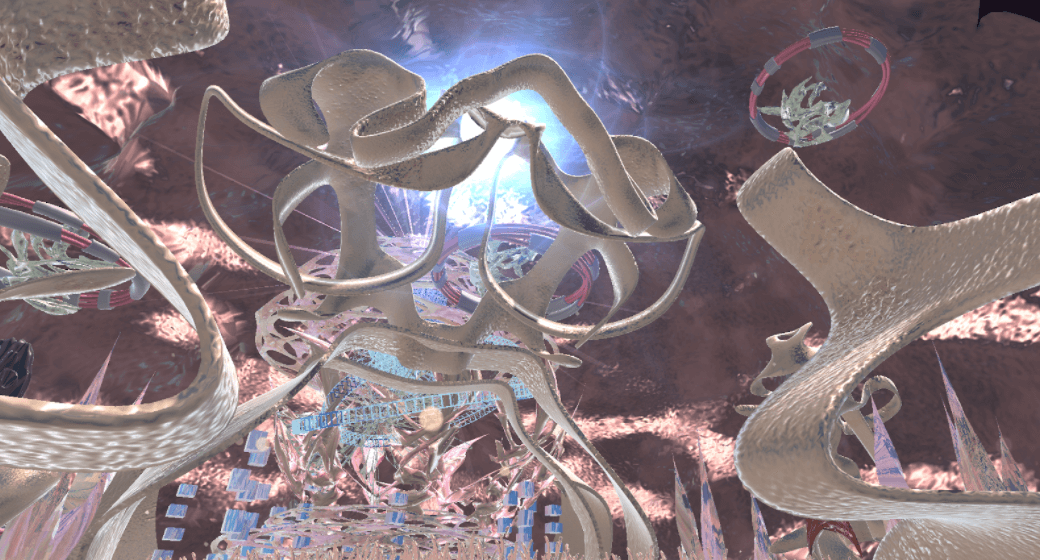
金属のようにも、内臓のようにも見えるカラーリングが特徴的で、禍々しさを感じます。

存在感

タイトルとなっている「Biotope」は「生物環境」という意味です。

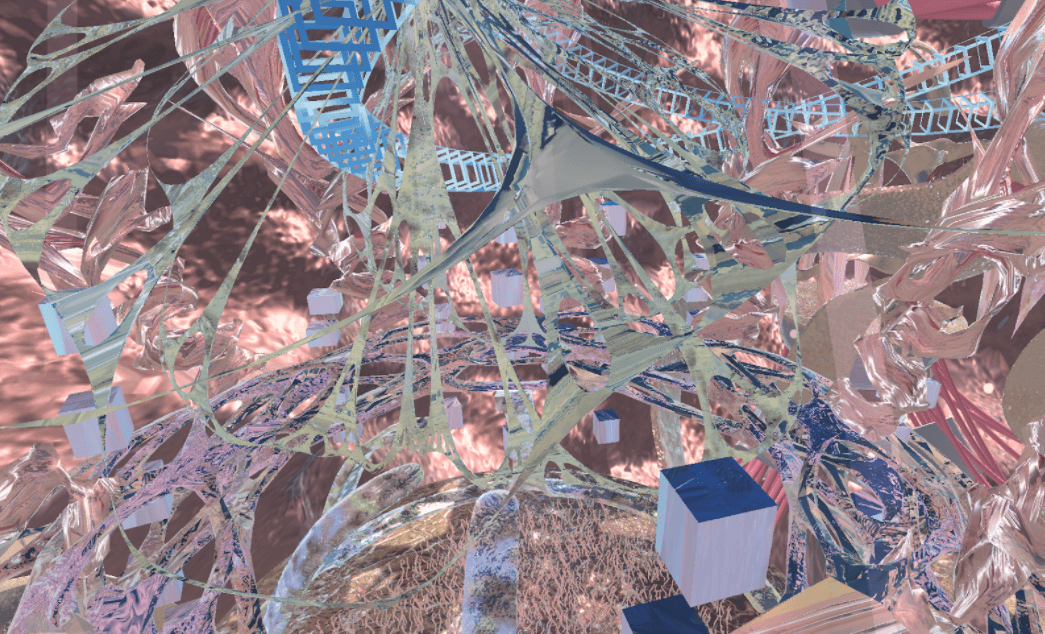
粘液のように張り巡らされたオブジェクトや、複雑に入り組んだ幾何学模様のオブジェクトは仮想上の生物環境を表現していると感じます。

そこに生物はいなくとも、生物がいた痕跡をモチーフとして、空間作品を作り上げています。

モディファイアの活用ポイント

実際にご自身のSTYLY Studio上にシーンをコピーし、解説と照らし合わせてご確認いただけます。

STYLY Studioにシーンをコピーする方法

  1. はじめに、STYLY Gallery上でログイン状態にしてください。
    STYLY Gallery画面右上「非ログイン状態」の場合ログインを選択

    STYLY Gallery画面右上「非ログイン状態」の場合ログインを選択


    メールアドレスとパスワードを入力しログインを選択

    メールアドレスとパスワードを入力しログインを選択


    STYLY Gallery画面右上「ログイン状態」の場合(ご自身のアイコンが表示されます)

    STYLY Gallery画面右上「ログイン状態」の場合(ご自身のアイコンが表示されます


  2. 以下のコピーボタンをクリックしてください。※ログインしていないとご自身のアカウントにコピーされません


  3. STYLY Studio上のシーン一覧にシーンが追加されたら完了です。
     
    コピーされたシーンが追加される

    コピーされたシーンが追加される

    解説

STYLY Studio 上でどのようなモディファイアを使っているか解説します。

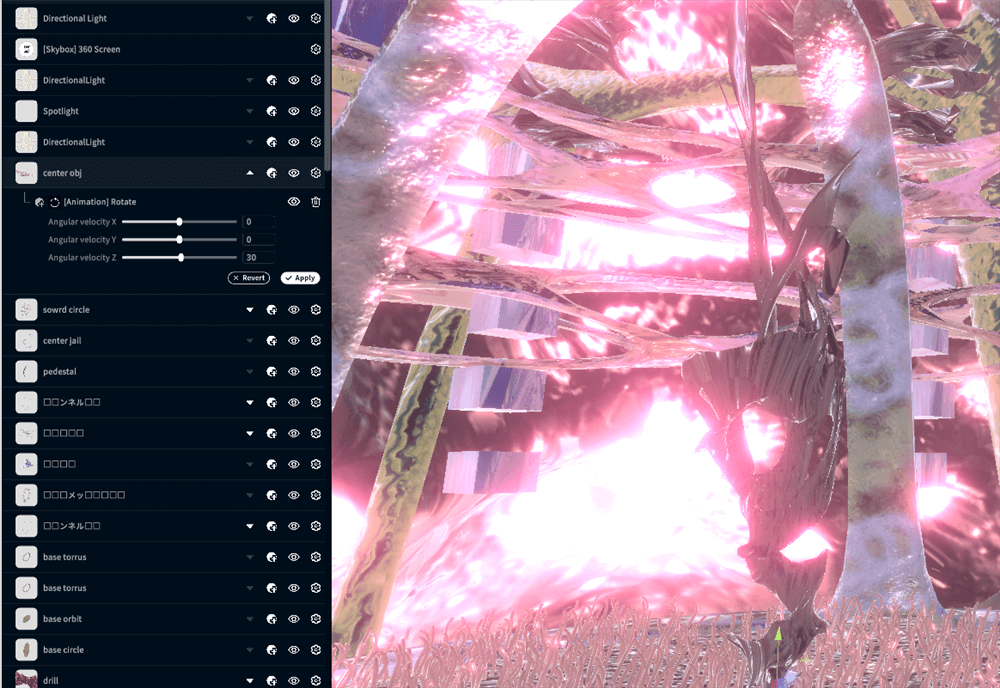
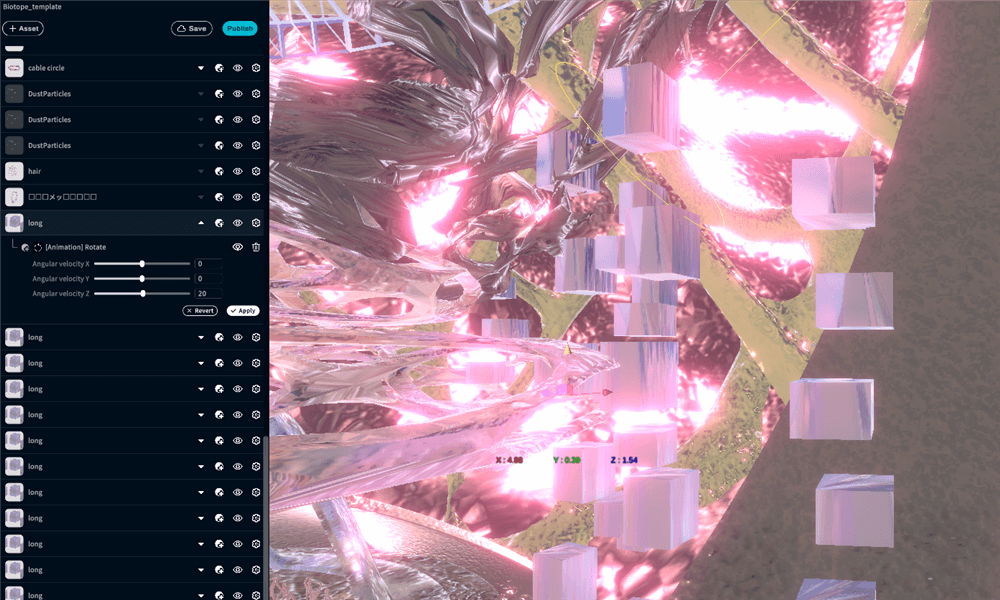
center objは、中央のステージに配置されているオブジェクトです。

モディファイアはAnimationのRotateを使っています。アブストラクトな状態をさまざまな角度から鑑賞できるようになっています。

center obj

center obj

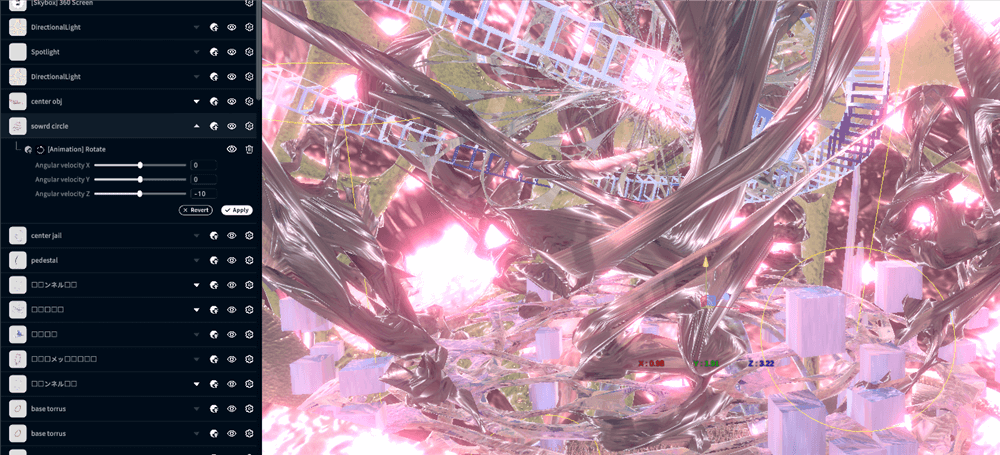
sowrd cicleにも、同じようにAnimationのRotateが使われています。
このsowrd circleはプレハブ化するときに、複数のオブジェクトが円形に組まれています。軸が中心に設定されているため、綺麗に回転するようにな
っています。
円状に複数のオブジェクトを配置する際は、軸の位置に注意しましょう。

sowrd circle

sowrd circle

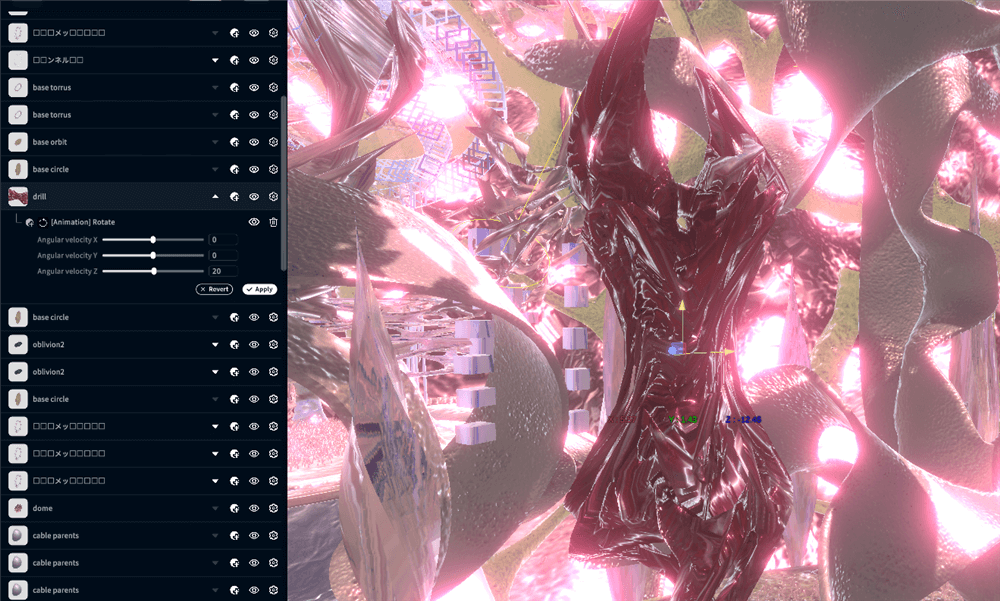
drillのオブジェクトにもAnimationのRotateが使われています。
シンプルな使い方ではありますが、Rotateはとても汎用性があります。位置を変更せず、オブジェクトに情報を与えたい時は使ってみましょう。

drill

drill

longのオブジェクトにもAnimationのRotateが使われています。これは縦に配置された四角のオブジェクトが、それぞれがバラバラの角度で配置されているため、Rotateをつかうことによって、光のグラデーションのような表現を生み出しています。

long

long

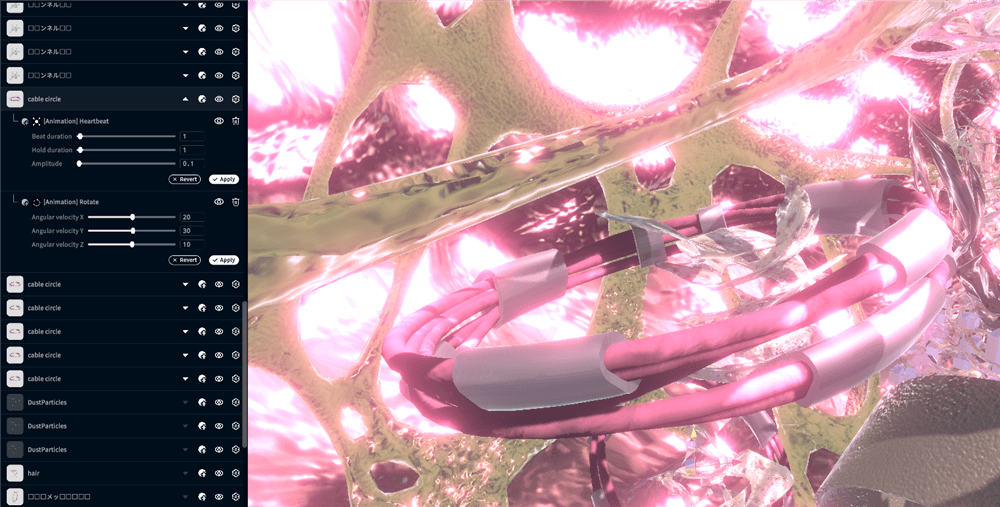
cable circleオブジェクトにはAnimationのHeartbeatが使われています。大きさが変化するアニメーションによって、あたかも生きているかのような見せ方をすることができます。

cable circle

cable circle

全体が入り組んだ構造の作品のため、大きな動きをさせるのではなく、位置はかわらず、大きさが変化したり、回転するアニメーションを使うことによって、全体の構造に影響を与えず、情報量の多いシーンを作っています。

Modifierを無暗に使うのではなく、有効的に活用し、シーンをリッチにしましょう。

VRシーン体験方法

スマートフォンからアクセスしてる方は、そのまま「シーンを体験する」ボタンをクリックしてください(※初めての方は以下の説明もご参照ください)。

クリック後、以下の画面が表示されます。
スマートフォン版STYLYをすでにダウンロードしている場合「Continue on Browser」を選択してください。

そして「Play on Mobile App」を選択するとシーンを体験できます。

HMDデバイスをお持ちの方は、PC(Webブラウザ)から「シーンを体験する」ボタンをクリック後、シーンページのVRアイコンをクリックしてください。

スマートフォン版STYLYをダウンロードする


Steam版STYLYをダウンロードする
https://store.steampowered.com/app/693990/STYLYVR_PLATFORM_FOR_ULTRA_EXPERIENCE/

Oculus Quest版STYLYをダウンロードする
https://www.oculus.com/experiences/quest/3982198145147898/

シーン体験方法の詳細を知りたい方
VRシーン体験方法については、以下の記事をご参照ください。

The post nyu Modifier(モディファイア)シーン 解説 first appeared on STYLY.

]]>
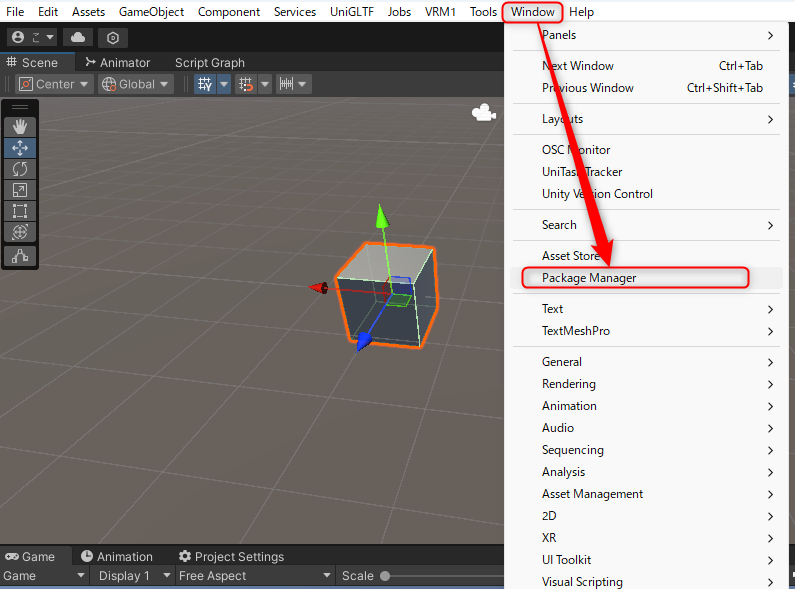
chujo <![CDATA[NEWVIEW FEST 2024 ボランティアスタッフ 募集]]> https://styly.cc/?p=57117 2025-01-22T07:56:34Z 2025-01-22T07:56:34Z NEWVIEW FEST 2024では、一緒にイベントを盛り上げてくれるボランティアスタッフを募集します!NEWVIEW FEST 2024の詳細は以下リンクからご確認ください。https://new

The post NEWVIEW FEST 2024 ボランティアスタッフ 募集 first appeared on STYLY.

]]>
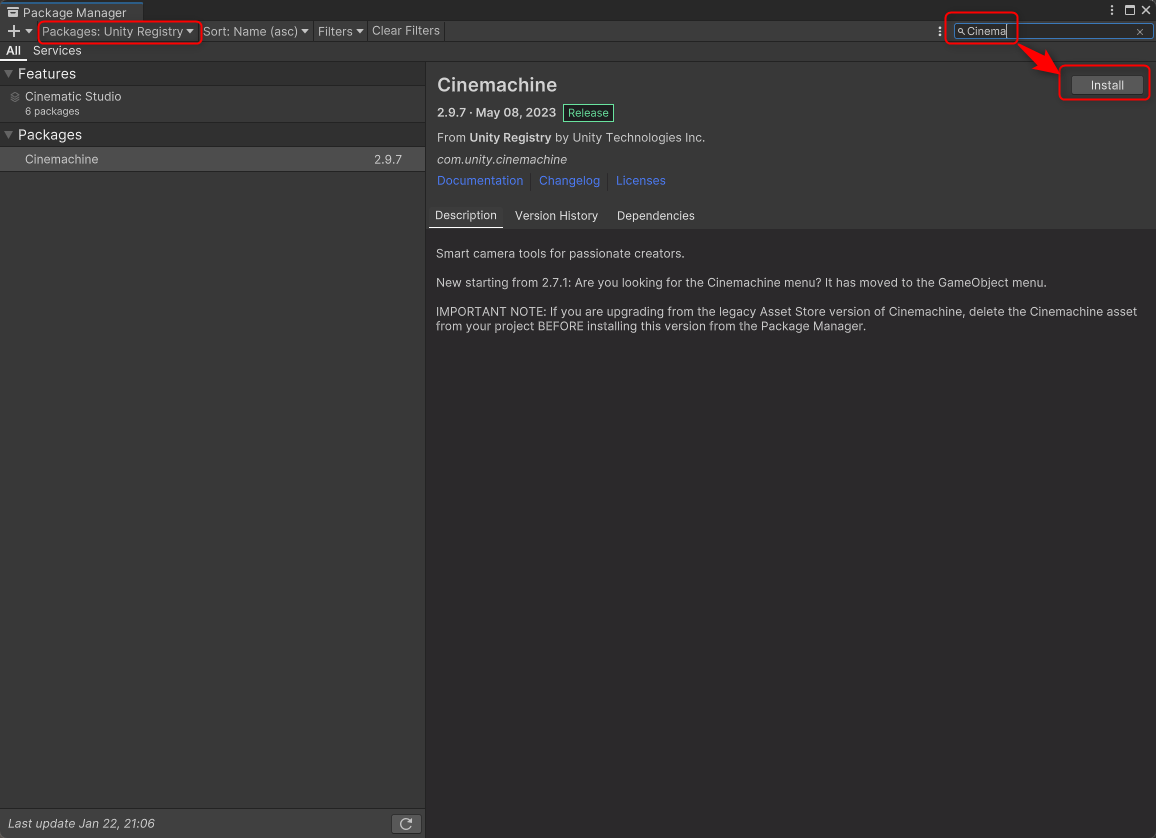
NEWVIEW FEST 2024では、一緒にイベントを盛り上げてくれるボランティアスタッフを募集します!

NEWVIEW FEST 2024の詳細は以下リンクからご確認ください。
https://newview.design/newview-fest-2024/


NEWVIEW AWARD / SCHOOL / Hyper Music Venue 展示 ボランティアスタッフ募集

Image2

イベント概要

業務内容

  • 受付・人数カウントスタッフ:来場者の受付対応、人数カウント
  • 体験アテンドスタッフ:Apple Vision Proの装着サポート、操作案内

応募資格

  • 土日祝日を含む、イベント期間中に勤務可能な方
  • Vision Proの操作に抵抗がない方
  • VR/AR/MRに興味のある方

応募方法
下記のフォームより必要事項をご記入の上、ご応募ください。
https://t.co/ued28LHxrg

一緒に、新しい体験を創造するイベントを盛り上げましょう!
たくさんのご応募、お待ちしております。

Spatial Groove Party ボランティア募集

NEWVIEW FEST 2024のスペシャルイベント、Spatial Groove Partyを一緒に盛り上げてくれるボランティアスタッフを募集します!

Image1

イベント概要

  • 日程:2月7日(金)
  • 時間:19:00〜22:00
  • 場所:SHIBUYA PARCO 10F「ComMunE」
  • 内容:Apple Vision Proを使用したDJ、VJによるパフォーマンス

業務内容

  • 受付スタッフ: 来場者の受付、案内
  • パフォーマー: Apple Vision Proを被っていただき、動いていただきます

応募資格

  • イベント当日、勤務可能な方
  • 音楽、パフォーマンスが好きな方

応募方法
下記のフォームより必要事項をご記入の上、ご応募ください。
https://t.co/ued28LHxrg

The post NEWVIEW FEST 2024 ボランティアスタッフ 募集 first appeared on STYLY.

]]>
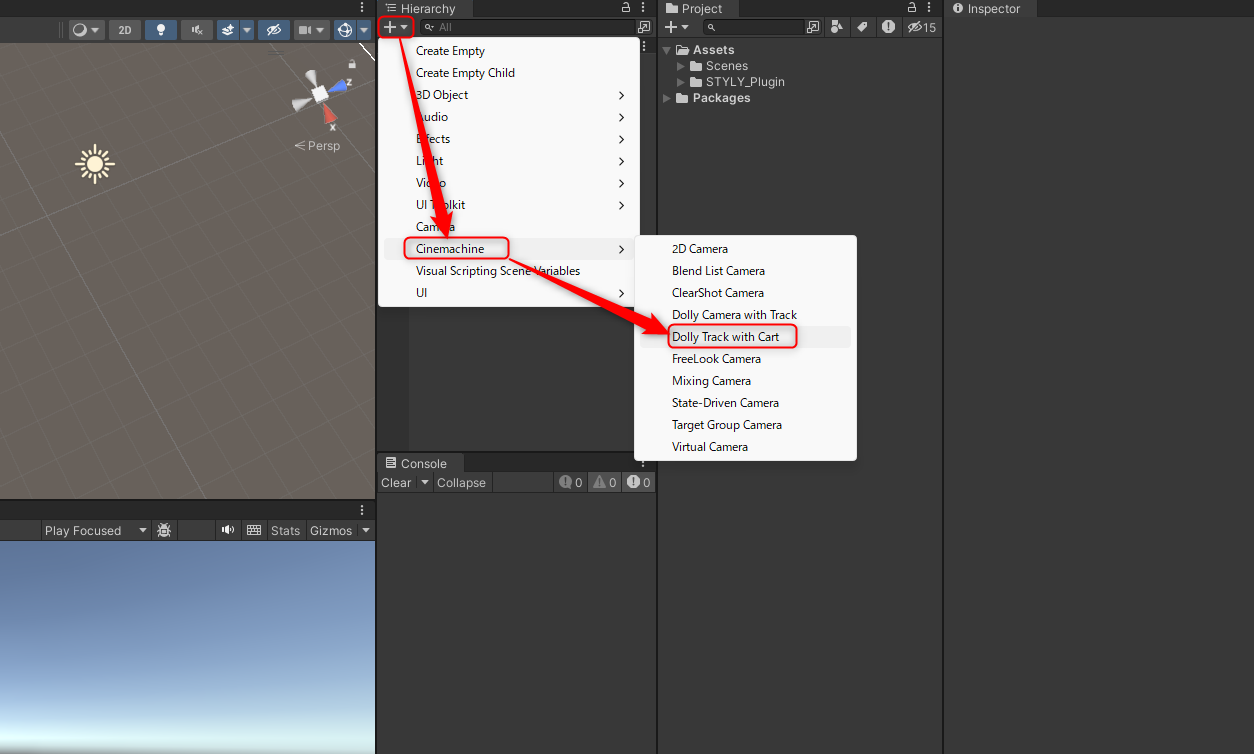
chujo <![CDATA[STYLYモバイルアプリ 推奨シーン容量(サイズ)とダウンロード時間の目安]]> https://styly.cc/?p=57105 2025-01-15T04:39:00Z 2025-01-15T04:39:00Z STYLYモバイルアプリでARシーンを制作する制作者向けに、シーンの容量(データサイズ)を効率的に設計するためのシーンサイズとダウンロード時間について、キャリア回線の実行速度毎にご紹介いたします。なぜシーン容量(サイズ)を考える必要があるのかスマートフォンユーザーはダウンロード時間が長いと離脱率が高くなる傾向があります。

The post STYLYモバイルアプリ 推奨シーン容量(サイズ)とダウンロード時間の目安 first appeared on STYLY.

]]>
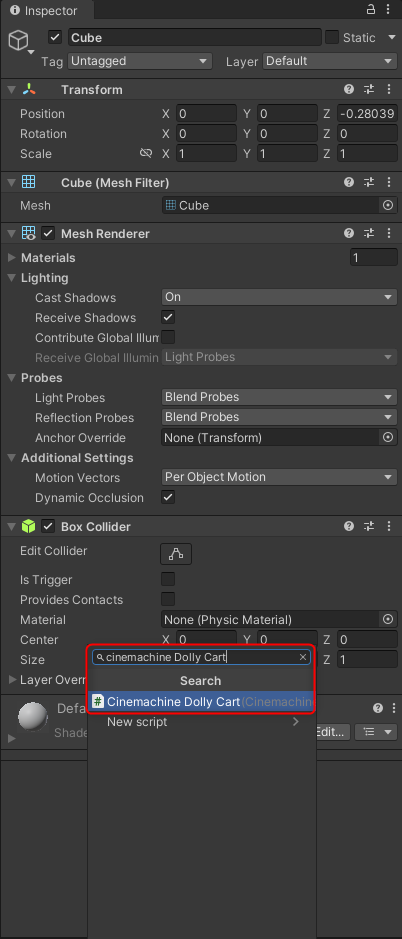
STYLYモバイルアプリでARシーンを制作する制作者向けに、シーンの容量(データサイズ)を効率的に設計するためのシーンサイズとダウンロード時間について、キャリア回線の実行速度毎にご紹介いたします。

なぜシーン容量(サイズ)を考える必要があるのか

スマートフォンユーザーはダウンロード時間が長いと離脱率が高くなる傾向があります。

Think with Googleによれば「モバイルサイトの読み込みに3秒以上かかると、訪問者の53%が離脱します。」と記載してある通り、ダウンロード時間が長いと離脱するユーザーが増えます。

シーン容量(サイズ)を適切な容量にすることは、ユーザーの離脱を下げ、体験数を増やすことに繋がります。

Image1

Mobile site load time statistics – Think with Google

推奨ダウンロード時間の目安

推奨ダウンロード時間:3秒以内

ダウンロード時間と通信速度の関係

キャリア回線の実行速度により、ダウンロード時間は大きく異なります。以下はdocomoの実測値に基づいた、AndroidおよびiOSのダウンロード速度(最大値~最小値)毎のダウンロード時間(秒)を計算した結果です。

Androidの場合

シーン容量 (MB)

100MB

75MB

50MB

最大値 (761Mbps)

1.05秒

0.79秒

0.53秒

75%値 (242Mbps)

3.31秒

2.48秒

1.65秒

中央値 (85Mbps)

9.41秒

7.06秒

4.71秒

25%値 (34Mbps)

23.53秒

17.65秒

11.76秒

最小値 (3Mbps)

266.67秒

200.00秒

133.33秒

iOSの場合

シーン容量 (MB)

100MB

75MB

50MB

最大値 (818Mbps)

0.98秒

0.73秒

0.49秒

75%値 (289Mbps)

2.77秒

2.08秒

1.38秒

中央値 (112Mbps)

7.14秒

5.36秒

3.57秒

25%値 (39Mbps)

20.51秒

15.38秒

10.26秒

最小値 (2Mbps)

400.00秒

300.00秒

200.00秒

計算式

シーン容量(MB) / (ダウンロード時の回線速度(Mbps)× 0.125)

0.125:1Mbps = 0.125 Mpbs(1秒間に何MBのデータをダウンロードできるか)

計算例)

データ容量が100MBで、通信速度が85Mbpsの場合

100 / (85 × 0.125)= 100/10.625 = 9.41秒

推奨シーン容量(サイズ)

Androidの場合:31.88MB以下

中央値85Mbpsで3秒以内にダウンロードできるシーンサイズ

iOSの場合:42.0MB以下

中央値112Mbpsで3秒以内にダウンロードできるシーンサイズ

通信速度が中央値かつダウンロード時間3秒以下に抑えたい場合、42MBに抑えることを一つの目安としてください。シーンサイズは大きくても100MB以下に抑えるのが良いでしょう。

The post STYLYモバイルアプリ 推奨シーン容量(サイズ)とダウンロード時間の目安 first appeared on STYLY.

]]>
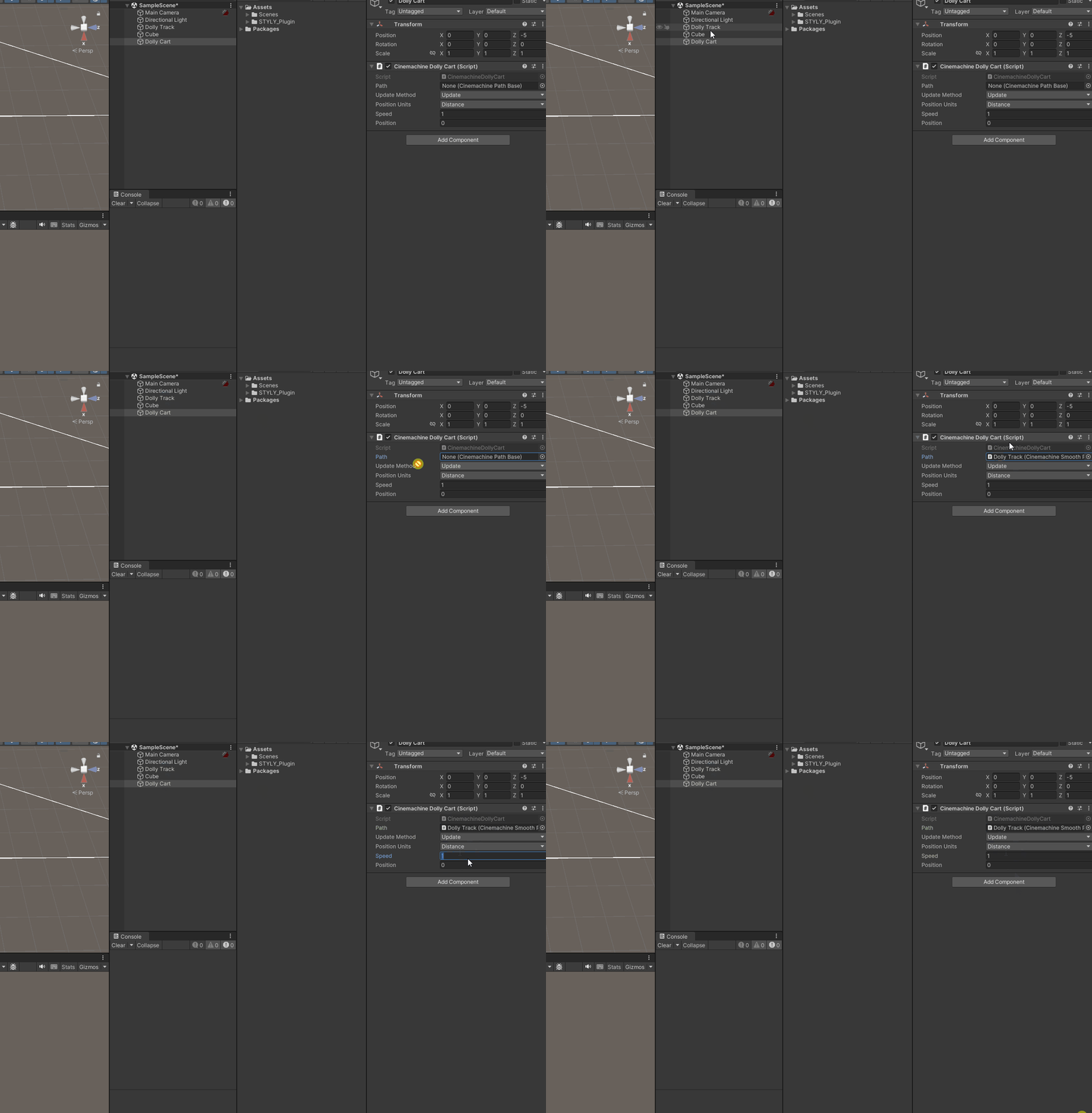
manufuki <![CDATA[STYLY for Vision Pro:オブジェクトをスナップして移動する方法]]> https://styly.cc/?p=57058 2024-12-27T07:20:26Z 2024-12-27T07:20:26Z STYLY for Vision Pro:オブジェクトをスナップする方法今回はつかんでいるオブジェクトをスナップして配置する方法を紹介します。スナップとは決められた範囲に入ると自動的に位置や回転が固定されることです。配置するためのボードの設定
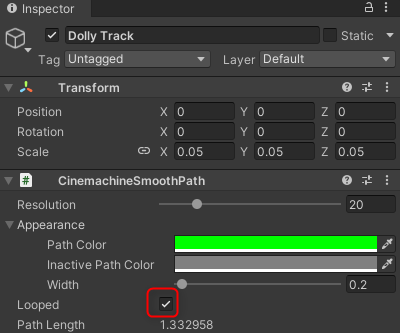
The post STYLY for Vision Pro:オブジェクトをスナップして移動する方法 first appeared on STYLY.

]]>
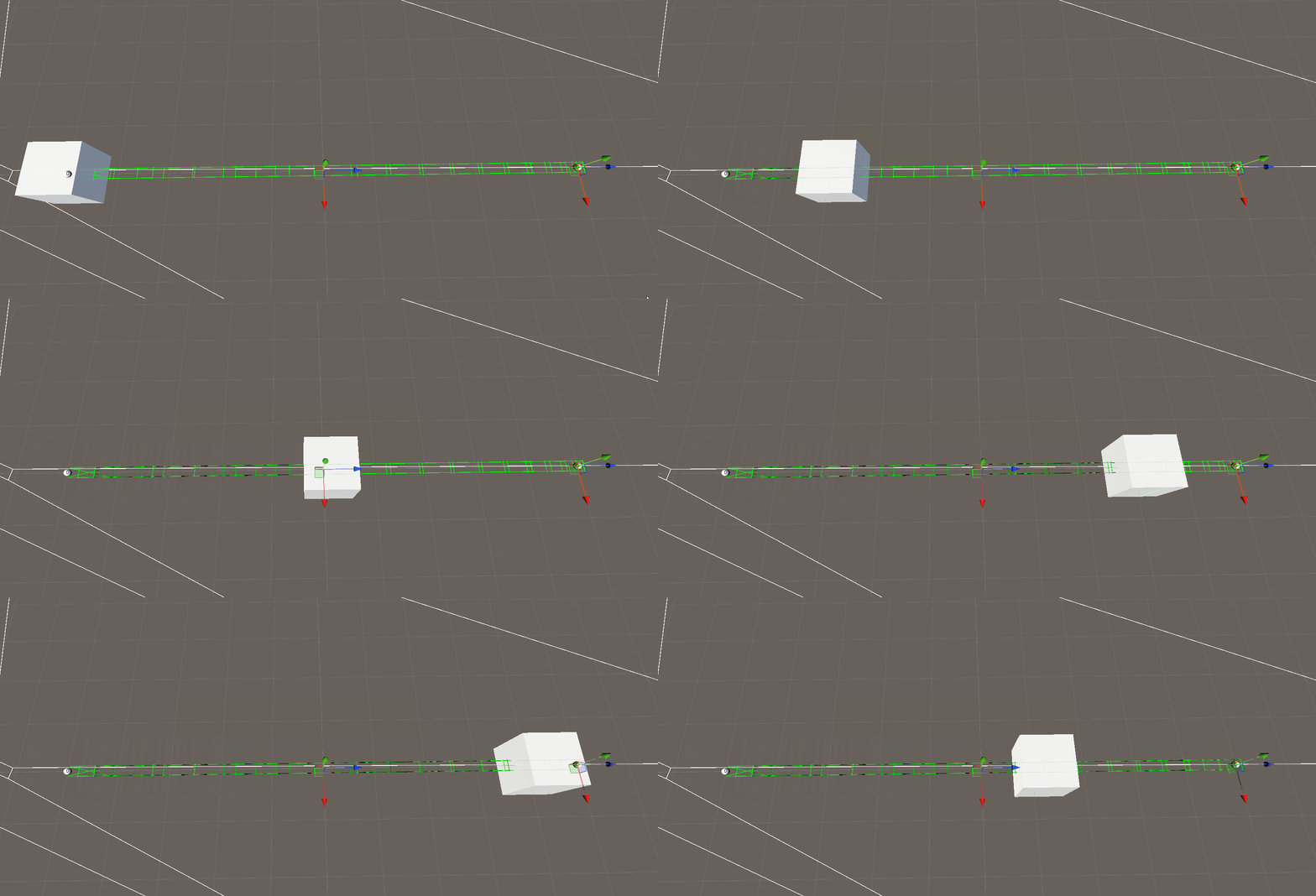
今回はつかんでいるオブジェクトをスナップして配置する方法を紹介します。

スナップとは決められた範囲に入ると自動的に位置や回転が固定されることです。

配置するためのボードの設定

 PlaneとCubeを生成します。Planeの名前を「BasePanel」「Cube」の名前をBasePointとします。

Image8

 Planeは見た目の台座の役目があり、Cubeは実際にオブジェクトをはめるための判定と位置の設定の役割があります。

以下のように BasePanel と BasePoint のTransformを以下のように設定します。

Image1
Image7

BasePoint にAdd Componentから「XR Socket Interactor」を追加します。

Image5

BasePoint の「XR Socket Interactor」のHover Socket Snappingにチェックを入れます。これによってオブジェクトを持っているときにスナップ位置に入った時に自動的にスナップすることができます。

Image9

BasePoint のColliderの Is Trigger にチェックを入れます。

Image2

Mesh Renderer のチェックを外します。

Image10

配置するオブジェクトの設定

Cubeを生成します。名前を「SnapBlock」にします。Transformを以下のように設定します。

Image6

Add Componentから「XR Grab Interactable」を追加します。

Image4

今回は宙に浮かせて回転させないようにするために SnapBlock の「RigidBody」を Use Gravity のチェックを外し、 Is Kinematic にチェックを入れます。

Image3

実行

今回はオブジェクトのスナップの仕方について紹介しました。

The post STYLY for Vision Pro:オブジェクトをスナップして移動する方法 first appeared on STYLY.

]]>
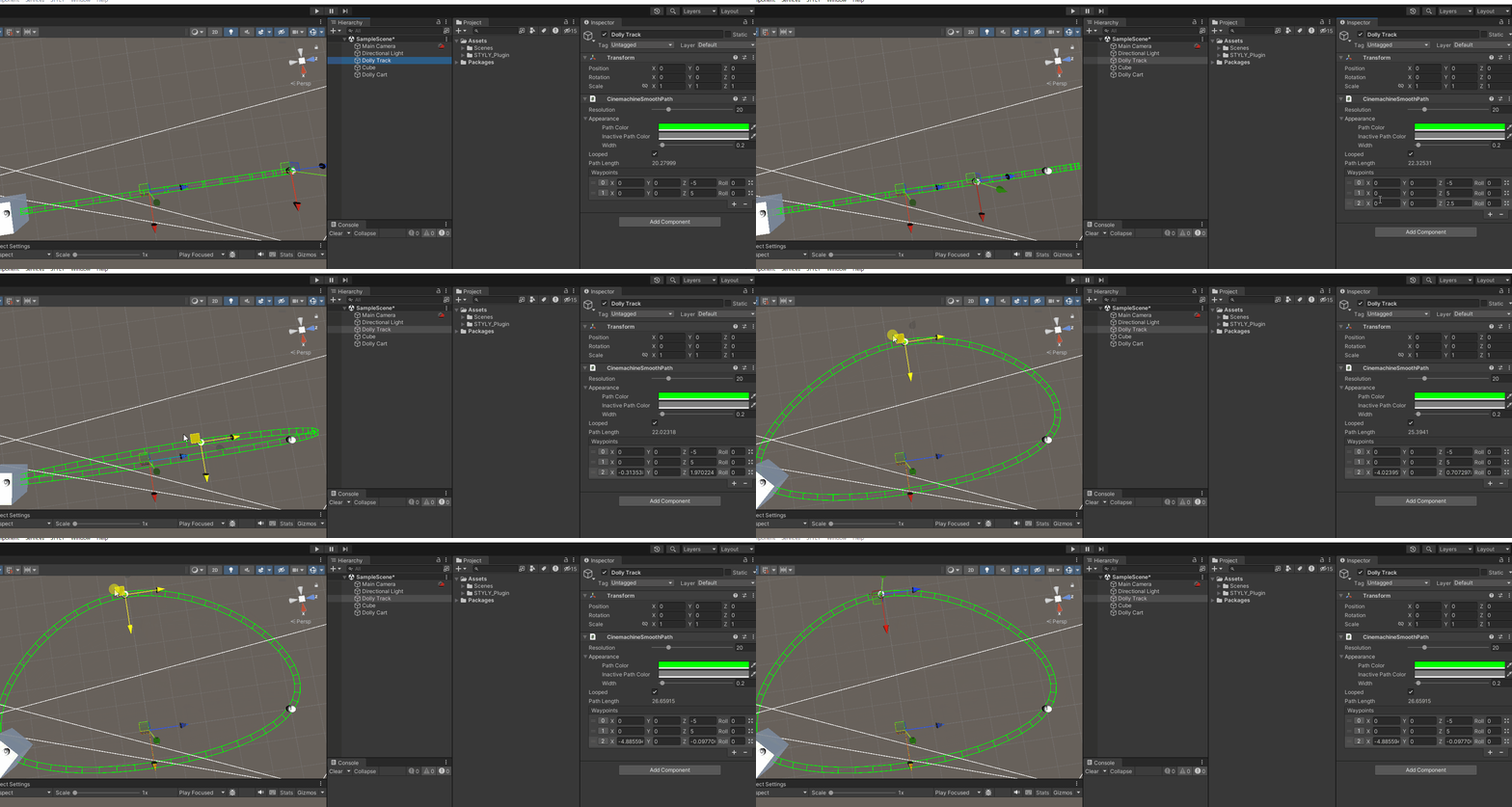
manufuki <![CDATA[STYLY for Vision Pro: Poke機能でボタン操作を簡単に実装する方法]]> https://styly.cc/?p=57040 2024-12-27T02:26:16Z 2024-12-27T02:26:16Z STYLY for Vision Pro:Poke実装方法Pokeとは実際にボタンに触れ選択することによって作用するイベントです。

The post STYLY for Vision Pro: Poke機能でボタン操作を簡単に実装する方法 first appeared on STYLY.

]]>
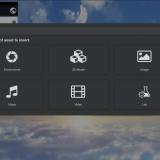
STYLY for Vision Pro:Poke実装方法

Pokeとは実際にボタンに触れ選択することによって作用するイベントです。

Pokeの実装方法

今回はボタンを押すと色が変わるようにします。Samples-STYLY→Interactions→Poke InteractionにあるButtonを使用します。

Image3

 「Cap」にAdd Componentから「Script Machine」「XR Grab Intaractable」「Poke Filter」「Mesh Collider」を追加します。

 Script Machineに新しいグラフを作成し、アタッチします。

 XR Poke Filterの Poke Collider に以下のようにアタッチします。


Image1

XR Grab InteractableのHoverにイベントを追加し、名前を「HoverEntered」とします。

Image5

次にScript Graphを開きます。Boolean型の変数「ColorSwitch」を作成し、Valueのチェックは外しておきます。以下のようにノードを接続します

Image2

実行

タッチすることで色を変えることができます。

今回はPokeの実装方法について紹介しました。

The post STYLY for Vision Pro: Poke機能でボタン操作を簡単に実装する方法 first appeared on STYLY.

]]>
manufuki <![CDATA[STYLY for Vision Pro:外部サーバーとの連携方法]]> https://styly.cc/?p=56951 2024-12-25T09:39:25Z 2024-12-25T09:39:25Z 今回はSTYLY for Vision Proで外部データを読み込む方法について紹介します。glTF、JSON、Music、VRM、Image、Textの読み込み方以下のノードを接続し、URLを入力すると読み込むことができます。※glTFのアニメーションは読み込むことができます。

The post STYLY for Vision Pro:外部サーバーとの連携方法 first appeared on STYLY.

]]>
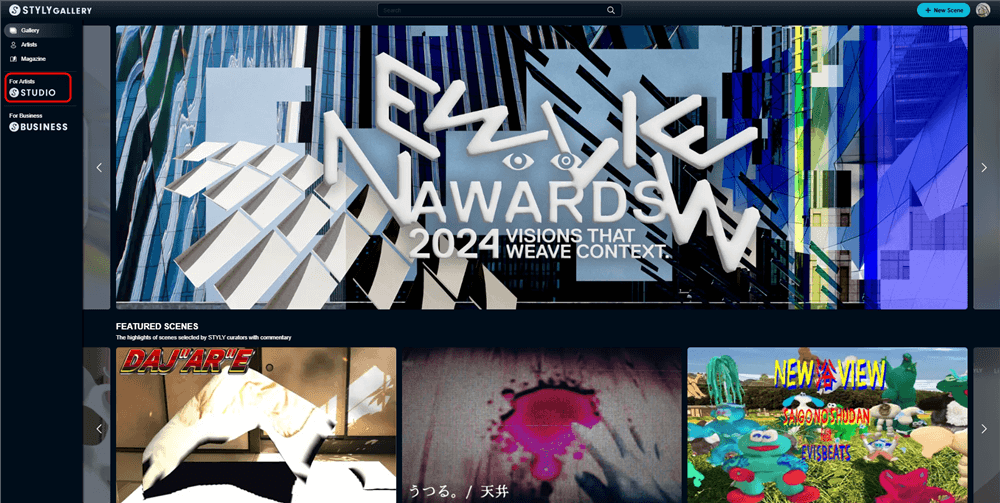
今回はSTYLY for Vision Proでサーバーにあるデータを読み込む方法について紹介します。

glTF、JSON、Music、VRM、Image、Textの読み込み方

以下のノードを接続し、URLを入力すると読み込むことができます。

※glTFのアニメーションは読み込むことができます。

glTF

Load glTF/glb

JSON

Load Online JSON

Music

Get AudioClip

VRM

Load VRM

Image

Get Texture(in Web Request)

Text

Get Text(in Web Request)

今回はglTFの読み込み方法を紹介します。

空のゲームオブジェクトを作成し、Add Componet から「ScriptMachine」をアタッチします。

Graphを作成します。今回は「Load glTF」という名前で作成しました。

Image3

Script Graphを開きます。Load glTF/glb ノードを追加します。

Image4

以下の欄にデータが保存されているURLを入力します。今回はサンプルに入力されていたURLを入力しました。

Image1

実行します。

Videoの読み込み

Projectウィンドウの右上にある+ボタンを押してProjectにRender Textureを追加します。

Image8

Render Textureに映し出す映像の解像度を入力します。今回のFHDなので1920×1080にしました。

Image9

ProjectにMaterialを追加します。名前は「VideoMaterial」としました。

BaseMapに作ったRender Textureをアタッチします。

Image6

映像を映し出すためのオブジェクトを一つ配置します。今回はPlaneを一つ配置します。

PlaneにAdd Componentから「Video Player」と「Video Player Helper」をアタッチします。

Image5

VideoPlayerのSourceをURLにし、URLに動画がおいてあるサーバーのURLを設定します。

Loopは動画をループさせたい人はチェックを入れてください。

Target Textureに先ほど作ったRender Textureをアタッチします。

Image10

Planeに「VideoMaterial」をアタッチします。実行します。

動画ファイルを読み込みました。

今回は外部ファイルの読み込み方について紹介しました。

The post STYLY for Vision Pro:外部サーバーとの連携方法 first appeared on STYLY.

]]>
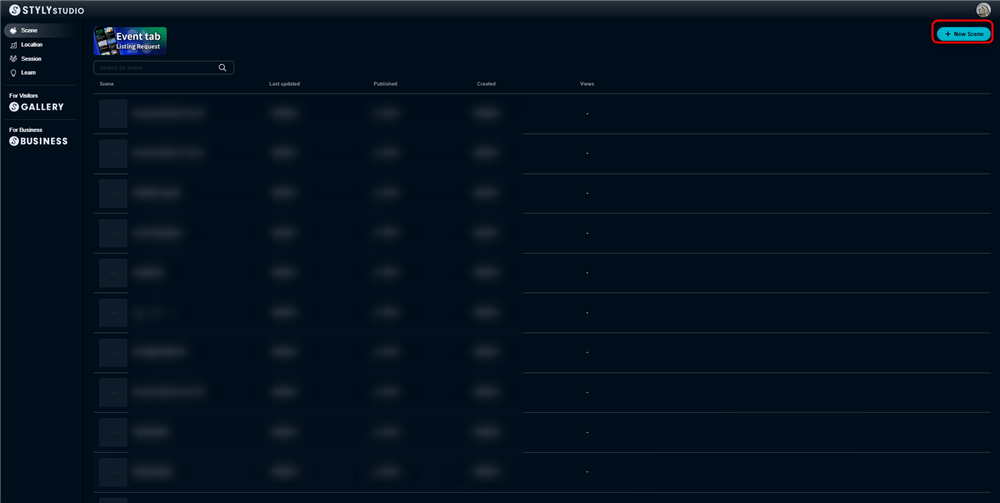
chujo <![CDATA[STYLY ハンドトラッキング マニュアル]]> https://styly.cc/?p=57030 2024-12-23T11:54:14Z 2024-12-23T11:54:14Z この記事では、STYLYのVR/MRシーンにおけるハンドトラッキング機能の概要と、機能を活用したオブジェクト制作・体験方法について解説します。対応端末ハンドトラッキング機能が動作する端末は以下です。PICO4(Enterprise)PICO4 Ultra(Enterprise)

The post STYLY ハンドトラッキング マニュアル first appeared on STYLY.

]]>
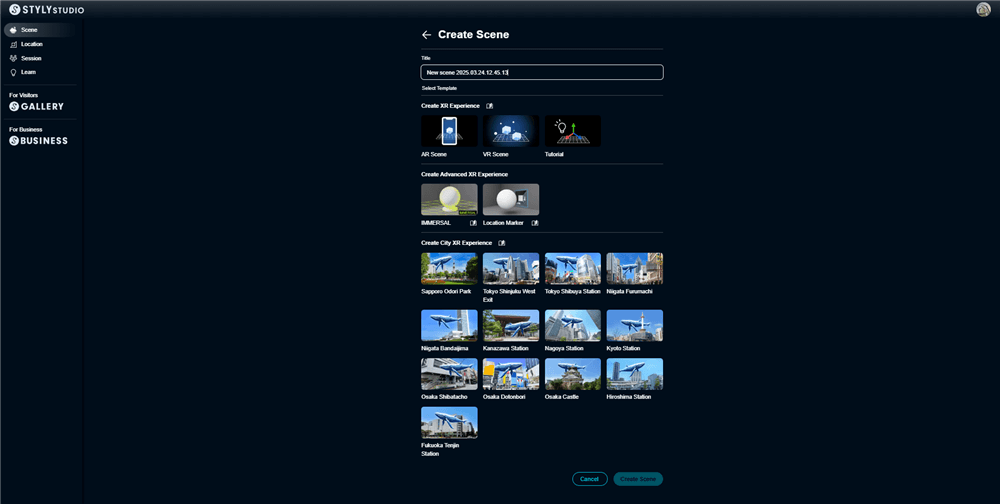
この記事では、STYLYのVR/MRシーンにおけるハンドトラッキング機能の概要と、機能を活用したオブジェクト制作・体験方法について解説します。

対応端末

ハンドトラッキング機能が動作する端末は以下です。

  • PICO4(Enterprise)
  • PICO4 Ultra(Enterprise)

ハンドトラッキング機能について

ハンドトラッキング機能が動作するシーンを起動したら、コントローラーを置いて、手をHMDから見える位置に置いてください。手の認識に5秒程度かかります。手の3Dモデルが自分の手に重なったらハンドトラッキング機能が使用可能となります。

Image4

オブジェクトを掴む、離す

手の動きに合わせて、オブジェクトを掴んだり離したりすることができます。

Image1

オブジェクトに触れる

人差し指を使って、対象のオブジェクトに触れることができます。

Image2

ハンドトラッキング機能付きオブジェクトを制作する方法

Unity上でSTYLYインタラクションSDKを付与する

STYLYインタラクションSDKに含まれているスクリプトをオブジェクトに付与してください。

アクション内容

スクリプト名

オブジェクトを掴む、離す

STYLY_Attr_Draggable

オブジェクトに触れる

STYLY_Attr_ColliderTrigger

STYLY Studio上で、Handtrackingアセットをシーンに配置する

STYLYインタラクションSDKのスクリプトをつけたゲームオブジェクトを含むPrefabまたはSceneをSTYLY Studioに配置します。

アセットメニューからHandtrackingアセットを選択して、シーンに配置してください。

Handtrackingアセットが配置されたシーンのみハンドトラッキング機能が使えるようになります。

指先のコライダ設定

指先のCollider設定は IsTrigger と Is Kinematic が ON になっています。

Image3

シーン制作時の注意点

  • 映像から手の形状を認識する構造上、正しく形状が認識されない場合があります。以下のケースに注意してください
    • HMDのカメラから見て、手の甲で指が隠れる位置にある状態
    • 激しく動いて画像がブレる状態
  • ピンチ操作(親指と人差し指)に関するポイント
    • 「開く」動作を経由せずに「閉じる」と認識されることはありません
    • 細かく「開く→閉じる」を短時間で繰り返しても、正しく判定されない場合があります

The post STYLY ハンドトラッキング マニュアル first appeared on STYLY.

]]>
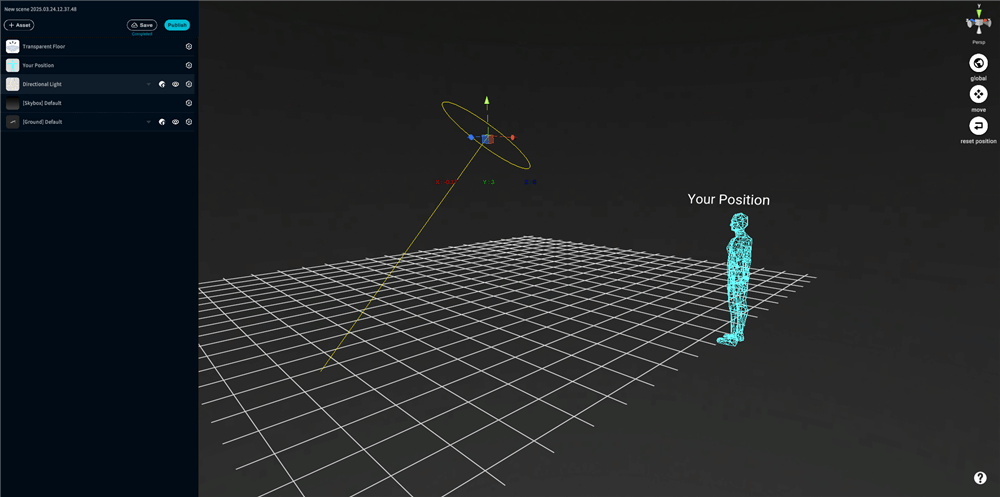
nyu <![CDATA[STYLYでShader Graphを使う方法]]> https://styly.cc/?p=56963 2024-12-10T08:23:23Z 2024-12-10T08:23:23Z はじめに本記事ではUnityの機能であるShader GraphをSTYLYで使用する方法を解説します。今回はUnity2022.3.24f1、STYLY Plugin 2.0.0、Shader Graph 14.0.11を使用しています。最新版のSTYLY Plugin は下記の記事からダウンロードしてください。

The post STYLYでShader Graphを使う方法 first appeared on STYLY.

]]>
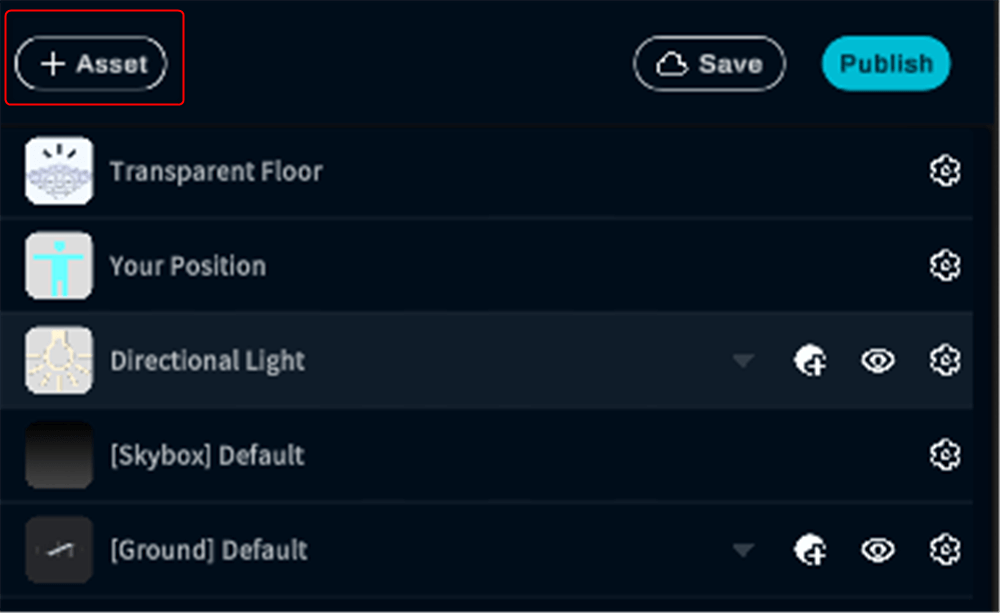
はじめに

本記事ではUnityの機能であるShader GraphをSTYLYで使用する方法を解説します。

今回はUnity2022.3.24f1、STYLY Plugin 2.0.0、Shader Graph 14.0.11を使用しています。

最新版のSTYLY Plugin は下記の記事からダウンロードしてください。

サンプルシーン

Shader Graph Sample Scene

Shader Graph Sample Scene

Shader Graphの導入方法

Package ManagerのUnity RegistryにあるShader Graphを選択し、Installをクリックします。

Package Manager→Unity Registry→Shader Graph→Install

Package Manager→Unity Registry→Shader Graph→Install

Package Managerが表示されていない場合はWindow→Package Managerをクリックしてください。

Window→Package Manager

Window→Package Manager

Assetsで右クリックしてCreate→Shader Graph→Builtin→Lit Shader Graphを追加します。

Create→Shader Graph→Builtin→Lit Shader Graph

Create→Shader Graph→Builtin→Lit Shader Graph

Shader Graphを追加したらアイコンを右クリックしてCreate→Materialをクリックしてマテリアルを作成します。この方法で作成したマテリアルは自動でShader Graphと紐づいています。

Create→Material

Create→Material

ヒエラルキーで右クリックして3D Object→Sphereを作成します。

先ほど作成したマテリアルをSphereにドラッグアンドドロップします。

3D Object→Sphere

3D Object→Sphere

これでShader Graphの準備は完了です。

Shader Graphの使い方

ここからはShader Graphでサンプルを作成していきます。

今回はこのようなShaderを作ります。

Shader Graph Sample

Shader Graph Sample

まずは先ほど作成したShaderGraphをダブルクリックしてShaderGraphの編集画面を開きます。

画面構成は以下の通りです。

ShaderGraph

ShaderGraph

BaseColorを作る

ここではノイズテクスチャを使用するので下記のサイトからテクスチャをダウンロードしてAssetsに追加しておいて下さい。自分で用意していただいても大丈夫です。

https://www.textures4photoshop.com/tex/bokeh-and-light/electric-power-lightning-texture-seamless.aspx

まずBlackboardの+アイコンをクリックして[Texture2D]を追加します。

[Texture2D]

[Texture2D]

追加したらドラッグアンドドロップしてノードとして追加します。

Blackboardは変数を置いておく場所のようなイメージです。

ShaderGraphの内容を保存、更新するには画面左上のSave Assetをクリックします。

Save Asset

Save Asset

こまめに押して保存しておくことをおすすめします。

追加したTexture2DのDefaultに画像をドラッグアンドドロップします。

Drag&Drop

Drag&Drop

ShaderGraphでノードを追加するには右クリック→CreateNodeで追加することができます。

CreateNode

CreateNode

Create Nodeの検索窓でSampleと検索して[Sample Texture 2D]を追加します。

[Sample Texture 2D]

[Sample Texture 2D]

[Sample Texture 2D]のTexture(T2)に[Texture2D]を接続します。

テクスチャが表示されました。

[Texture2D]

[Texture2D]

次にテクスチャがアニメーションする様にします。

BlackboardでFloatを追加して名前を[Tilling Speed]とし、Defaultを0.1にします。

[Tilling Speed]

[Tilling Speed]

[Time]、[Multiply]、[Tilling And Offset]を追加します。

追加して下記の様にノードを接続するとテクスチャが動きます。

[Time], [Multiply], [Tilling And Offset]

[Time], [Multiply], [Tilling And Offset]

テクスチャのスピードを変更したいときは[Tilling Speed]の数値を変更してください。

逆方向の動きも追加したいので、[Sample Texture 2D]と[Tilling And Offset]をCtrl+[D]で複製します。

[One Minus]を追加し下記の様にノードを接続します。

Ctrl+[D]

Ctrl+[D]

[Add]を追加して2つの[Sample Texture 2D]を接続し、[Add]をFragmentのBaseColorに接続します。

Node

Node


そうすると画面右下のPreviewにShaderが表示されます。

ノードをまとめてグループにしたいときはグループに追加したいノードをすべて選択してCtrl+[G]を押します。

Ctrl+[G]

Ctrl+[G]

Emmisionを作る

BlackboardでColorを追加して名前を[Fresnel color]とし緑っぽい色に変更します。

[Fresnel color]

[Fresnel color]

[Fresnel Effect]と[Multiply]を追加し、下記の様にノードを接続します。

[Fresnel Effect], [Multiply]

[Fresnel Effect], [Multiply]

[Fresnel Effect]のPowerは4に変更しました。

そうするとふちがぼやっと緑になりました。

[Time]、[Remap]、[Multiply]を追加し、[Remap]の数値を変更します。

下記の様にノードを接続すると、点滅するフレネルエフェクトができました。

Fresnel Effect

Fresnel Effect

最後に[Multiply]をFragmentのEmmisionに接続します。

Node

Node

頂点シェーダーを作る

次に頂点シェーダーを使用して球体が波打つような見た目にしていきます。

まずはBlackboardでFloatを2つ追加して名前をそれぞれ[Displacement Speed]、[Noise Scale]とし両方のDefaultを0.1にします。

[Displacement Speed], [Noise Scale]

[Displacement Speed], [Noise Scale]

[Time]、[Position]、[Multiply]×2、[Add]、[Simple Noise]を追加し、下記の様にノードを接続します。

[Time], [Position], [Multiply]×2, [Add], [Simple Noise]

[Time], [Position], [Multiply]×2, [Add], [Simple Noise]

[Normal Vector]、[Position]、[Multiply]、[Add]、を追加しVertexのPositionに接続すると、球体の表面が波打った様に変化しました。

[Normal Vector], [Position], [Multiply], [Add]

[Normal Vector], [Position], [Multiply], [Add]


Node

Node

注意点

Shader GraphのPreviwでは正しく表示されているのにSceneでは見た目が違うことがあります。

Shader Graphマテリアルを使用しているオブジェクトを選択し、Inspectorを確認します。

Inspector

Inspector

InspectorのShader Inputを見るとテクスチャや数値がデフォルトのままになっているのでそれぞれ正しく割り当てます。

Shader Input

Shader Input

ここの数値、テクスチャ、カラーなどはShaderGraphを保存しても自動で適応されないので最後に自分でShaderGraph内の数値や色と同じに調整する必要があります。

STYLYへアップロード

STYLYアカウントを作成する

アカウント作成方法

The post STYLYでShader Graphを使う方法 first appeared on STYLY.

]]>
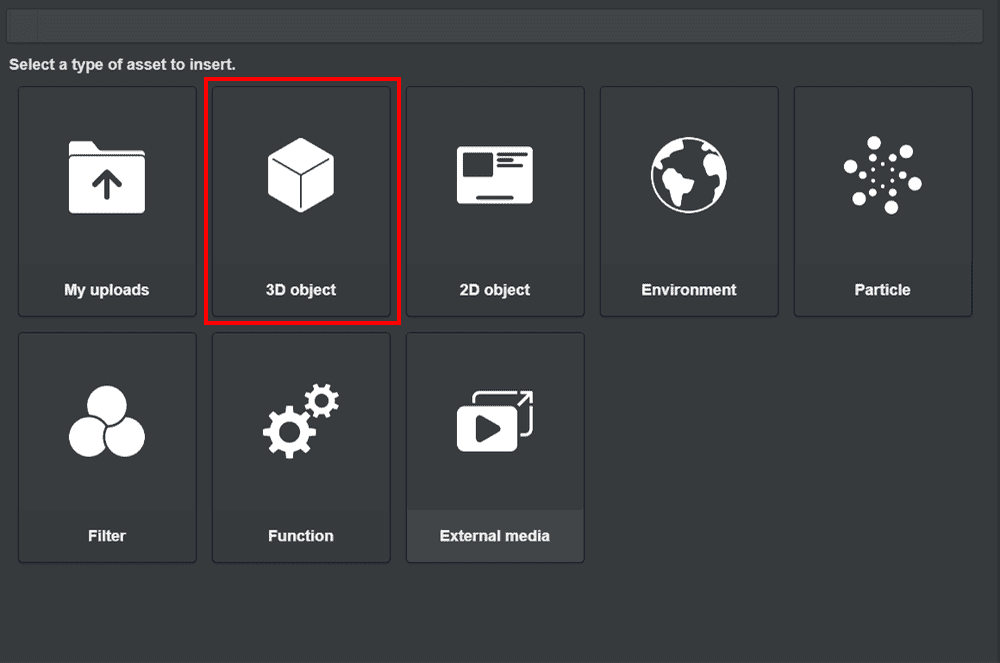
manufuki <![CDATA[STYLY for Vision Pro :ハンドジェスチャーの実装方法]]> https://styly.cc/?p=56884 2024-11-29T07:56:43Z 2024-11-29T07:56:43Z 今回はSTYLY for Vision Proでのハンドジェスチャーの実装方法を紹介します。ハンドジェスチャーの実装方法今回はハンドジェスチャーをするとCubeの色が変わる方法を実装していきます。HierachyにCreate Emptyで空のオブジェクトを生成します。Add Componentから

The post STYLY for Vision Pro :ハンドジェスチャーの実装方法 first appeared on STYLY.

]]>
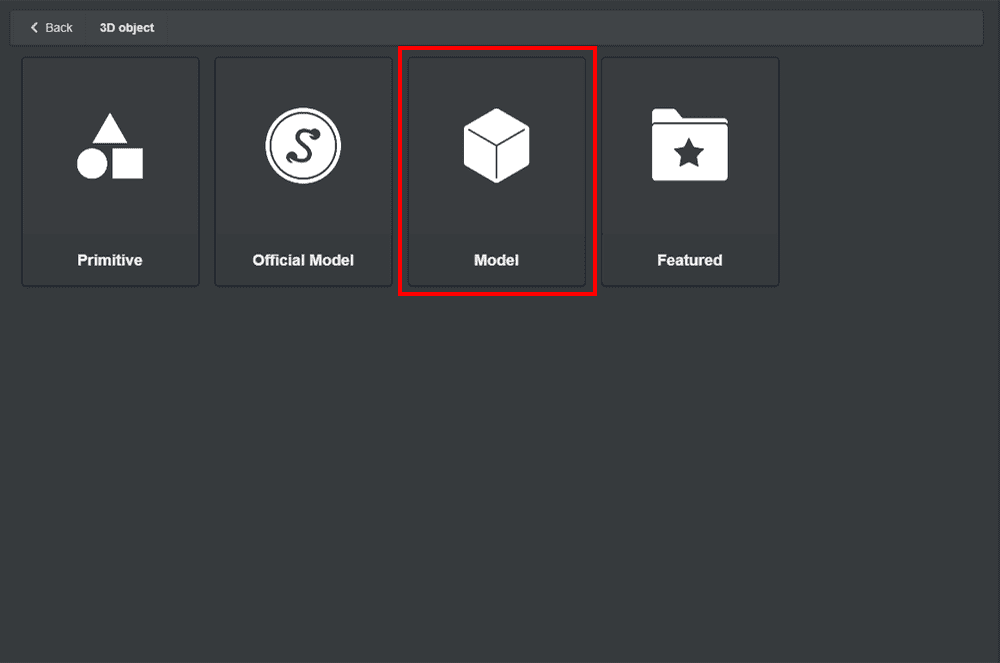
今回はSTYLY for Vision Proでのハンドジェスチャーの実装方法を紹介します。ハンドジェスチャーでは手で特定の動きをしたときイベントを起こすことができます。

ハンドジェスチャーの実装方法

今回はハンドジェスチャーをするとCubeの色が変わる方法を実装していきます。

HierachyにCreate Emptyで空のオブジェクトを生成します。Add Componentから

「XR Hand Tracking Events」をアタッチします。

Image4

HierachyにCubeを追加します。Add Componentから「Gesture Hand」を追加します。

Image2

「Gesture Hand」のHand Tracking Eventに「XR Hand Tracking Events」がアタッチされたオブジェクトをアタッチします。

Image3

Samples-STYLY→Reusable Assets→Hand Gestures→Hand Posesの中にある手の形を選びます。

今回はグッドポーズをした時に色を変えたいので、「ThumbsUp」を Hand Shape Or Pose にアタッチします。

Image1

CubeにScriptMachineを追加し、Graphを新規作成します。以下のようにノードを接続します。

Image6

Gesture Trackerを以下のように設定します。

Image7

実行します。

上記は、wikiに記載の動画です。

今回はハンドジェスチャーの実装方法について紹介しました。

The post STYLY for Vision Pro :ハンドジェスチャーの実装方法 first appeared on STYLY.

]]>
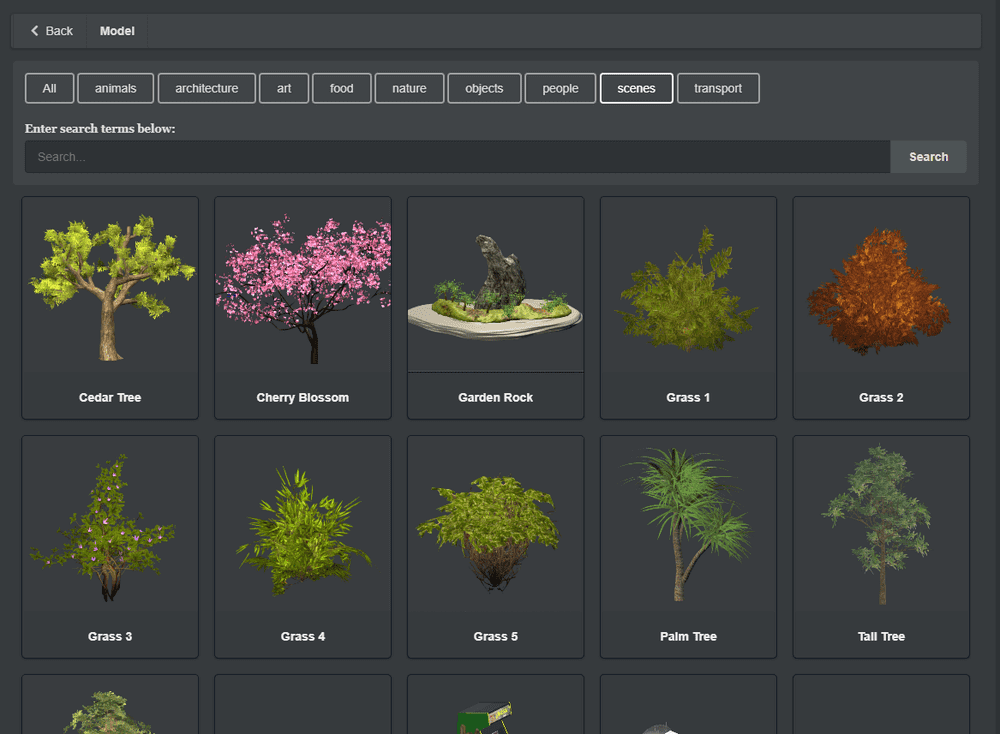
manufuki <![CDATA[STYLY for Vision Pro:ハンドトラッキングの実装方法]]> https://styly.cc/?p=56847 2024-11-29T07:06:43Z 2024-11-29T07:06:43Z STYLY for Vision Pro Sample 開発トラッキングの仕方今回はトラッキングの実装方法について紹介します。トラッキングの実装方法Scene内にSamples-STYLYr→Head and Hand tracker→Head and Han

The post STYLY for Vision Pro:ハンドトラッキングの実装方法 first appeared on STYLY.

]]>
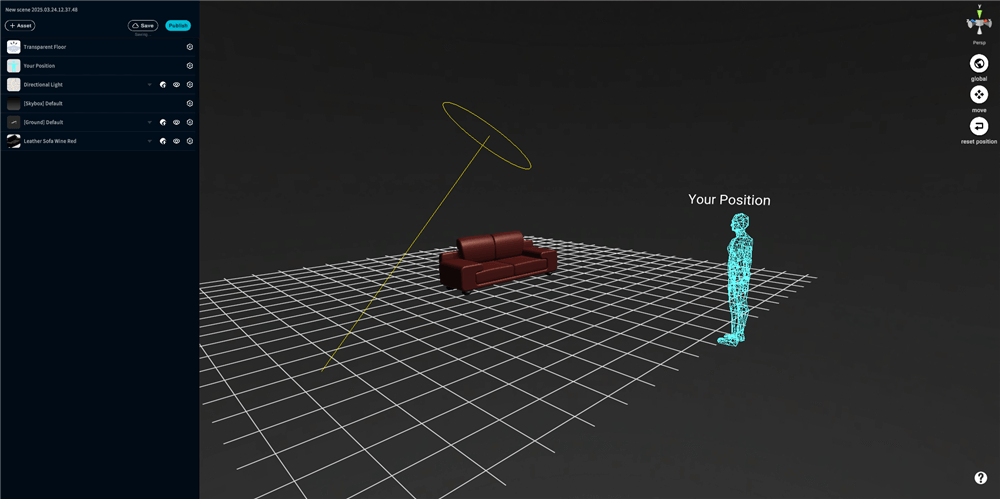
今回はSTYLY for Vision Proのトラッキングの実装方法について紹介します。ハンドトラッキングでは手にオブジェクトを追従させるなどの機能を付与することができます。また、頭にも追従させることもできます。

トラッキングの実装方法

Scene内にSamples-STYLY→Head and Hand tracker→Head and Hand tracker をシーン内に追加します。

Image4

今回は手にCubeを追従させます。

Cubeを作成し、Scaleを(0.1,0.1,0.1)にします。

Image1

Cubeを Head and Hand tracker の子オブジェクトの子オブジェクトにします。

Head Tracker

頭をトラッキングします。

Right Hand Tracker

右手をトラッキングします。

Left Hand Tracker

左手をトラッキングします。

今回は右手をトラッキングします。

Image2

CubeのPositionを(0,0,0)に設定します。

Image3

ここでのPositionは右手からの相対的な座標なので、少し調整すれば手から離れた場所でトラッキングすることもできます。

実行します。

今回はトラッキングの実装方法について紹介しました。

The post STYLY for Vision Pro:ハンドトラッキングの実装方法 first appeared on STYLY.

]]>
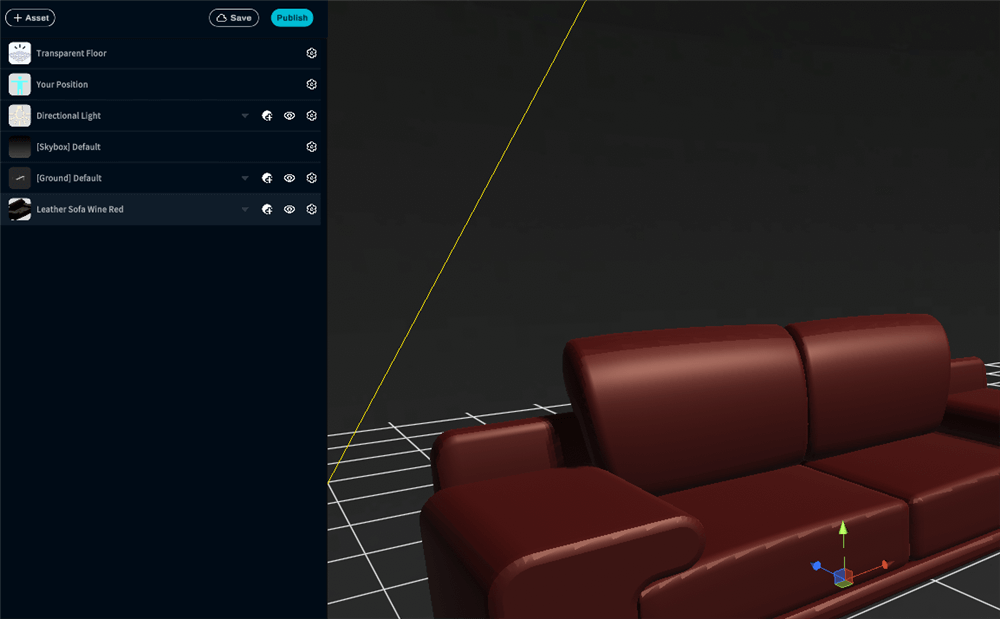
nyu <![CDATA[STYLYでUIを撮影に含める方法]]> https://styly.cc/?p=56900 2024-11-15T09:57:10Z 2024-11-15T09:57:10Z 通常のSTYLYの撮影機能ではUIは写真に含まれません。本記事ではSTYLYでUIを撮影に含める方法を解説します。今回はPlayMakerを使用します。始めに、UnityプロジェクトにSTYLY PluginとPlayMakerを追加しておいてください。まずはシーンにボタンやテキストなどのUIを追加します。

The post STYLYでUIを撮影に含める方法 first appeared on STYLY.

]]>
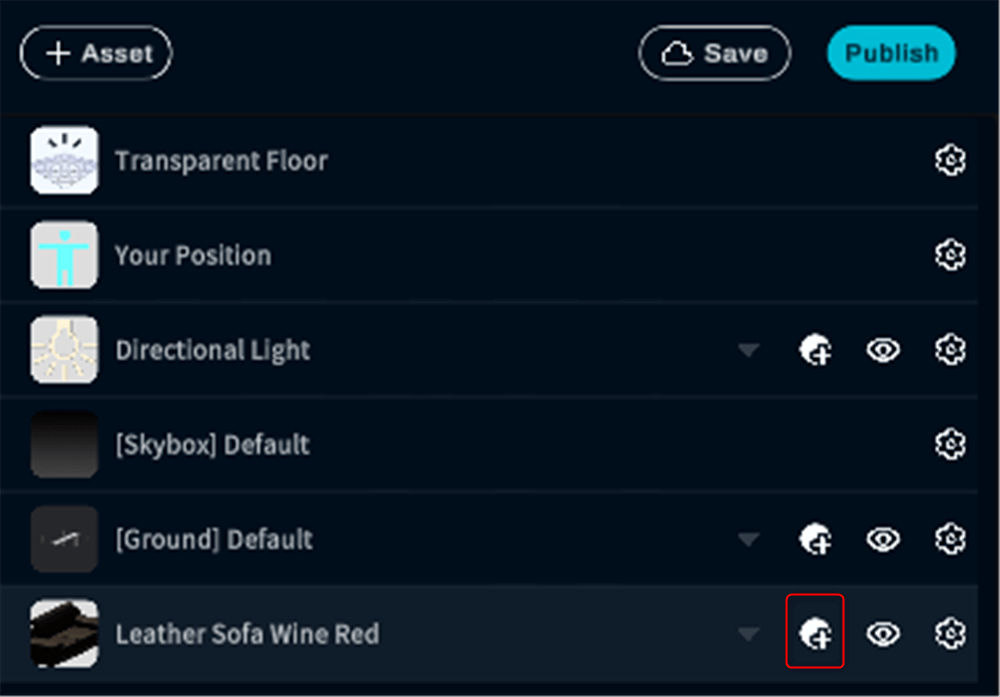
通常のSTYLYの撮影機能ではUIは写真に含まれません。

本記事ではSTYLYでUIを撮影に含める方法を解説します。

Capture with UI

Capture with UI

今回はPlayMakerを使用します。

始めに、UnityプロジェクトにSTYLY PluginとPlayMakerを追加しておいてください。

まずはシーンにボタンやテキストなどのUIを追加します。

今回はボタンを追加しました。

ボタンを追加すると自動的にCanvasが追加されるので、そのCanvasのInspectorのCanvasのRenderModeをScreenSpace – Cameraに変更します。

RenderMode→ScreenSpace - Camera

RenderMode→ScreenSpace – Camera

Add ComponentをクリックしてPlayMakerFSMを追加します。

Add Component→PlayMakerFSM

Add Component→PlayMakerFSM

追加したPlayMakerFSMのEditをクリックしてPlayMakerの編集画面に移動します。

PlayMakerの編集画面に移動

PlayMakerの編集画面に移動

State1のNew Variablesに[Main Camera]と名付け、Variable Typeを[Game Object]にしAddをクリックして追加します。

[Main Camera]→[Game Object]

[Main Camera]→[Game Object]

続けて[MainCameraComponent]と名付け、Variable Typeを[Object]にしAddをクリックして追加します。

[MainCameraComponent]→[Object]

[MainCameraComponent]→[Object]

追加したMainCameraComponentのObject TypeをUnityEngine→Cameraに変更します。

Object Type→UnityEngine→Camera

Object Type→UnityEngine→Camera

Stateに移動し、[Action Browser]をクリックして[Get Main Camera]と検索し追加します。

[Get Main Camera]

[Get Main Camera]

同じ要領で[Get Component]、[Set Property]×2、を追加します。

[Get Component]、[Set Property]

[Get Component]、[Set Property]

[Get Main Camera]のStoreGameObjectには先ほど作成した[Main Camera]を指定します。

[Get Main Camera]StoreGameObject→[Main Camera]

[Get Main Camera]StoreGameObject→[Main Camera]

[Get Component]のGameObjectをSpecifyGameObjectにし、2本線アイコンをクリックして[Main Camera]を指定します。

StoreComponentには[MainCameraComponent]を指定します。

StoreComponent→[MainCameraComponent]

StoreComponent→[MainCameraComponent]

1つ目の[Set Property]を設定します。

TargetObjectの箇所に、CanvasのInspectorにあるCanvasをドラッグアンドドロップします。

Canvasをドラッグアンドドロップ

Canvasをドラッグアンドドロップ

PropertyをworldCamera→Cameraに設定します。

worldCamera→Camera

worldCamera→Camera

SetValueには[MainCameraComponent]を指定します。

SetValue=[MainCameraComponent]

SetValue=[MainCameraComponent]

2つ目の[Set Property]も同様にCanvasのInspectorにあるCanvasをドラッグアンドドロップし、PropertyをplaneDistanceに設定します。

SetValueは1にしてください。

planeDistance

planeDistance

しかしこのままでは動かないので、Stateの順番を正しく変更します。

Stateは位置によって処理される順番が変わるので注意しましょう。

Stateをドラッグして下記の画像の様に順番を変更してください。

Stateの順番を変更

Stateの順番を変更

これでUIをSTYLYの撮影に含める仕組みは完成しました。

STYLYへアップロード

実際にSTYLYへアップロードして使用しましょう。
このシステムはScene/Prefab アップロードのどちらでも動作しますが、Prefabでアップロードする際はCanvasのLayerをDefaultに変更してください。

CanvasのLayerをDefaultに変更

CanvasのLayerをDefaultに変更

STYLYアカウントを作成する

アカウント作成方法

The post STYLYでUIを撮影に含める方法 first appeared on STYLY.

]]>
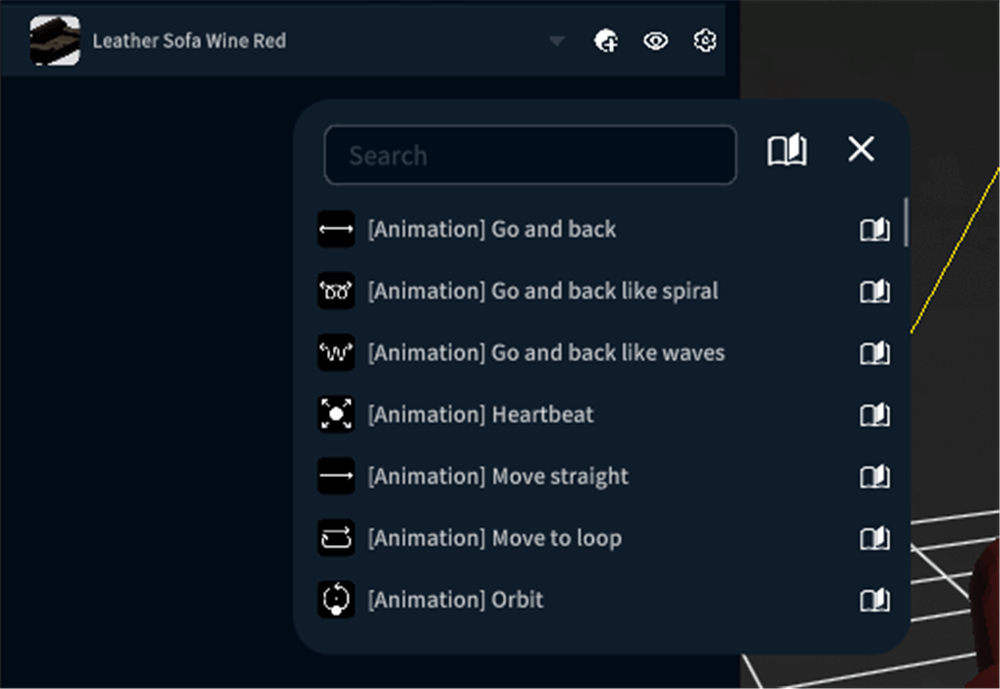
manufuki <![CDATA[STYLY for Vision Pro:オブジェクトの掴み方]]> https://styly.cc/?p=56714 2024-11-06T08:50:58Z 2024-11-06T08:50:58Z 今回はSTYLE for Vision Proでオブジェクトを持ち、持った時に動作させる方法を紹介します。実装方法今回はCubeをつかみます。Cubeの名前は「SelectCube」にします。「SelectCube」にAdd Component から XR Grab Interactable をアタッチしま

The post STYLY for Vision Pro:オブジェクトの掴み方 first appeared on STYLY.

]]>
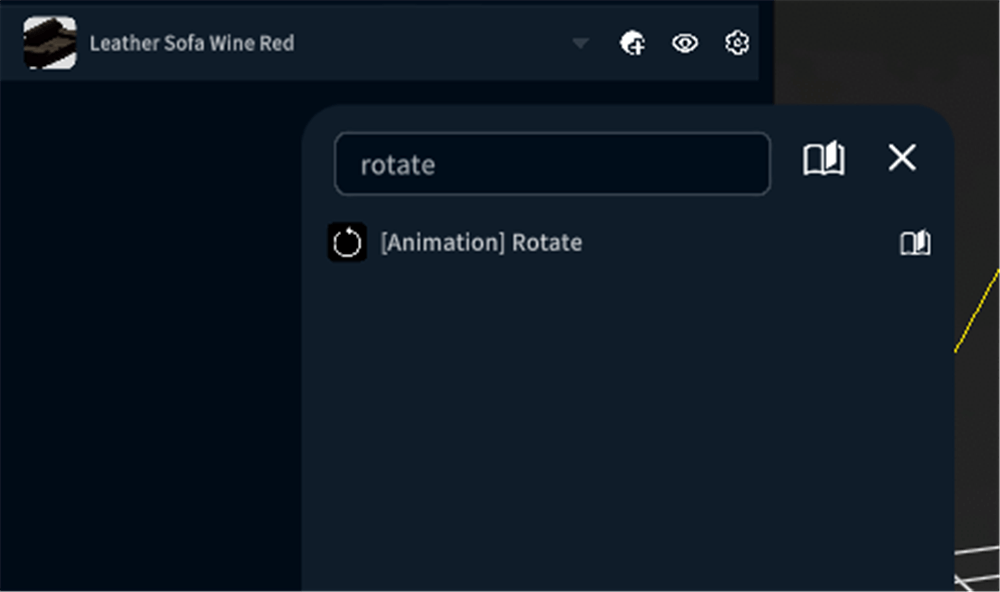
今回はSTYLY for Vision Proでオブジェクトを持ち、持った時に動作させる方法を紹介します。

実装方法

今回はCubeをつかみます。Cubeの名前は「SelectCube」にします。

「SelectCube」にAdd Component から XR Grab Interactable をアタッチします。

Image9

「SelectCube」に Script Machine もアタッチします。

Image1

※オブジェクトにコライダーがついてないと使うことができません。ついてない場合は付けてください。

XR Grab InteractableのInteracrable Eventsを開きます。

Image11

Selectの欄にある+を押し、SelectCubeを欄にドラッグ&ドロップで追加します。

Select Enteredは掴んだ時に処理を開始する信号を送ります。

Select Exitは離したときに処理を開始する信号を送ります。

Image10

No Functionの欄を押し、ScriptMachineの欄からTriggerUnityEventを選択します。

Image4

赤枠の欄に好きな名前を付けます。今回はStartSelectとExitSelectとしました。

Image2

Script Graphをつくります。名前は「GrabTest」としました。

Image5
Image7

Edit Graph押してScript Graph を開きます。

今回は掴んだ時に色を変えます。

以下のノードを追加します。

  • UnityEvent
  • Renderer Get Material
  • Set Color

Unity Event にSelectで設定した名前を入力します。

実行します。

Samples-STYLY内にあるオブジェクトを掴むサンプルシーンの解説

Grabable with GravityとGrabable without Gravity

Grabable with GravityとGrabable without Gravityの差は
RigidBodyのUse Gravityにチェックが入っているかいないかです。

Image12

Grabable with Gravity

Grabable without Gravity

Grabable and Scalable

Grabable and ScalableはXR Grab InteractableのほかにXR General Grab Transformerをアタッチすることで作用します。

Image3

Grabable and Scalable

Reactive Grabableは今回紹介した方法で実装できます。

今回はSTYLY for Vision Proで掴む機能の作成方法を紹介しました。

The post STYLY for Vision Pro:オブジェクトの掴み方 first appeared on STYLY.

]]>
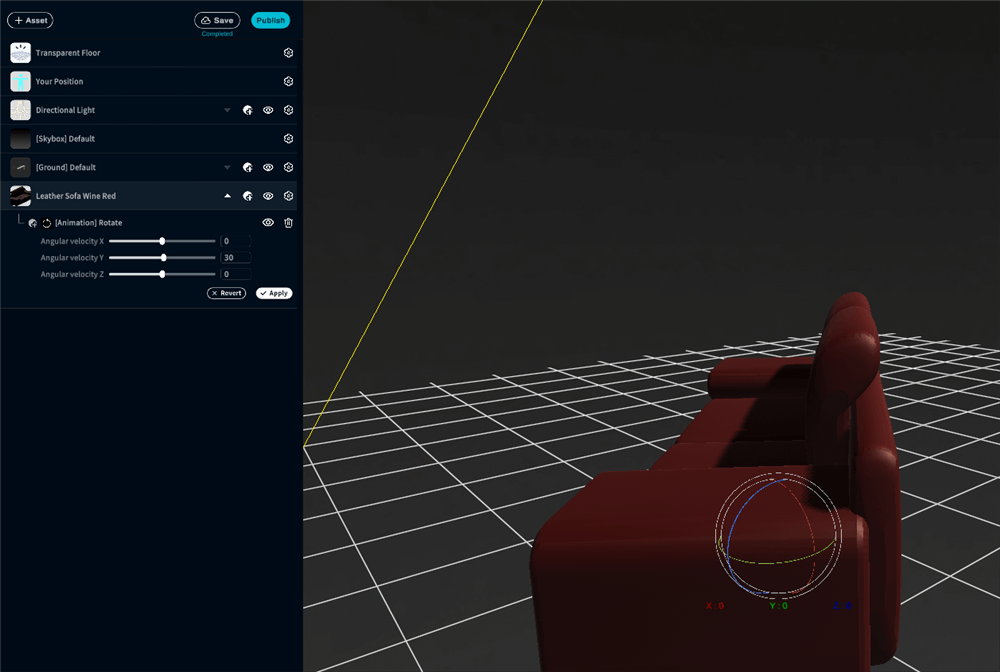
nyu <![CDATA[STYLY for Vision Proで使える/使えないUnity機能一覧]]> https://styly.cc/?p=56814 2024-10-31T01:08:15Z 2024-10-31T01:08:15Z 本記事ではSTYLY for Apple Vision ProでどのUnity機能が対応しているか、していないかを一覧にしています。ここで紹介しているのは使用頻度の高い機能を優先的に紹介しています。他にも質問→フォーラム?

The post STYLY for Vision Proで使える/使えないUnity機能一覧 first appeared on STYLY.

]]>
本記事ではSTYLY for Vision ProでどのUnity機能が対応しているか、していないかを一覧にしています。

下記の表はSTYLY for Vision ProとUnityの対応表です。

Apple Vision ProとUnityの対応表や、より詳しい内容はUnity公式ドキュメントを参照してください。

Unityシミュレーションコンポーネント/システム

コンポーネント 可否 コンポーネント 可否
Transform 使用可 AI & Navmesh 使用可
MeshFilter 使用可 Terrain 使用可
Animation / Animators 使用可 Audio 一部使用可
2D Physics 使用可 Scripts 基本的に使用不可
3D Physics 使用可    

レンダリングコンポーネント

コンポーネント 可否 コンポーネント 可否 コンポーネント 可否
MeshRenderer 使用可 Camera 使用不可 Skybox 使用不可
SkinnedMeshRenderer 使用可 Halo 使用不可 URP Decal projector 使用不可
Particle Systems 使用可 Lens Flare 使用不可 Tilemap Renderer 使用不可
Trail Renderer 使用可 Line Rendering 使用不可 Graphics Raycaster 使用不可
Video Player 一部使用可 Projector 使用不可 Shaderlab Shaders 使用不可
Baked Lighting 基本的に使用不可 Visual Effects 使用不可 Post Processors 使用不可
Light/Reflection Probes 基本的に使用不可 Lens Flare 使用不可 Enlighten 使用不可
Lightmapping 基本的に使用不可 Level of Detail (LoD) 使用不可 Trees 使用不可
Light 基本的に使用不可 Occlusion Area/Portal 使用不可 Fog 使用不可

パーティクル

コンポーネント 可否 コンポーネント 可否 コンポーネント 可否
Emission 一部使用可 Rotation over lifetime 一部使用可 Rotation by speed 使用不可
Shape 一部使用可 Noise 一部使用可 External Forces 使用不可
Velocity over lifetime 一部使用可 Collision 一部使用可 Triggers 使用不可
Limit Velocity over lifetime 一部使用可 Sub Emitters 一部使用可 Lights 使用不可
Inherit velocity 一部使用可 Texture sheet animation 一部使用可 Trails 使用不可
Force over lifetime 一部使用可 Renderer 一部使用可 Custom Data 使用不可
Color over lifetime 一部使用可 Color by speed 使用不可    
Size over lifetime 一部使用可 Size by speed 使用不可    

ユーザーインターフェイス(UI)

コンポーネント 可否 コンポーネント 可否
TextMesh 使用可 Canvas Renderer 一部使用可
Sprite Renderer 使用可 TextMesh Pro 一部使用可
Platform Text 使用可 Rect Transform 一部使用可(sizingは不可)
Masking 使用可    

その他サポート対象機能

・cinemachine

その他サポート対象外機能

・完全没入型 VR、ウィンドウ アプリ
・C# スクリプト
・カスタムシェーダ
・Visual Effect Graph
・Tag
・Layer
・シェイプキー(対応予定)
・位置情報の取得
・SceneModelPassThroughマテリアル(Unity Proのみ使用可)

その他STYLY for Vision Proに関する質問などはSTYLY公式Discordまで

STYLY Discord

The post STYLY for Vision Proで使える/使えないUnity機能一覧 first appeared on STYLY.

]]>
chujo <![CDATA[ロケーションマーカー ARシーン制作 マニュアル]]> https://styly.cc/?p=28064 2020-09-01T08:03:21Z 2024-10-29T12:00:21Z この記事ではSTYLY MobileでQRコードを使用したSTYLYマーカーの制作方法を解説します。STYLYマーカーの種類2020年8月現在、STYLY Mobileで使用できるSTYLYマーカー(QRコード)には2種類あります。それぞれ「シーンマーカー」と「ロケーションマーカー」に分かれていて特性が異なります。

The post ロケーションマーカー ARシーン制作 マニュアル first appeared on STYLY.

]]>
ロケーションマーカーについて

ロケーションマーカーとは、現実世界の環境にマーカーを配置して、マーカーを原点として使用するSTYLYが提供してる位置合わせの機能の一つになります。

通常のARシーン(ARテンプレートを使用して制作した)は、シーン起動時に平面検知をして、ARシーンを起動するたび原点を探してからシーンを再生します。ロケーションマーカーを使ったARシーンでは、平面検知をせず、現実世界の環境に設置したマーカーが原点となりますので、現実世界の環境と紐づいたARシーンを制作したい場合の使用をおすすめしております。

Image13

ロケーションマーカーを使うパターンのご紹介

ロケーションマーカーを使ったARシーンを3つご紹介いたします。

フットスタンプ型
ロケーションマーカーを地面や床に配置して、その場所をARシーンの原点にできます

Image7

名刺、ステッカー型
名刺やステッカーに紐づいたARシーンを作成する場合に使用できます

Image6

看板型
立て看板や壁にロケーションマーカーを配置して、その場所をARシーンの原点にできます

Image4

ロケーションマーカーを使ったARシーンの作り方

新規シーン制作画面に、ロケーションマーカーを選択して、[シーンを制作]ボタンをクリックしてください。

Image18

シーンに配置してあるLocation Makerアセットが原点となるため、Location Makerアセットを原点にARシーンを制作していきます。

Location Makerアセットの位置と向きを変更すると、現実世界に設置するロケーションマーカーの位置と向きと同期するようになっています。ただし、Location Makerアセットの大きさは同期しないため、ご注意ください。

Image13

看板を想定して、Location Makerアセットを縦に配置。位置と向きは同期しているが、大きさは同期しないので注意。


Image8

フットスタンプ型を想定して、Location Makerアセットを床に配置

シーンを制作したら、公開ボタンをクリックします。

Publishボタンをクリックして、シーンを公開してください。

シーンURLからロケーションIDを作成する

シーンURLをコピーしてください。

Image5

ロケーションを選択してください。

Image3

新規ロケーションボタンをクリックしてください。

Image12

ロケーション名、詳細を入力して、シーン箇所にコピーしたシーンURLを入力して、シーンを追加したら保存ボタンをクリックしてください。

・マイアカウントで制作したシーンしか追加できません

・シーンは1つしか入力できません
Image9

ロケーションIDの作成が完了しました。

Image17

ロケーションIDからロケーションマーカーを作成する

印刷時の原寸大のロケーションマーカーの大きさを事前に決める必要があります。印刷時のロケーションマーカーの原寸大の大きさとは、以下画像のように実際に印刷したマーカー部分の縦横の長さです。

Image10

ロケーションマーカーでは、縦横サイズの情報(cm)を後ほど生成するQRコード内に含む必要があります(内部的にはサイズ情報をもとにStudioのシーンスケールを調整しています)。例えば、10cm×10cmのサイズ情報をもったロケーションマーカーを原寸大30cm×30cmで印刷してしまうとシーン内のスケールが合わなくなるのでご注意ください。

ロケーションマーカーの発行手順は以下です。
マーカーアイコンをクリックしてください。

印刷時の大きさを入力して、適用ボタンをクリックしてください

適用ボタンクリック後、中央にQRコードが表示されて、ロケーションマーカーが発行されます。
右下のダウンロードアイコンをクリックして、マーカーつき画像をダウンロードしてください。

グラフィックと組み合わせる場合、STYLYマーカーガイドラインを参考に作成してください。

STYLYマーカー ガイドライン
https://drive.google.com/file/d/1n42VhofeRKecKskMgmT4RNu4zDkeepS8/view?usp=sharing

ロケーションマーカー ARシーン体験手順

  1. STYLYモバイルアプリのスキャンをタップする
  2. メッセージ「ロケーションを検出しました」を表示されるので、はいをタップする
  3. ロケーションのフレームが表示されるので合わせる
  4. ロケーションマーカーのARシーンが作成される
Image1

よくある質問

Q:ロケーションマーカーの挙動を教えてください
何かしら看板のようなものをマーカーとして、そのマーカーを読み取ると、特定の位置に3DモデルがAR可視化表示できるようにしたいと考えているのですが、ロケーションマーカーを活用することでそういったことは実現可能でしょうか?
A:ロケーションマーカー用QRコード看板にして、そのマーカーを読み取ると、ロケーションマーカー用QRコード看板をベース(原点)に3DモデルがAR表示できます。

Q:Business/Enterpriseプランを解約した後、ロケーションマーカーを活用したシーンの公開は可能でしょうか
A:ロケーションマーカーを活用したシーンの制作、編集、公開は引き続き可能です。商用利用はNGとなり、該当シーンにはスプラッシュと透かしが入るようになりますので、ご注意ください。

Q:ロケーションマーカーを複数用意し、その間を3Dモデルが動的に動くようなことができますか
A:ロケーションマーカーとシーンは1対1になっているため、複数のロケーションマーカー間で位置を共有することはできません。

Q:シーン公開後にARで体験ボタン押下後に表示されるマーカーとロケーションマーカーは別物でしょうか?
A:別物になります

Q:ガイドラインの推奨レイアウトにはマーカーの横幅がマックス50cmとなっているのですが、それ以上の大きさになる場合、このガイド推奨の比率を守った方がいいのでしょうか
A:体験時にマーカー読み込み精度に関わってきますので、ガイドラインの順守をお願いいたします。

Q:ロケーションマーカーのベストな印刷、展示方法があれば教えていただけると助かります
A:マーカー作成の注意点
・可能であればマーカーサイズ200mm×200mm以上を使用
・光沢のないプリント方法
・マーカーは平面に印刷する(できる限り湾曲させない)
・マーカーの設置は地面と平行か垂直のどちらかにする

マーカーを配置する周辺環境の注意点(コンテンツがズレやすい環境)
・反射する床
・床や壁が白一色(単色)、繰り返しパターン(特徴点*が少ない)

ロケーションマーカーを置く周辺環境に特徴点が少ない(ほぼない場合)と、どうしてもズレが発生してしまうのを理解していただき、上記の注意点を考慮してみてください。

*特徴点・・・際立って検出できる画像上の点。画像の特徴から場所を推定していますので、特徴のない単色や繰り返しパターンの壁や床のある環境では、場所を推定するのが難しくなり、ズレが発生します。

Q:都市テンプレートとロケーションマーカーの違いについて教えてください


都市テンプレート

ロケーションマーカー

マーカー有無

マーカーレス

専用マーカー使用

プラン

Creatorプランから利用可能
*商用利用不可

Creatorプランから利用可能
*商用利用不可

ロケーション範囲

都市テンプレートが用意されているロケーションのみで利用可能

専用マーカーがあれば、どのロケーションでも利用可能

オクルージョン

都市モデルによるオクルージョンが可能

シーンに配置するアセットにオクルージョンを効かせたい場合は、
ARオクルージョン(遮蔽)とは?解説マニュアル 読んで、
AR Occlusion HighQualityまたはAR Occlusion FASTをシーンに配置してください

シーンに配置するアセットにオクルージョンを効かせたい場合は、
ARオクルージョン(遮蔽)とは?解説マニュアル 読んで、
AR Occlusion HighQualityまたはAR Occlusion FASTをシーンに配置してください

Q:動く電車や船の上でロケーションマーカーは使用できますか?
A:大きく位置がズレるのでロケーションマーカーだけでなくARとの相性が悪いです。ARではカメラの映像、加速度センサ、ジャイロセンサを使って自己位置推定を行っています。カメラに移動する風景が映れば、自己位置は初めに出したARオブジェクトに対してズレていきます。また電車の加速度をスマホが検知すれば、同じくARオブジェクトがズレていきます。ARコンテンツを体験する場合は、周辺の風景が移動しない環境、自分が大きく移動しないことが前提条件になります。

The post ロケーションマーカー ARシーン制作 マニュアル first appeared on STYLY.

]]>
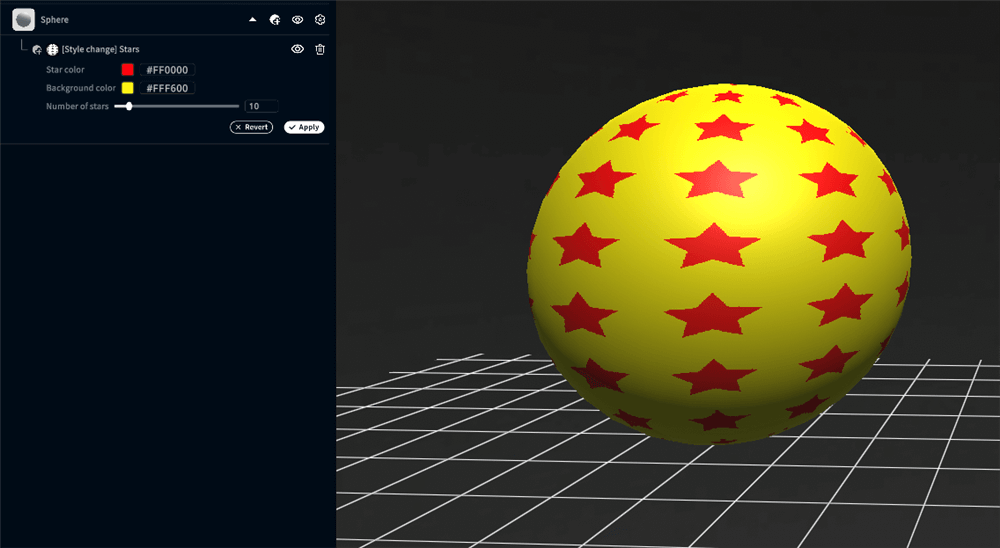
manufuki <![CDATA[STYLY for Vision Pro:掴んだオブジェクトの軸を固定して回転・移動]]> https://styly.cc/?p=56713 2024-12-10T08:09:46Z 2024-10-18T10:07:12Z 掴んだものの回転固定と移動固定今回はStyly for Vision Proで掴んだものの回転と移動を固定する方法を紹介します。移動固定

The post STYLY for Vision Pro:掴んだオブジェクトの軸を固定して回転・移動 first appeared on STYLY.

]]>
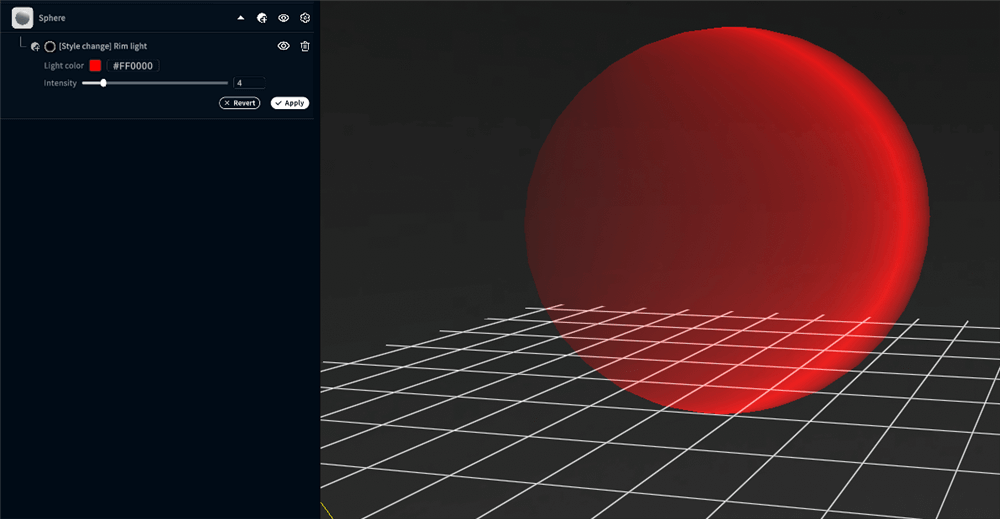
今回はSTYLY for Vision Proで掴んだものの回転と移動を固定する方法を紹介します。

軸を固定して移動

軸を固定して回転

軸を固定して移動

XRGrabIntrantable アタッチされているオブジェクトを用意します。

今回はCubeを用意しました。

Image2

今回はX軸のみを動かせるようにします。

RigidbodyのFreeze Rotationのすべてにチェックを入れます。そして固定したい軸以外のFreezePositionにチェックを入れます。

そして、Is Kinematicにチェックを入れます。今回は空中に浮かせるのでUse Gravityのチェックは外しました。

Image4

実行します。


軸を固定して回転

同様にXR Grab Interactableがアタッチされたオブジェクトを用意します。

今回はX軸のみ回転するようにします。

RigidbodyのFreeze Positionのすべてにチェックを入れます。そして固定したい軸以外のFreezeRotationにチェックを入れます。

そして、Is Kinematicにチェックを入れます。今回は空中に浮かせるのでUse Gravityのチェックは外しました。

Image1

サンプルで45度曲がっているものはInspectorのRotationを45度回転させて実装しています。

実行します。

今回は掴んだオブジェクトの回転の固定と移動の固定について紹介しました。

The post STYLY for Vision Pro:掴んだオブジェクトの軸を固定して回転・移動 first appeared on STYLY.

]]>
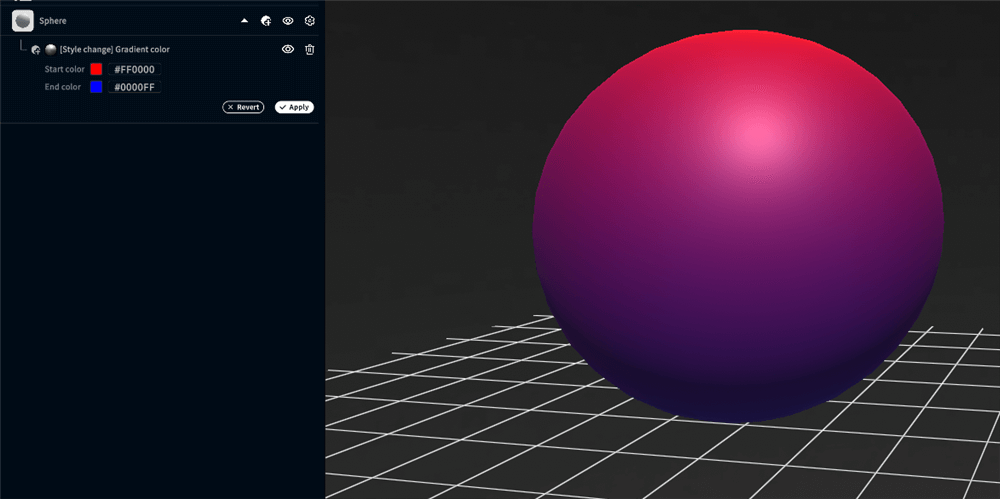
chujo <![CDATA[City Anchor 使い方マニュアル]]> https://styly.cc/?p=56728 2024-10-18T02:52:19Z 2024-10-18T02:52:19Z City Anchor(シティ アンカー)とはCity Anchorは、STYLYのARシーンにおける「原点」となる地点を指定し、その地点を基準にしてシーンの位置を定義するための機能です。この「アンカー」によって、現実世界の特定の場所とARコンテンツがリンクされ、ユーザーがその場所に行くと体験できるようになります。City Ancho

The post City Anchor 使い方マニュアル first appeared on STYLY.

]]>
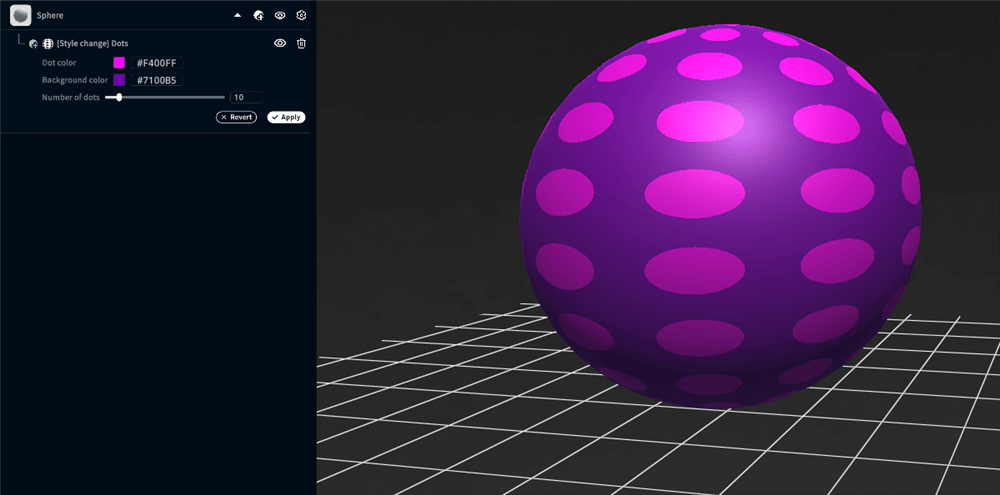
City Anchor(シティ アンカー)とは

City Anchorは、STYLYのARシーンにおける「原点」となる地点を指定し、その地点を基準にしてシーンの位置を定義するための機能です。この「アンカー」によって、現実世界の特定の場所とARコンテンツがリンクされ、ユーザーがその場所に行くと体験できるようになります。City Anchorは、Google Mapsを使用して緯度・経度を取得し、STYLYシーン内でその位置情報を設定することで機能します。

STYLYのCity Anchorは、GoogleのVPS(Visual Positioning System)を使用しています。VPSとは、周辺環境をカメラで認識して位置を特定する技術で、GPSだけでなく、視覚情報を活用して正確な位置決定を行います。これにより、GPSのみに依存することなく、現実の地形や建物に応じた精度の高いAR体験を提供できます。

都市と組み合わせてオクルージョン設定を正確に行うためには、PLATEAUなどの3D都市モデルを用いて現実の建物や構造物を再現することが必要です。これにより、現実の物体がARコンテンツを自然に遮る(オクルージョン)シーンを作成することができます。

STYLY StudioでCity Anchor対応シーンを作る

STYLY Studioにアクセスして、新規シーンボタンをクリックしてください。ARシーンテンプレートを選択してください。

Image7

AR Template GridとEnable AR Occlusionアセットを削除してください。

AssetSelectorアイコンをクリックして、Functionを選択してください。

AR on Cityを選択して、シーンに配置してください。

AssetSelectorアイコンをクリックして、Functionを選択してください。City Anchorを選択して、シーンに配置してください。

Image1

住所、もしくは場所の名前を検索欄に入力し、Searchをクリックして場所を検索します。

Scene experience range radiusにシーン体験範囲の半径をメートルで入力してください。

例として、100.0と入力した場合、アンカーから100.0メートル以上離れた場所でAR体験を試みた場合、体験範囲外を示すエラーが表示されます。

ADD TO SCENE をクリックして、City Anchorをシーンに追加します。

注意事項

シーンに配置したCity Anchorを動かさないでください。

緯度経度を直接入力したい場合

STYLYシーンの原点となる地点の緯度・経度を取得する

STYLYシーンの原点となる地点を決めます。この場所をアンカーと呼びます。

選定基準は以下の通りです。

  • 地上(必須条件)
    • City Anchorは地上でしか動作しません
    • 建物の屋上や歩道橋の上等に原点を設定しないでください
  • 屋外(必須条件)
    • City Anchorは屋外でしか動作しません
    • 建物の中に原点を設定しないでください
    • 建物の中に原点があると、STYLY Studioでアセットを追加した際に、アセットが建物の中に埋まってしまい、非常に作業がしづらくなります
  • 実際にAR体験をしてほしい地点
    • 実際にARを体験する地点を原点にするのが望ましいです。
      • 例: メインの被写体となる建物をAR撮影できる地点
        • AR体験地点が複数ある場合は、もっとも中央にあるものが望ましいです。

一度決めたアンカーを後から変更すると、以後の作業すべてがやり直しになるので、ご注意ください。

Google Mapでアンカーの緯度・経度を取得する

Google Mapでアンカーとなる地点にカーソルを合わせて、右クリックしてください。下図のように、コンテキストメニューが表示されます。

Image4

※引用: Google Map

一番上にある数値をクリックすると値がコピーされるので、テキストファイル等にペーストしてください。

以下のようなカンマ区切りの数値がペーストされるはずです。これがアンカーの緯度・経度です。メモしてください。

35.691583375085166, 139.71016426600193

※上記は「新宿一丁目北 交差点」の緯度・経度です。

緯度:35.691583375085166

経度:139.71016426600193

STYLY Studioで緯度経度を入力する

先ほどの画面のLatitude(緯度)とLongitude(経度)に数値を入力し、Apply to Mapをクリックして場所を指定します。

The post City Anchor 使い方マニュアル first appeared on STYLY.

]]>
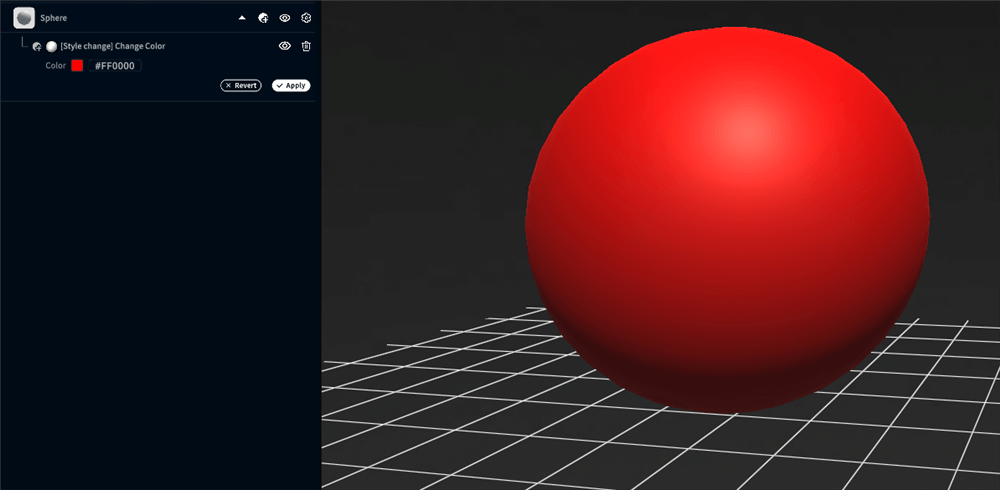
chujo <![CDATA[Hyper Music Venue 都市AR制作ガイド]]> https://styly.cc/?p=56655 2024-10-10T01:19:48Z 2024-10-10T01:19:48Z Unityパッケージダウンロード方法から、ARライブ制作のステップまでを詳しく解説します。このガイドを読むことで、Unity環境の準備方法から、アセットのダウンロード、STYLYへのアップロード、さらにはARライブの配信方法まで、必要な手順をすべて理解できます。渋谷の街を舞台にしたAR体験を創り上げるための詳細なサポートを提供しますので、クリエイター

The post Hyper Music Venue 都市AR制作ガイド first appeared on STYLY.

]]>
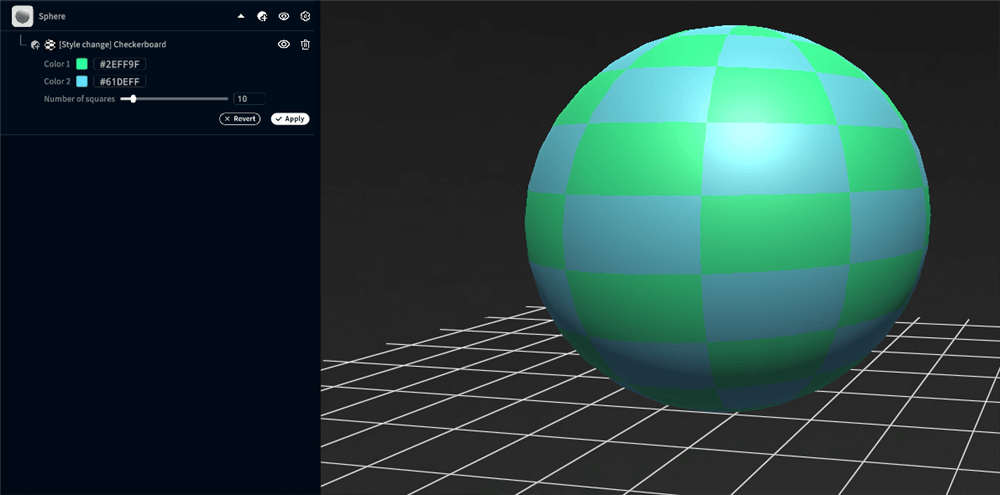
Unityパッケージダウンロード方法から、ARライブ制作のステップまでを詳しく解説します。このガイドを読むことで、Unity環境の準備方法から、アセットのダウンロード、STYLYへのアップロード、さらにはARライブの配信方法まで、必要な手順をすべて理解できます。渋谷の街を舞台にしたAR体験を創り上げるための詳細なサポートを提供しますので、クリエイターの方々はぜひ参考にしてください。

What’s “Hyper Music Venue”?

「Hyper Music Venue」とは、XRクリエイターとアーティストが新たな音楽ベニュー=音楽体験空間をクリエイトするプロジェクトです。都市を舞台にし、ライブハウスやドームといった限られた場所や時間を超えて、街そのものをライブステージへ変えることを目指しています。ビル、道、街灯、線路、そして空まで、どこをどう使うかはクリエイターの自由です。

第一弾のフィーチャリングアーティストは「でんぱ組.inc」です。彼女たちのアーティストアセットを使用し、都市空間に共鳴するAR体験を創り上げる挑戦をしていただきます。さらに、クリエイターには総額300万円の還元金を用意し、制作後もクリエイター活動を支援します。

常識も次元も超え、誰も見たことのない音楽体験と世界を、あなたの手で創り出してください。たくさんのXRクリエイターの参加をお待ちしています。

Hyper Music Venue 募集サイト:https://hypermusicvenue.com

Hyper Music Venue Unityパッケージダウンロード

Hyper Music Venue Unityパッケージダウンロード先

上記ダウンロード先からボリュメトリックデータを再生させるためのUnityパッケージをダウンロードできます。

ダウンロード一覧

  • HoloStreamSimplePlay カスタムアクション(利用規約同意者のみ配布)
  • HoloSuite Unity Player(利用規約同意者のみ配布)
  • Hyper Music Venue.unitypackage(利用規約同意者のみ配布)

制作環境の準備

  • Unity 2022.3.24f1
  • PlayMaker 1.9.8
  • HoloStreamSimplePlay カスタムアクション(利用規約同意者のみ配布)
  • Hyper Music Venue.unitypackage(利用規約同意者のみ配布)
  • HoloSuite Unity Player(利用規約同意者のみ配布)

Unity 2022.3.24f1とPlayMakerを準備してください。

以下の見出しの順番でUnityプロジェクトにパッケージをインポートしてください。

①Unity 2022.3.24f1をダウンロードする

unityhub://2022.3.24f1/334eb2a0b267 Webブラウザの検索フォームに入力して、Open Unity HubからUnity 2022.3.24f1をダウンロードしてください。または、Unity ダウンロードアーカイブ からUnity 2022.3.24f1をダウンロードしてください。

②PlayMakerをダウンロード/インポートする

PlayMakerをUnity Asset StoreのPlayMakerのページにアクセスして購入してください。

UnityにPlayMakerをインポートしてください。

PlayMakerの使い方は以下の記事を参考にしてください。

https://styly.cc/ja/tips/unity-playmaker-learn-the-basics/#

③STYLY Plugin for Unityをダウンロード/インポートする

STYLY Plugin for Unity DOWNLOADをダウンロードして、Unityにインポートしてください。

④HoloStreamSimplePlay カスタムアクションをインポートする

STYLYCustomActionHoloStream.unitypackage をインポートしてください。

アセット利用規約を確認して、同意していただける方のみUnityパッケージをダウンロードしてください。Unityパッケージのダウンロードリンクは、アセット利用規約の同意をした方のみに表示されます。

⑤Hyper Music Venue用 Unityパッケージをダウンロードおよびインポートする

HyperMusicVenue.unitypackageをUnityにインポートしてください。

アセット利用規約を確認して、同意していただける方のみUnityパッケージをダウンロードしてください。Unityパッケージのダウンロードリンクは、アセット利用規約の同意をした方のみに表示されます。

⑥HoloSuite Unity Player をダウンロードおよびインポートする

HoloSuite Unity PluginをUnityにインポートしてください。

アセット利用規約を確認して、同意していただける方のみHoloSuite Unity Playerをダウンロードしてください。Unityパッケージのダウンロードリンクは、アセット利用規約の同意をした方みに表示されます。

Unity Editorで、Windowメニュー  > Package Manager を開いてください。

Image24

Package Manager ウィンドウの左上の「+」ボタンから、”add package from tarball…” を選択してく

Image4

HoloSuite Unity Plugin 4.0.x fix2.tgz のファイルを指定してください。

Image8

インストールされるのをお待ちください。

Image22

STYLYメニュー > HoloStreamPlayer Setting > Enable HoloStreamPlayer previewを選択すると、Unity

エディタ上でボリュメトリックデータのプレビュー機能が有効化されます。

Image40

サンプルプロジェクトの使い方

Projectウィンドウ > Scene > Hyper Music Venueをクリックしてシーンを開いてください。

Image31

サンプルシーンの中に渋谷スクランブル交差点の3Dモデルとでんぱ組.incのメンバーが再生する毎にランダムに出現するロジックを組み込んであるゲームオブジェクトがあります。

Dempa Ramdom ALL Scale 15(Upload)配下のHoloStreamオブジェクトにボリュメトリックが再生されるロジックがPlayMakerで組んであります。ボリュメトリックデータ(楽曲データを含む)はストリーミング配信のため、Unityのシーン再生時のみ動作します。

Image3

シーン再生してください(注意:音が出ます)。でんぱ組.incのボリュメトリックデータが表示されることを確認してください。

Image5

*macOS Big Sur バージョン 11.6.1では動作しません。macOS Monterey バージョン12.7.2へアップデートしてください。

注意事項

  • スケールを15から変更しないでください
    • 20から15に変更になりました(2024/11/07修正)
  • ランダム再生される仕組みを変更しないでください
  • 渋谷スクランブル交差点以外にメンバーを配置しないでください(微調整可能)
  • ボリュメトリックデータの解像度は通信環境に寄って変化します
  • ボリュメトリックデータの配信は2025年2月28日12:00で停止されます
Image37

制作したPrefabをSTYLYにアップロードする

1つのゲームオブジェクトにまとめてPrefab化してください。渋谷スクランブル交差点のデータは含めないでください。

Image25

STYLYにアップロードしたいPrefab上で右クリック > STYLY > Upload prefab or Scene to STYLYをクリックしてください。

Image27

STYLYアップロード時のトラブルシューティング

Asset Upload failed  AzcCopy enabled but exec file not foundが表示された場合

Image17

メインメニュー > STYLY > Asset Uploder Settings をクリックしてください。

Image36

Enable AxCopyにチェックを入れてください。

Image30

STYLY Studioでシーンを作成する

STYLY Studio にアクセスしてください。新規シーンボタンをクリックしてください。

Image39

シーンタイトルを入力してください。全角(日本語)入力不可のため、半角英数字で入力してください。

Image33

東京渋谷駅を選択して、シーンを作成するボタンをクリックしてください。

Image34

アセットメニューを選択してください。

Image1

My uploadsを選択してください。

Image16

Unityを選択してください。

Image2

UnityからアップロードしたPrefabを選択してください。

Image12

ボリュメトリックデータを含んだオブジェクトはこのようなスケール画像表示されます。こちらのスケールを渋谷スクランブル交差点の中央に配置して、矢印箇所をYour Positionの方に向けて調整してください。

Image15

注意事項

  • 表示されているスケール(2.0m,2.4m・・)と実スケールは異なります
  • WebGL環境(STYLY StudioおよびWeb Player)では、ボリュメトリックデータは再生されません

AR都市ライブシーンをSTYLYで配信する

PUBLISHアイコンをクリックしてください

Image10

Go to publishボタンをクリックしてください。

Image14

タグに HMV2024 を追加して(enterキーでタグが追加できます)、PUBLISHしてください。必ずHMV2024のタグを記載してください。タグは後で編集可能です。

Image7

STYLYシーンのサムネイル、タグを編集する

ペンのアイコンをクリックしてください。

Image6

タイトル、説明、サムネイル、タグの編集ができます。サムネイルは1920×1080px、2MB未満、JPEG形式でアップロードしてください。サムネイルは応募フォームで提出していただきます、

Image28

STYLYモバイルアプリ システム要件

推奨システム要件は以下です

各AR対応端末 = STYLY Mobile対応端末です

iPhone、iPad:Apple公式のAR対応端末は以下記載をご参照ください

https://www.apple.com/jp/augmented-reality/

Android端末:Google公式のAR対応端末は以下記載をご参照ください

https://developers.google.com/ar/discover/supported-devices#google_play_devices

STYLYモバイルアプリ ダウンロード方法

AppStore

Image18

GooglePlay

Image26

ARライブ体験方法(現場検証)

渋谷スクランブル交差点に移動してください。東京渋谷駅の都市テンプレートを使用したARライブは渋谷スクランブル交差点(現地)に移動しないと体験できません。

渋谷スクランブル交差点付近でSTYLYモバイルアプリを起動して、マイページをタップして、制作したARライブをタップしてください。

Image21

見るボタンをタップして、渋谷スクランブル交差点にカメラを向けてください。

Image20

渋谷スクランブル交差点に巨大なでんぱ組.incが出現します。

ボリュメトリックデータはストリーミングのため、各種キャリアの電波強度によって再生まで時間がかかる可能性がございます。

Image23

各種SNSにARライブ体験動画を公開する

各種SNS(TikTok、Youtube Shorts、X(旧Twitter)に以下の情報を投稿してください。

  • 都市ARライブのURL、
  • ハッシュタグ
    • #でんぱ組.inc
    • #STYLY
  • ARライブ体験動画

都市ARライブのURLは、共有からコピーできます

Image13

TiktokにARライブ体験動画を投稿する方法(音源の設定)

サウンドにFuture Diver (10th Anniversary Ver.) 00:24 を設定してください。

Image35

元音源をミュートにしてください。

Image9

Youtube ShortsにARライブ体験動画を投稿する方法(音源の設定)

サウンドにFuture Diver (10th Anniversary Ver.)を設定してください。

Image11

追加音声を0%にしてください。

Image29

サウンド開始を1:08-開始にしてください

Image38

お問い合わせ

Unity、STYLYに関するテクニカルなご質問は STYLY Forum をご活用ください。

その他規約などに関するお問い合わせは support@styly.inc まで

The post Hyper Music Venue 都市AR制作ガイド first appeared on STYLY.

]]>
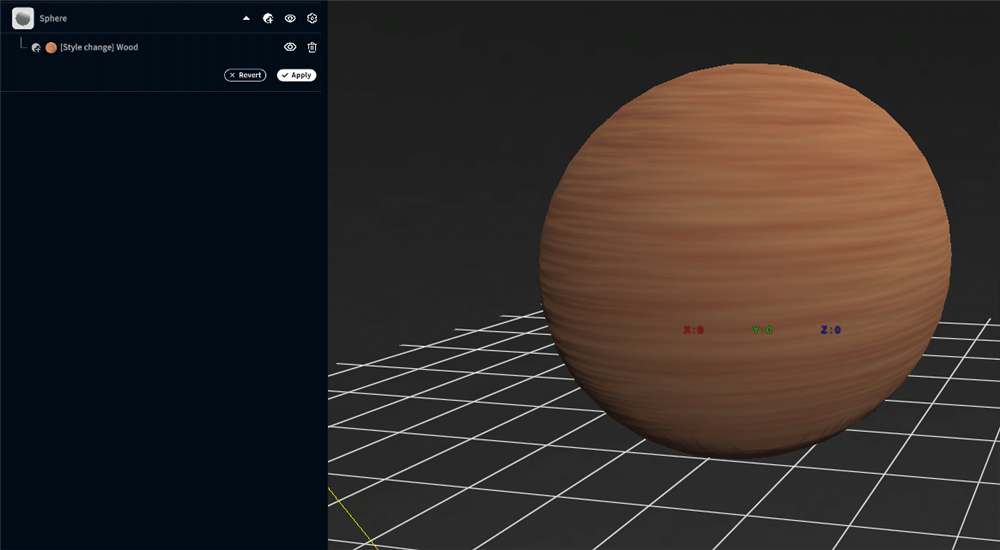
manufuki <![CDATA[Unity Visual Scripting 入門第10回:STYLY For Vision Proとの連携]]> https://styly.cc/?p=56505 2024-08-30T06:50:59Z 2024-08-30T06:50:59Z この記事はVisual Scripting 入門の第10回です。本記事ではVisual ScriptingとSTYLY For Vision Proの連携方法を解説します。STYLY for Vision Proで使える機能がまとめられた
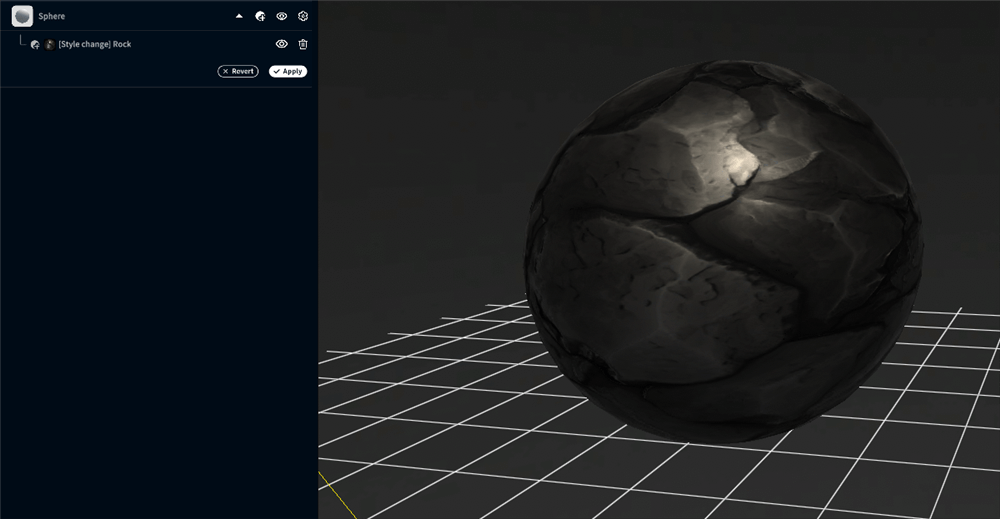
The post Unity Visual Scripting 入門第10回:STYLY For Vision Proとの連携 first appeared on STYLY.

]]>
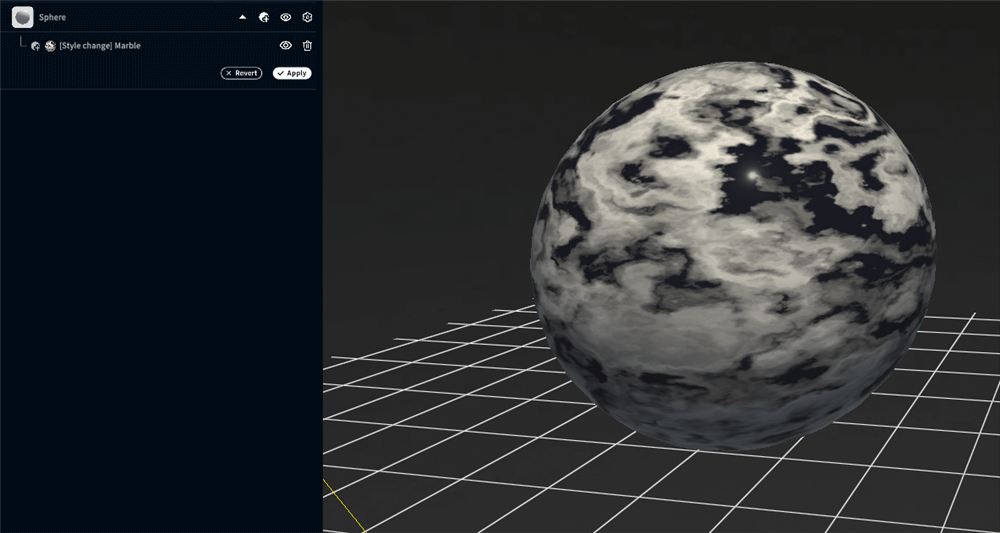
この記事はVisual Scripting 入門の第10回です。

本記事ではVisual ScriptingとSTYLY For Vision Proの連携方法を解説します。

STYLY for Vision Proで使える機能がまとめられたサンプルシーンがあるのでダウンロードしてください。

Unityのバージョンは2022.3.27fです。

今回はオブジェクトをつかみ、そのオブジェクトに何か作用させる方法を紹介します。

Visual Scriptingで物をつかむ

ダウンロードしたProjectをUnity Hubで開きます。

Addボタンをおします。

ダウンロードしたProjectをUnity Hubで開く

ダウンロードしたProjectをUnity Hubで開く

ダウンロードしたフォルダを選択してOpenを押して、プロジェクトを開きます。

プロジェクトを開く

プロジェクトを開く

Projectの下の+ボタンを押してSceneボタンを押し、新しいシーンを作ります。

新しいシーンを作る

新しいシーンを作る

今回は[GrabScene]という名前でシーンを作成します。

GrabScene

GrabScene

つかむオブジェクトを作ります。Hierarchyの+ボタンを押し、3DObject→Cubeを選択し生成します。

3DObject→Cubeを選択し生成

3DObject→Cubeを選択し生成

名前を[GrabCube]とし、XR Grab Interactable を追加します。

XR Grab Interactable を追加

XR Grab Interactable を追加

XR Grab InteractableとはXR空間内でつかむことを可能にするコンポーネントです。

このC#のコードはSTYLY For Vision Proに組みこまれているため使うことができます。

Visual Scriptingで掴んだ物の色を変える

XR Grab Interactableには様々な機能があります。

詳しい機能を知りたい場合はUnityのマニュアルをご覧ください。

XR Grab InteractableのInteracrable Eventを開きます。

XR Grab Interactableのくnteracrable Eventを開く

XR Grab Interactableのくnteracrable Eventを開く

SelectとSelect Exitedの+ボタンを押し、以下のようにドラッグ&ドロップで追加します。

ドラッグ&ドロップで追加

ドラッグ&ドロップで追加

No Functionを押して、Script Machine→TriggerUnityEventを押します。

Script Machine→TriggerUnityEvent

Script Machine→TriggerUnityEvent

以下のようにSelectには[StartGrab]と入力します。

StartGrab

StartGrab

SelectExitにはExitGrabを入力します。

Selectはつかんだ時に処理をします。

Select Exitedは放した時に処理をします。

[GrabCube]にScript Machineをアタッチします。

SourceをEmbedに変更します。

SourceをEmbedに変更

SourceをEmbedに変更

Edit Graphを押して、Script Graphを表示します。

以下のノードをGraph Editorに追加します。


  • UnityEvent
  • Renderer Get Material
  • Color Literal
  • Set Color

※ノードの画像はわかりにくいもののみ載せています。

Renderer Get Material

Renderer Get Material


Set Color

Set Color

以下のようにノードを接続します。

UnityEventにはXR Grab InteractableのSelectで設定した

[StartGrab]を入力します。Colorにはつかんだ時の色を設定します。今回は赤色にしました。

StartGrab

StartGrab

接続したノードをすべて選択し、Ctrl+D(cmd+D)で複製します。

同様にUnityEventに[ExitGrab]を入力し、Colorには放したときの色を設定します。

今回は白色にしました。

ExitGrab

ExitGrab

STYLY For Vision Proにアップロードする

UnityでのTransformの単位はメートルなので、現在のままだと[GrabCube]は少し大きすぎるので一辺30センチのCubeにします。

一辺30センチのCubeにする

一辺30センチのCubeにする

[GrabCube]にはRigidBodyがアタッチされているので重力が働き、そのままだと下に落下していきます。落

下しないよう、置く台座を配置します。

Cubeをシーン上に生成し、[GrabCube]の下になるように移動させます。大きさは変更しません。

台座を配置

台座を配置

複数のオブジェクトをアップロードする時は一つにまとめPrefab化します。

Create Emptyで空のGameObjectを作成し、[GrabPrefab]に名前を変更します。

その配下に[GrabCube]と台座を移動させます。

Prefab

Prefab

[GrabPrefab]をProject内にドラッグ&ドロップすると、アイコンが青くなり、Prefab化します。

GrabPrefabをProject内にドラッグ&ドロップ

GrabPrefabをProject内にドラッグ&ドロップ

Prefab化した[GrabPrefab]の上で右クリックをしてSTYLY→Build prefabを押します。

STYLY→Build prefab

STYLY→Build prefab

自動的にブラウザが開きます。

アカウントを作りログインすると以下のような画面が開くので、[+New content]を押します。

+New content

+New content

タイトルを決めます。今回は[GrabColor]としました。

次にプロジェクトフォルダの中にある[_Output]フォルダの中にある生成したフォルダをドラッグ&ドロップでSelect fileに追加し、Uploadを押せば完了です。

ほかの項目はデフォルトのままです。

Upload

Upload

今回はSTYLY For Vision Proとの連携について紹介しました。

The post Unity Visual Scripting 入門第10回:STYLY For Vision Proとの連携 first appeared on STYLY.

]]>
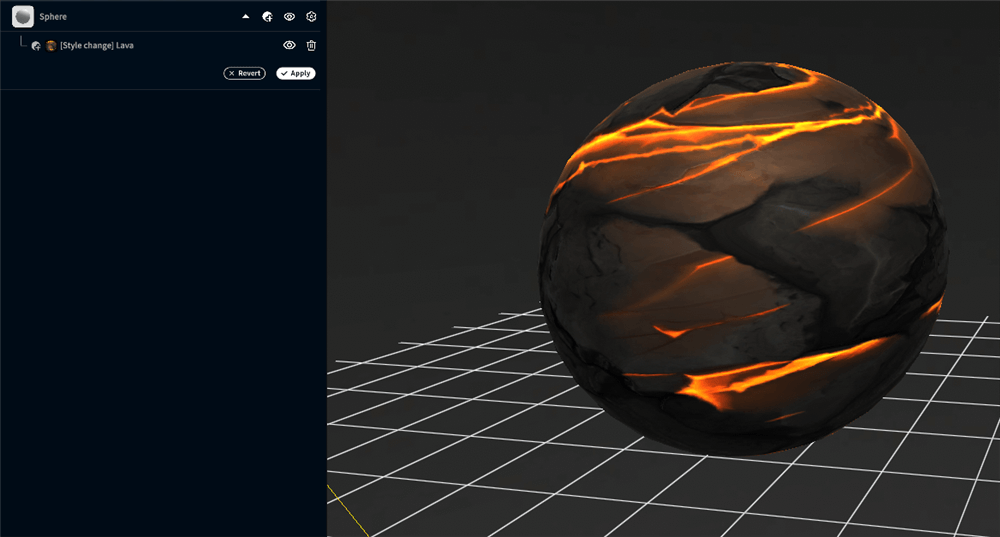
manufuki <![CDATA[Unity Visual Scripting 入門第9回:AnimationとAudio]]> https://styly.cc/?p=56460 2024-08-30T06:49:20Z 2024-08-30T06:49:20Z この記事はVisual Scripting 入門の第9回です。本記事ではVisual Scriptingでアニメーションを作成、再生する方法、音源を再生する方法を解説します。Unityでアニメーションを作る

The post Unity Visual Scripting 入門第9回:AnimationとAudio first appeared on STYLY.

]]>
この記事はVisual Scripting 入門の第9回です。

本記事ではVisual Scriptingでアニメーションを作成、再生する方法、音源を再生する方法を解説します。

Unityでアニメーションを作る

AnimationとはUnityに搭載されている機能の一つで、キーフレームを打つことでアニメーションを作ることができる機能です。

作成したAnimationをVisual Scriptingを用いて再生するために、まずは、動かすためのオブジェクトを作りましょう。

Hierarchyの+ボタンをクリックし、3DObject→CubeをクリックしてCubeを作ります。

3DObject→Cube

3DObject→Cube

名前を[AnimationCube]とします。

AnimationCube

AnimationCube

画面上部のメニューバーから、Window→Animation→Animationを選択し、Animationウィンドウを作ります。

Animationウィンドウ

Animationウィンドウ

[AnimationCube]を選択した状態で、AnimationウィンドウのCreateを押します。

AnimationウィンドウのCreate

AnimationウィンドウのCreate

AnimationCubeのPositionを(10, 0, 0)にします。

(10, 0, 0)
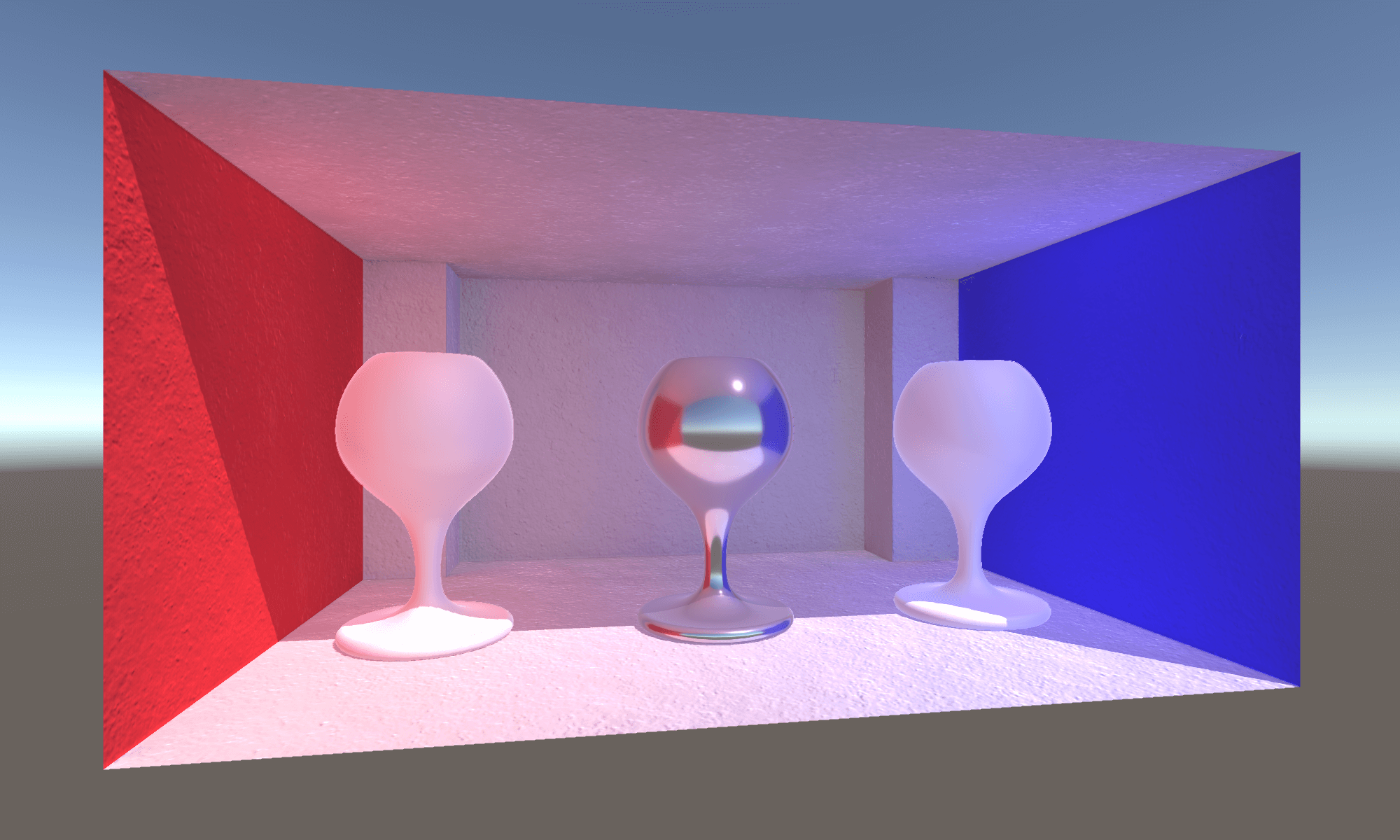
(10, 0, 0)
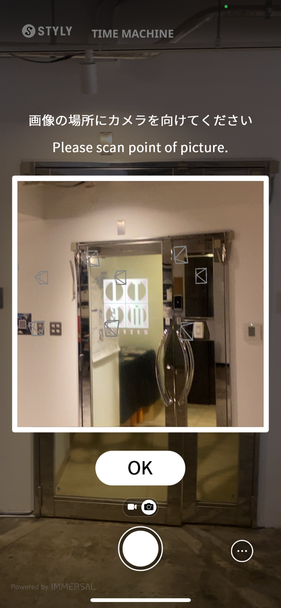
Add Propertyを押し、Transform→Positionの+を押します。

Transform→Position

Transform→Position

今回は反復運動をさせます。

0:30に線を合わせます。Position.xに-10と入力します。

Position.x=-10

Position.x=-10

Animationウィンドウ内の再生ボタンを押して、アニメーションを再生します。

再生ボタン

再生ボタン

アニメーションが再生されました。

アニメーションを再生

アニメーションを再生

Visual Scriptingでアニメーションを再生する

Hierarchyの+ボタンをクリックし、Create EmptyをクリックしてGameObjectを作ります。

名前を[UXManager]とします。

UXManager

UXManager

[UXManager]にScript Machineをアタッチします。

Macrosというフォルダを作り、その中に[UXController]というGraphを作ります。

UXController

UXController

Animations内のAnimationCubeをダブルクリックし、Animatorウィンドウを開きます。

Animatorウィンドウ

Animatorウィンドウ

CubeAnimationの上で右クリックをして、Deleteを押します。

Delete

Delete

Animatorウィンドウの空いているスペースで、右クリックをしてCreate State→Emptyを押します。

Create State→Empty

Create State→Empty

Animations→CubeAnimationをAnimatorウィンドウ内にドラッグ&ドロップをします。

Animations→CubeAnimationをAnimatorウィンドウ内にドラッグ&ドロップ

Animations→CubeAnimationをAnimatorウィンドウ内にドラッグ&ドロップ

New Stateの上で右クリックをしてMake Trasitionを押し、CubeAnimationに矢印をつなげます。

CubeAnimationに矢印をつなげる

CubeAnimationに矢印をつなげる

AnimatorウィンドウのParametersの+ボタンを押し、Boolを選択します。名前を[Play]とします。

Play

Play

Animatorウィンドウ内のNew StateとCubeAnimationをつないでいる矢印を選択し、InspectorのConditionsの+ボタンを押します。

以下のようにすることで[Play]がTrueになったときに次のアニメーションが再生されるように出来ました。

InspectorのConditionsの+ボタンを押す

InspectorのConditionsの+ボタンを押す

スペースキーが押されたときにアニメーションを再生するようにします。

VariablesにGameObject型の変数、[Cube]を作成し、Valueに[AnimationCube]を追加します。

Graph Editorに[Cube]を追加します。

Graph Editorに[Cube]を追加

Graph Editorに[Cube]を追加

以下のノードをGraph Editorに追加します。

※ノードの画像はわかりにくいもののみ載せています。


  • Get Key Down (Key)
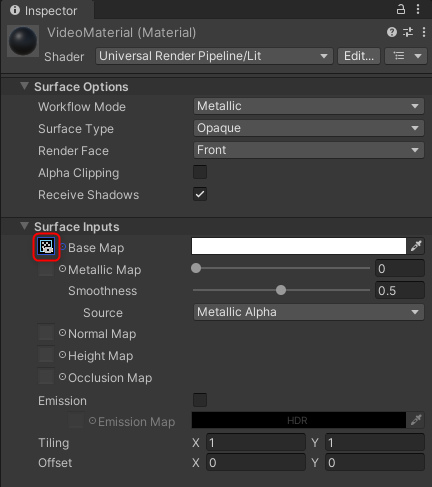
  • If
  • SetBool(Name、Value)
SetBool(Name、Value)
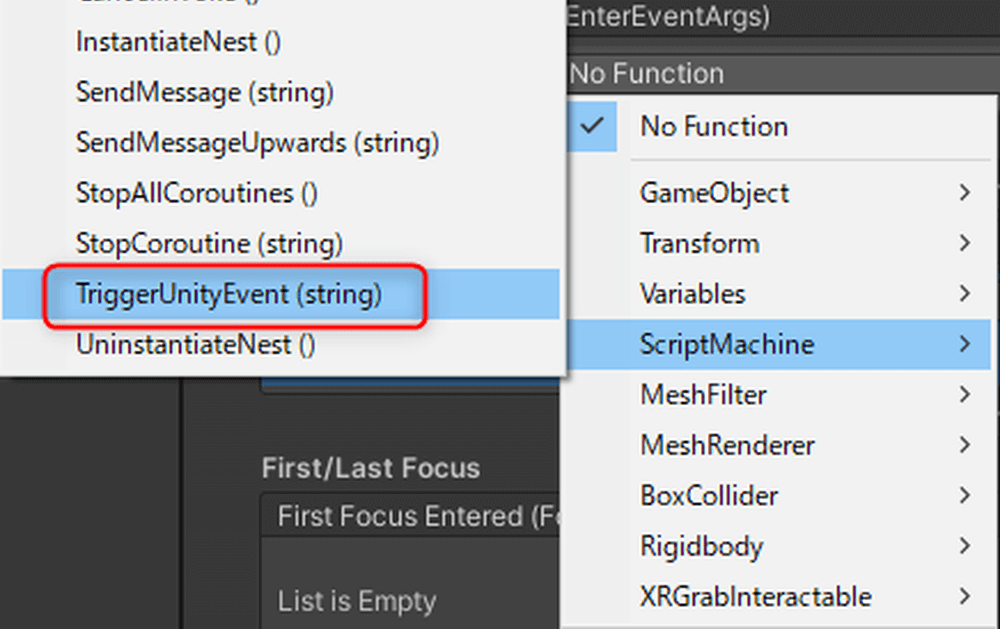
SetBool(Name、Value)
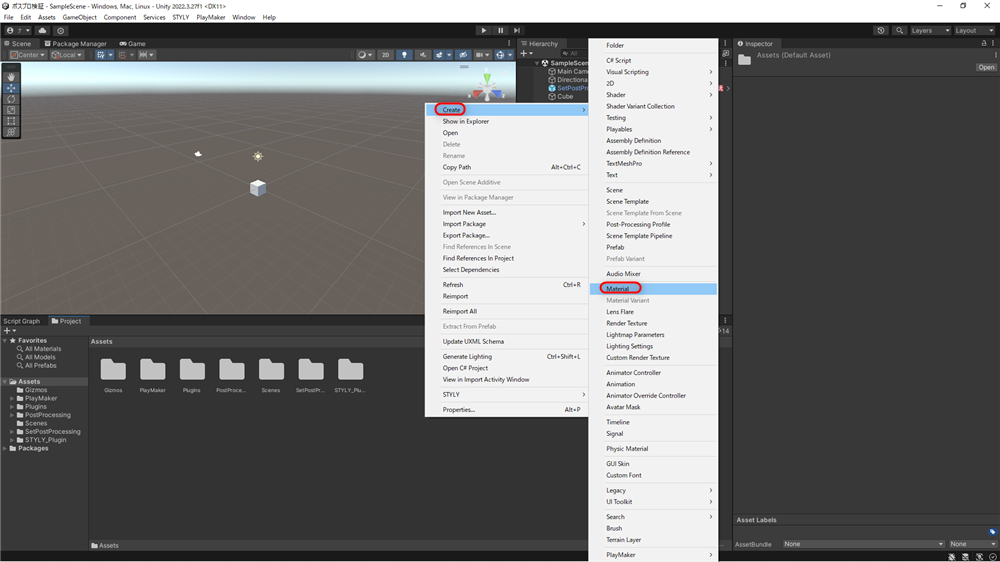
以下のようにノードを接続します。

Set BoolのNameにはAnimatorで設定したBoolの名前[Play]を設定します。

[Play]がTrueの時にアニメーションが再生されるように設定したので、Valueにチェックを入れます。

ノードを接続

ノードを接続

再生します。Spaceキーを押すとアニメーションが再生されます。

アニメーションを再生

アニメーションを再生

Visual Scriptingで音を再生する

今回はフリー音源を使用します。

このダウンロードページで音源をダウンロードしてください。

すきな音源をもちいてもかまいません。

ダウンロードした音源をAssets直下にドラッグ&ドロップで追加します。

ウンロードした音源をAssets直下にドラッグ&ドロップで追加

ウンロードした音源をAssets直下にドラッグ&ドロップで追加

Hierarchyの+ボタンをクリックし、3DObject→CubeをクリックしてCubeを作ります。

Cubeの名前は[SpeakerCube]とします。

SpeakerCube

SpeakerCube

SpeakerCubeのAddComponentを押し、[Audio Source]のコンポーネントを追加します。

Audio Source

Audio Source

UXManagerのVariableにGameObject型の変数[Speaker]を追加します。

Valueに[SpeakerCube]を追加します。Graph Editorに[Speaker]追加します。

GameObject型の変数[Speaker]を追加

GameObject型の変数[Speaker]を追加

Graph Ediroeに以下のノードを追加します。

※ノードの画像はわかりにくいもののみ載せています。


  • On Update
  • Get Key Down (Key)
  • If
  • Set Clip
  • Play

Set Clip

Set Clip


Play

Play

ダウンロードした音源をGraph Editorにドラッグ&ドロップで追加します。

以下のようなウィンドウが出現しますが、一番上のものを選択します。

ダウンロードした音源をGraph Editorにドラッグ&ドロップ

ダウンロードした音源をGraph Editorにドラッグ&ドロップ

以下のようにノードを接続します。

Get Key Down にはSpaceキーを設定します。

Set Clipノード:Audio SourceのAudio Clipに音源を設定できます。

左の真ん中のポートにAudio Sourceがアタッチされているオブジェクトを接続します。

左の一番下のポートにAudio SourceのAudio Clipに設定する音源を接続します。

Playノード:AudioのAudio Clipに設定してある音源をながすノードです。

左の下のポートにAudio Sourceがアタッチされているオブジェクトを接続します。

ノードを接続

ノードを接続

再生ボタンを押してシーンを再生します。音楽とともにAnimationCubeが動き始めました。

シーンを再生

シーンを再生

今回はアニメーションの動かし方と音源の鳴らし方について紹介しました。

次回はSTYLY for VisionProとの連携を紹介します。

The post Unity Visual Scripting 入門第9回:AnimationとAudio first appeared on STYLY.

]]>
manufuki <![CDATA[Unity Visual Scripting 入門第8回:RaycastとListを使って的あてゲームを作る(後編)]]> https://styly.cc/?p=56434 2024-08-29T15:03:55Z 2024-08-29T15:03:55Z この記事はVisual Scripting 入門の第8回です。前回の記事は下記のリンクから確認できます。[nlink url="https://styly.cc/ja/tips/unity-visualscripting-raycast-list-part1/"]本記事は前後編でRaycastとListを使って的あてゲームを作る方法を解説しま

The post Unity Visual Scripting 入門第8回:RaycastとListを使って的あてゲームを作る(後編) first appeared on STYLY.

]]>
この記事はVisual Scripting 入門の第8回です。前回の記事は下記のリンクから確認できます。

本記事は前後編でRaycastとListを使って的あてゲームを作る方法を解説します。

今回(後編)の記事で学べる事


  • Raycast
  • Destroy
  • Listの要素の削除
  • Tagの使い方

Raycastを使ってオブジェクトの情報を取得する

Rayとは設定した方向に向けて放つ光線のことで、その光線にあたったオブジェクトの情報を得ることができます。

Variableに、GameObject型の変数[Camera]を追加します

ValueにシーンにあるMainCameraを代入します。

[Camera]をGraph Editorに追加します。

[Camera]をGraph Editorに追加

[Camera]をGraph Editorに追加

Graph Editorに以下を追加します。


  • On Update 
  • Get Key Down 
  • If 
  • Get Mouse Position 
  • Screen Point To Ray 
  • RayCast 

※ノードの画像はわかりにくいもののみ載せています。

Screen Point To Ray 

Screen Point To Ray


RayCast 

RayCast

Get Key Down のKeyにMouse 0(左クリック)を入力します。

スクロールしないと表示されないのでGIFをご覧ください。

Get Key Down のKeyにMouse 0を入力

Get Key Down のKeyにMouse 0を入力

以下のようにノードを接続します。

Screen Point To Rayはカメラのコンポーネントとマウスの位置を左のポートに接続するとカメラからRayの情報を作成し、Rayの情報をRaycast

接続することでRayを飛ばすことができます。

ノードを接続

ノードを接続

実際にRayが飛ばせているのか確認します。

Graph Editorに以下のノードを追加します。


  • Debug Log(Message)
  • Get Collider
  • Get Game Object

Get Collider

Get Collider


Get Game Object

Get Game Object

以下のようにノードを接続します。

Rayに当たったオブジェクトのColliderを取得し、そこからオブジェクトの情報を取得して、的の名前をConsoleに表示します。

ノードを接続

ノードを接続

シーンを実行します。クリックした的の名前を表示させることができました。

シーンを実行

シーンを実行

取得したオブジェクトを削除する

ゲームの要素として、まず床を作ります。

Hierarchyの+ボタンをクリックし、3DObject→PlaneをクリックしてPlaneを作ります。

PlaneのTransformを以下のように設定します。

PlaneのTransformを設定

PlaneのTransformを設定

床か的かを判定するために新しいTagを登録します。

Tagとはオブジェクトに種類を付けられる機能で、オブジェクトのTagを判別して処理を変えることができます。

Projectの[Target]プレハブのTagをクリックしAdd Tagをクリックします。

Add Tagをクリック

Add Tagをクリック

+ボタンをクリックしNew Tag Nameに[Target]と入力して、Saveをクリックします。

これで、新しいTagを登録することができました。

これでプレハブ[Target]は、[Target]というTagが付与されたので、Tagに対して処理できるようになります。

新しいTagを登録

新しいTagを登録

Graph Editorに以下のノードを追加します。


  • If×2
  • String Literal
  • Get Tag
  • Equal
  • Destroy
  • Aot List Remove

※ノードの画像はわかりにくいもののみ載せています。

Variableから[TargetList]を追加します。

Get Tag

Get Tag


Destroy

Destroy


Aot List Remove

Aot List Remove

以下のようにノードを接続します。Stringには「Target」を入力します。

ノードの説明をします。

  1. Raycastの右の真ん中のポートはRayがオブジェクトに当たっているか判定するものです。当たっていればTrue、当たっていなければFalseとなります。今回の場合Rayが当たった場合次の処理に進みます。
  2. GameObjectのTagを取得し、それが[Target]であった場合にTrueになり、次の処理に進みます。
  3. Removeの左の真ん中のポートに消すオブジェクトが含まれているリストを接続します。

一番下のポートにはリストから消すオブジェクトを接続します。

リストから削除しないとエラーがでてしまうのでオブジェクトを削除する前にリストから削除します。

そして、最後にDestroyの左の下のポートに消すオブジェクトを接続し、削除します。

ノードを接続

ノードを接続

実行します。

シーンを実行

シーンを実行

これで完成です。Unity Visual Scripting 入門第3回と第4回をみてスコア機能を付けて見たものが以下になります。

余裕があればぜひ作ってみてください。

スコア機能あり

スコア機能あり

完成サンプルは以下にあるのでわからなくなってしまったら確認してください。

https://github.com/Manufuki/HitTargetSample.git

次回の第9回ではVisual Scriptingで音源とアニメーションの再生について紹介します。

The post Unity Visual Scripting 入門第8回:RaycastとListを使って的あてゲームを作る(後編) first appeared on STYLY.

]]>
manufuki <![CDATA[Unity Visual Scripting 入門第7回:RaycastとListを使って的あてゲームを作る(前編)]]> https://styly.cc/?p=56389 2024-08-29T15:03:45Z 2024-08-29T15:03:45Z この記事はVisual Scripting 入門の第7回です。前回の記事は下記のリンクから確認できます。[nlink url="https://styly.cc/ja/tips/unity-visualscripting-collision-trigger/"]

The post Unity Visual Scripting 入門第7回:RaycastとListを使って的あてゲームを作る(前編) first appeared on STYLY.

]]>
この記事はVisual Scripting 入門の第7回です。前回の記事は下記のリンクから確認できます。

本記事は前後編でRaycastとListを使って的あてゲームを作る方法を解説します。

今回(前編)の記事で学べる事


  • Listへの要素の追加
  • Random
  • For文
  • Instantiate

完成イメージ

完成イメージ

完成イメージ

Random関数でランダムな座標を作成する

Random関数とは指定した数の範囲内でランダムに数を出力してくれるものです。

Hierarchyの+ボタンをクリックし、空のGameObjectを作ります。

GameObjectを作成

GameObjectを作成

名前を[AimLabManager]とします。

[AimLabManager]

[AimLabManager]

[AimLabManager]にScriptMachineをアタッチし、新しいグラフをMacrosというフォルダに作成し、そこに保存します。

グラフの名前は[AimLabGraph]とします。

[AimLabGraph]

[AimLabGraph]

数秒ごとに的を生成したいので、タイマーを設定します。

時間を計測する変数を追加します。[AimLabManager]のVariableにFloat型の変数[Time]を追加し、Graph Editorに[Time]を追加します。

[AimLabManager]にFloat型の変数[Time]を追加

[AimLabManager]にFloat型の変数[Time]を追加

Graph Editorに以下のノードを追加してください。


  • Get Delta Time 
  • Add 
  • If 
  • Greater 
  • Set Object Variable ×2
  • Float Literal

※ノードの画像はわかりにくいもののみ載せています。

Get Delta Time 

Get Delta Time


Add

Add

ノードを以下のように接続します。

今回は0.5秒ごとに的を生成するので、Greaterに0.5を入力します。

0.5秒を超えたら[Time]を0に戻します。そのためSet Object Variableを2つ用意します。

Set Object Variableを2つ用意

Set Object Variableを2つ用意

次にランダムな座標を作ります。Graph EditorにRandom Range, Vector3 Create(X,Y,Z)を追加します。

Random RangeはResult(Float Output)のものを選んでください。

Int型のものを選ぶと整数でランダムな数が選択されてしまいます。

今回はランダム性に幅をつけたいのでFloat型の変数を選びます。

また、今回はX軸とY軸にランダム性を持たせるのでRandom Rangeを2つ作ります。

Random Range

Random Range


Vector3 Create(X,Y,Z)

Vector3 Create(X,Y,Z)

ノードを以下のように接続します。

Random Rangeは上の変数が最小値、下の変数が最大値としてその間でランダムに数を出力します。 

今回はX軸は-4〜4、Y軸は0〜3にします。

ノードを接続

ノードを接続

Instantiateでオブジェクトをで成してListに追加する

Instantiateを使ってオブジェクトを生成することができるので、これを使って的を作ります。

まず、的のPrefabを作ります。Hierarchyの+ボタンをクリックし、3DObject→SphereをクリックしてSphereを作ります。

名前[Target]とします。

Sphereを作成

Sphereを作成

TargetをProject内のAssetフォルダにドラッグ&ドロップしてPrefab化します。

ドラッグ&ドロップしてPrefab化

ドラッグ&ドロップしてPrefab化

Prefab化したらHierarchyのTargetを削除します。

Prefab化したTargetをGraph Editorにドラッグ&ドロップすると以下のようなウィンドウがでるのでエンターを押して追加します。 

Prefab化したTargetをGraph Editorにドラッグ&ドロップ

Prefab化したTargetをGraph Editorにドラッグ&ドロップ

Graph EditorにInstantiate、Get Identityを追加します。

Instantiate、Get Identity

Instantiate、Get Identity


Instantiate、Get Identity

Instantiate、Get Identity

ノードを以下のように接続します。Instantiate のそれぞれのポートについて説明します。

Originalポート 生成するオブジェクトのPrefabを接続します。
Positionポート(Vector3型の変数) 生成するオブジェクトの座標を接続します。
Rotationポート(Quaternion型の変数) 生成するオブジェクトの回転を接続します。

Get IdentityにはQuaternion型の(0,0,0,1)の値が入っています。

ノードを接続

ノードを接続

実行します。ランダムな座標に[Target]を生成することができました。

ランダムな座標に[Target]を生成

ランダムな座標に[Target]を生成

For文を使ってListのオブジェクトに番号をつける

VariableにAot List型のListを追加します。名前は[TargetList]とし、Graph Editorに追加します。

Aot List型のListを追加

Aot List型のListを追加

Graph Editorに以下のノードを追加してください。


  • Add Item
  • Count Item
  • For Loop
  • Get List Item
  • Integer To String
  • Set Name

※ノードの画像はわかりにくいもののみ載せています。

Integer To String

Integer To String


Get List Item

Get List Item


Set Name

Set Name

以下のようにノードを接続します。

Instantiateの右の下のポートから生成したオブジェクトが出力されているので、それをAdd Itemを使ってリストに追加します。

Add Itemは左の真ん中のポートが追加先のリストを接続し、下のポートにはリストに追加するオブジェクトを接続します。

その後、リストに入っているTargetに名前を付けなおします。

For Loopとはある数を入力してその回数分Bodyに接続されている処理を繰り返すというものです。

Firstのポートには初期値が入力されています。

Stepの数が毎処理ごとにFirstの数に足されていき、Lastの値と同じになった時にFor Loopの処理を終え、Exitから処理が出ます。

Body後の処理を説明します。

Indexは今何回目のループかをInt型で出力しています。

To String を使ってIndexをString型に変換しています。

リストの番号は格納された順番で0から番号が振られます。

Get ItemはIndexに接続された番号のリストに格納されている情報を得ることができます。

最後にSet Nameを使い名前を付けなおします。

上から2番目のポートには名前を帰るオブジェクトを接続し、その下のポートには変更する名前を接続します。

ノードを接続

ノードを接続

実行します。生成したオブジェクトに0から順に番号を入れることができます。

オブジェクトに0から順に番号が入っている

オブジェクトに0から順に番号が入っている

的が生成される数を制限する

Variableの[Target List]をGraph Editorに追加します。

Graph Editorに以下のノードを追加してください。


  • Count Items 
  • Greater 
  • If

※ノードの画像はわかりにくいもののみ載せています。

If

If

On Updateの後に以下のノードを付け足します。

今回は4つまで生成ます。

Greaterの変数に3を入力します(カウントは0から始まるので、0から3で4つという数え方です)。

[Target List]の要素が4を超えたら Greater がTrueになるので、Ifの後の処理が動かなくなります。

ノードを接続

ノードを接続

シーンを実行します。的を生成する数を4つまで制限することができました。

生成する数を4つまで制限

生成する数を4つまで制限

今回のVisual Scripting のノードの全体図です。

ノードの全体図

ノードの全体図

後編の記事では的をクリックすると消える仕組みを紹介します。

The post Unity Visual Scripting 入門第7回:RaycastとListを使って的あてゲームを作る(前編) first appeared on STYLY.

]]>
manufuki <![CDATA[Unity Visual Scripting 入門第6回:Collisionで当たり判定を付与する方法]]> https://styly.cc/?p=56362 2024-08-26T10:01:44Z 2024-08-26T10:01:44Z この記事はVisual Scripting 入門の第6回です。前回の記事は下記のリンクから確認できます。[nlink url="https://styly.cc/ja/tips/unity-visualscripting-addforce-transform/"]Collisionを利用した当たり判定

The post Unity Visual Scripting 入門第6回:Collisionで当たり判定を付与する方法 first appeared on STYLY.

]]>
この記事はVisual Scripting 入門の第6回です。前回の記事は下記のリンクから確認できます。

今回はCollisionを使用して当たり判定を付与する方法を解説します。

Collisionを利用した当たり判定

Hierarchyに空のGameObjectを追加し、[HitManager]という名前にします。

[HitManager]

[HitManager]

[HitManager]にScriptMachineをアタッチし、新しいグラフをMacrosというフォルダに作成し、そこに保存します。

グラフの名前は[HitGraph]とします。

[HitManager]にScriptMachineをアタッチ。Macrosフォルダに保存。  グラフの名前を[HitGraph]に変更。

[HitManager]にScriptMachineをアタッチ。Macrosフォルダに保存。 グラフの名前を[HitGraph]に変更。

Hierarchyの+ボタンをクリックし、3DObjectからCubeを作成します。名前を[TopObj]にします。

[TopObj]

[TopObj]

[TopObj]のPositionは(0, 5, 0)に設定し、AddComponentからRigidBodyをアタッチします。

Box ColliderのIs Triggerのチェックを外しておきます。

RigidBodyをアタッチ。  Box ColliderのIs Triggerのチェックを外す。

RigidBodyをアタッチ。 Box ColliderのIs Triggerのチェックを外す。

再度、HierarchyにCubeを追加し、名前を[UnderObj]にします。

[UnderObj]のPositionは(0, 0, 0)と設定します。

[UnderObj], (0, 0, 0)

[UnderObj], (0, 0, 0)

準備は完了です。

[HitManager]のHitGraphのVariableにGameObject型の変数[HitObj]を追加し、ValueにTopObjを代入します。

ValueにTopObjを代入

ValueにTopObjを代入

Graph EditorにOn Collision Enter, Debug.Log, String Literalを追加し、Variableから[HitObj]を追加します。

On Collision Enter, Debug.Log, String Literalを追加

On Collision Enter, Debug.Log, String Literalを追加


On Collision Enter, Debug.Log, String Literalを追加

On Collision Enter, Debug.Log, String Literalを追加


On Collision Enter, Debug.Log, String Literalを追加

On Collision Enter, Debug.Log, String Literalを追加

このColliderが当たり判定といわれるものになります。

Collider

Collider

On Collision Enter Colliderがついているオブジェクト同士がぶつかったときに実行されるノードです。
On Collision Stay Colliderがついているオブジェクト同士が接触している間ずっと場合に実行されます。
On Collision Exit Colliderがついているオブジェクト同士が離れた時に実行します。

左のポートは接触するオブジェクトを接続します。

右のポートはColliderにはあたったオブジェクトの情報が格納されています。

Contactsには衝突したときの衝突地点と法線、衝突した二つのコライダーが格納されています。

Impulseには衝突したときの衝撃が格納されています。

Relative Velocityには衝突したときの相手の相対速度が入っています。

Dateには相手の情報が格納されています。

以下のようにノードを接続します。今回はHitObjに何かぶつかったときにOn Collision Enterの処理をさせます。

ノードを接続

ノードを接続

実行します。

接触したオブジェクトの情報[UnderObj]をConsoleに表示

接触したオブジェクトの情報[UnderObj]をConsoleに表示

オブジェクト同士が接触したときに接触したオブジェクトの情報[UnderObj]をConsoleに表示できます。

Triggerを利用した当たり判定

[TopObj]のBox ColliderのIs Triggerのチェックをいれます。

Is Triggerにチェック

Is Triggerにチェック

Is Triggerにチェックを入れることによって、オブジェクト同士がぶつからなくなり貫通します。

Graph EditorにOn Trigger Enterを追加します。

On Trigger Enterを追加

On Trigger Enterを追加

On Collision Enterの接続を切断し、以下のようにノードを接続します。

ノードを接続

ノードを接続

Triggerは接触しないので衝突時の地点や衝撃などの情報はありません。

On Trigger Enter Colliderがついているオブジェクト同士が触れたときに実行されるノードです。
On Trigger Stay Colliderがついているオブジェクト同士が接触している間ずっと場合に実行されます。
On Trigger Exit Colliderがついているオブジェクト同士が離れた時に実行します。

実行します。

接触したオブジェクトの情報「UnderObj」をConsoleに表示

接触したオブジェクトの情報「UnderObj」をConsoleに表示

オブジェクト同士が接触したときに接触したオブジェクトの情報「UnderObj」をConsoleに表示できます。

今回は当たり判定の作り方について紹介しました。

第6回はRaycastとListについて紹介します。

次回の記事は下記のリンクから確認できます。

The post Unity Visual Scripting 入門第6回:Collisionで当たり判定を付与する方法 first appeared on STYLY.

]]>
manufuki <![CDATA[Unity Visual Scripting 入門第5回:AddForceとTransFormを駆使したオブジェクトの基本操作]]> https://styly.cc/?p=56324 2024-08-26T10:01:26Z 2024-08-26T10:01:26Z この記事はVisual Scripting 入門の第5回です。前回の記事は下記のリンクから確認できます。[nlink url="https://styly.cc/ja/tips/unity-visualscripting-score-time-game/"]今回はAddForceとTransFormを駆使したオブジェクトの基本操作の方法を解説

The post Unity Visual Scripting 入門第5回:AddForceとTransFormを駆使したオブジェクトの基本操作 first appeared on STYLY.

]]>
この記事はVisual Scripting 入門の第5回です。前回の記事は下記のリンクから確認できます。

今回はAddForceとTransFormを駆使したオブジェクトの基本操作の方法を解説します。

AddForceを使用して移動する

Hierarchyに空のGameObjectを追加し、[ObjectController]という名前にします。

GameObjectを[ObjectController]という名前に変更

GameObjectを[ObjectController]という名前に変更

[ObjectController]にScript Machineをアタッチします。

Newをクリックしグラフを作成します。

[ObjectController]にScript Machineをアタッチ

[ObjectController]にScript Machineをアタッチ

Sciprt MachineのNewを押してグラフを作ります。

Macrosというフォルダを作り、その中に[ObjectManager]という名前で保存します。

フォルダを作り、[ObjectManager]という名前で保存

フォルダを作り、[ObjectManager]という名前で保存

HierarchyにCubeを追加し、Positionを(0,0.5,0)に設定し、AddComponentから[Rigidbody]を追加します。

今回はこのオブジェクトを動かします。

CubeのPositionを(0,0.5,0)に設定。AddComponentから[Rigidbody]を追加

CubeのPositionを(0,0.5,0)に設定。AddComponentから[Rigidbody]を追加

RigidbodyとはUnityにおいて物理演算をしてくれる機能です。

オブジェクトに重力をつけたり、力を与えたりできます。

Rigidbody

Rigidbody

次にこのオブジェクトを置くためにHierarchyにPlaneを追加します。

Planeを追加

Planeを追加

座標を(0,0,0)に設定します。

ObjectControllerのVariableにGameObject型の変数を追加し、名前を[Cube]とし、ValueにCubeを入れます。

ObjectControllerのVariableにGameObject型の変数を追加。

ObjectControllerのVariableにGameObject型の変数を追加。

スペースキーを押したときに反応するようにノードを追加し、以下のように接続します。

ノードを接続

ノードを接続

Graph EditorにAdd Forceを追加します。

Forceの値に力を加えたい方向に入力します。

Add Forceを追加

Add Forceを追加

AddForceはオブジェクトに力を加えるノードです。

今回は上に飛ばすので(0,300,0)と入力しました。好きな数を入れてみましょう。

AddForceの上から2番目のノードは動かすオブジェクトを接続します。

Variableから[Cube]をGraph Editorに追加し、以下のようにノードを接続します。

ノードを接続

ノードを接続

実行します。

Spaceキーでジャンプ

Spaceキーでジャンプ

Spaceキーを押すとジャンプします。

TransFormを使ってオブジェクトを動かす

移動

Graph EditorにGet Position, Set Position, Vector3Literal, Addを追加します。

Get Position, Set Position, Vector3Literal, Addを追加

Get Position, Set Position, Vector3Literal, Addを追加


Vector3Literalを追加

Vector3Literalを追加

AddForceの接続を切断し、CubeからRigidbodyを削除します。

一度追加したCompornentを削除するには、右の3つ並んでいる点を押してRemove Componentを押します。

AddForceを切断し、Rigidbodyを削除

AddForceを切断し、Rigidbodyを削除

Variableからもう1つCubeをGraph Editorに追加します。Vector3Literal にはSpaceキーを押したときに移動する距離を入力します。

今回は(0,1,0)と入力します。

Get Positionはノードが接続されているオブジェクトの座標を取得することができます。

Set Positionは真ん中のポートに接続されているノードの座標に、一番下のポートに接続されている座標を代入することができます。

下のようにつなぎなおします。

ノードを接続

ノードを接続

実行してみましょう。

上に移動した

上に移動した

拡大・縮小

Graph EditorにGet Local Scale,  Set Local Scaleを追加します。

Get Local Scale,  Set Local Scaleを追加

Get Local Scale,  Set Local Scaleを追加

Get PositionとSet Positionの接続を切断します。

Vector3Literalの値を(1,1,1)に変更します。

Get Local Scaleはノードが接続されているオブジェクトのスケールを取得することができます。

Set Lacal Scaleは真ん中のポートに接続されているノードのスケールに、一番下のポートに接続されているスケールを代入することができます。

以下のように接続します。

ノードを接続

ノードを接続

実行します。スペースキーを押すたびに1メートルずつ大きくなっていきます。

スペースキーを押すたびに大きくなる

スペースキーを押すたびに大きくなる

回転

RotateをGraph Editorに追加します。

RotateをGraph Editorに追加

RotateをGraph Editorに追加

回転は計算方法がPositionやScaleとは異なるので、Rotateという別の関数が用意されています。

拡大・縮小に使ったノードを切断し、以下のように接続します。

今回は30度ずつ回転するので、Vector3の値は(30,0,0)と入力します。

Rotateは上から2番目のポートには今の角度、上から3番目のポートにはどれくらい回転するかを接続します。

ノードを接続

ノードを接続

実行します。スペースキーを押すたびに30度ずつ回転させることができました。

スペースキーを押すたびに30度ずつ回転する

スペースキーを押すたびに30度ずつ回転する

特定の角度に回転させる

Graph EditorにEuler(Euler), Set Rotationを追加します。

Euler(Euler), Set Rotationを追加

Euler(Euler), Set Rotationを追加


Set Rotationを追加

Set Rotationを追加

回転に使ったノードを切断し、以下のようにノードを接続します。Eulerの値は(0,30,0)に設定します。

Set Rotationは真ん中のポートに変更するオブジェクトを接続し、一番下にQuaternion型の変数を接続します。

ノードを接続

ノードを接続

実行します。スペースキーを押すとCubeがY軸に対して30度だけ回転しました。

ペースキーを押すとY軸に対して30度だけ回転する

ペースキーを押すとY軸に対して30度だけ回転する

今回はオブジェクトの動かし方について学びました。

第6回は当たり判定について紹介します。

次回の記事は下記のリンクから確認できます。

The post Unity Visual Scripting 入門第5回:AddForceとTransFormを駆使したオブジェクトの基本操作 first appeared on STYLY.

]]>
nyu <![CDATA[【Unity/PlayMaker】Post Processing Stack V1の使い方]]> https://styly.cc/?p=56035 2024-08-26T09:14:01Z 2024-08-26T09:14:01Z 現在Unityの最新バージョンのポストプロセスはSTYLYVRでのみ動作するのでARでは使用できません。ですので今回はSTYLYのARでUnityのポストプロセスを使う方法を解説します。今回使用する方法はAR/VRシーンのどちらでも使用できます。本記事ではPost-Processing StackおよびPlaymaker(有料)を使用します。

The post 【Unity/PlayMaker】Post Processing Stack V1の使い方 first appeared on STYLY.

]]>
現在Unityの最新バージョンのポストプロセスはSTYLY VRでのみ動作しますので、ARでは使用できません。

今回はSTYLYモバイルアプリでも使用できるポストプロセスを使う方法を解説します。また、AR/VRシーンのどちらでも使用できます。

本記事ではPost Processing Stack V1 およびPlayMaker(有料)を使用します。

ポストプロセスとは

ポストエフェクトとは「カメラに映る情報(3Dモデル、ライト,etc)を、ディスプレイに描画(レンダリング)した結果」に、エフェクト(フィルター)をかけることを指します。

カメラアプリの「SNOW」や、画像編集ソフト「Photoshop」をイメージしてください。
UnityではUnityが用意するPost Processing StackをPackage Managerからダウンロード・インポートすることで使用できます。

簡単な手順でシーンのクオリティを向上させることができるので重宝する機能です。

導入方法

今回はUnity2022.3.27f1を使用します。

まずはSTYLY Plugin for Unityをインストールします。

STYLY Plugin for Unity

STYLY Plugin for Unity


上記の記事のリンクからSTYLY Pluginをダウンロードし、Assets→Import Package→Custom Packageでインポートします。

Assets→Import Package→Custom Package

Assets→Import Package→Custom Package


Assetsを右クリックしてShow in Explorerをクリックしてエクスプローラーでファイルを表示しておきます。

Show in Explorer

Show in Explorer


次にSTYLY-Unity-ExamplesリポジトリをGitHubからZipでダウンロードしてください。

STYLY-Unity-Examples

STYLY-Unity-Examples


https://github.com/styly-dev/STYLY-Unity-Examples

ダウンロードしたZipファイルを解凍し、

/Assets/STYLY_Examples/SetPostProcessing

のフォルダを先に開いておいたUnityプロジェクトのAssets下にコピーしてください。

Assets/STYLY_Examples/SetPostProcessing→Assets

Assets/STYLY_Examples/SetPostProcessing→Assets


そうするとUnity画面のAssetsの中にSetPostProcessingというフォルダが追加されます。

SetPostProcessing

SetPostProcessing


SetPostProcessing/Prefabs/SetPostProcessing(Upload to STYLY)をヒエラルキーにドラッグアンドドロップします。

SetPostProcessing/Prefabs/SetPostProcessing(Upload to STYLY)

SetPostProcessing/Prefabs/SetPostProcessing(Upload to STYLY)


Post-Processing Stack V1とPlaymaker(有料)をインポートします。

Playmakerの導入方法は下記の記事を参照してください。

Playmakeを既に購入している方はPackage Manager→My AssetsからPlaymakerをインストールしてください。

Package Manager→My Assets→Playmaker

Package Manager→My Assets→Playmaker


下記のURLからPost-Processing Stack V1をダウンロードし、UnityのAssets→Import Package→Custom Packageでインポートします。

Download Post-Processing Stack V1

Download Post-Processing Stack V1


https://github.com/Unity-Technologies/PostProcessing/releases/tag/1.0.4

Assets→Import Package→Custom Package

Assets→Import Package→Custom Package


Post-Processing Stack V1

Post-Processing Stack V1


このままではエラーが出てしまうので少し修正します。

インポートが完了したらUnityのAssets/PostProcessing/Editor/PropertyDrawers/Min Drawerを右クリックしてShow in Explorerをクリックしてエクスプローラーでファイルを表示します。

Assets/PostProcessing/Editor/PropertyDrawers/Min Drawer→Show in Explorer

Assets/PostProcessing/Editor/PropertyDrawers/Min Drawer→Show in Explorer


MinDrawer.csをダブルクリックしてVisualStudioを開き、内容を修正します。

MinDrawer.cs→VisualStudio

MinDrawer.cs→VisualStudio


2行目:using UnityEngine.PostProcessing;

using UnityEngine.PostProcessing;

using UnityEngine.PostProcessing;


2行目:using MinAttribute = UnityEngine.PostProcessing.MinAttribute;

using MinAttribute = UnityEngine.PostProcessing.MinAttribute;

using MinAttribute = UnityEngine.PostProcessing.MinAttribute;


内容を修正したらCtrl+[S]で保存してVisualStudioを閉じます。

Unityに戻るとこの様な画面が出てくるので”Yes, for these and other files that might be found later”をクリックします。

”Yes,  for these and other files that might be found later”

”Yes,  for these and other files that might be found later”


ポストプロセスの変化が分かりやすいようにシーンにオブジェクトを追加します。

ヒエラルキーで右クリックして3D Object→Cubeを追加します。

次にアセットの任意の場所を右クリックしてCreate→Materialを作成してください。

3D Object→Cube、Create→Material

3D Object→Cube、Create→Material


マテリアルにインスペクターからEmissionにチェックを入れ、カラーを好きな色に変更してIntensityを1に変更します。

Emission→Intensity=1

Emission→Intensity=1


この状態でUnityエディタを実行(再生)するとシーンの変化がわかると思います。

Play Scene

Play Scene


Bloom

Bloom


これで導入は完了です。

SetPostProcessing使用方法

ヒエラルキーにあるSetPostProcessing(Upload to STYLY)のインスペクターにあるPostProcessing Profileをダブルクリックするとエフェクト一覧が表示されます。

SetPostProcessing(Upload to STYLY)→PostProcessing Profile

SetPostProcessing(Upload to STYLY)→PostProcessing Profile


このパラメータや数値を変更して自分好みのシーンを作り上げていきましょう。

Change parameters

Change parameters


項目ごとの見た目の変化は下記の記事で紹介しているので確認してみてください。

STYLYアプリでシーンを確認してみると、ARでポストプロセスのブルームがかかっていることが確認できます。

AR

AR

使用上の注意

PostProcessing Profileの設定の中にはSTYLYやVRに適さないProfile設定があります。

同じシーンに複数のSetPostProcessを配置すると競合します。また、STYLYのFilter機能とも競合するので使わないでください。

STYLYの設定により使えないもの(Forward Rendering/MSAA有効のため)

・Fog:deferred Rendering Pathでないと使えない。
・Antialiasing:Fast Approximate Anti-aliasingのみ使える。Temporal Anit-aliasingは使えない。
・Screen Space Reflection

VRシーンで使用する際に適さない物
・Depth Of Field
・Motion Blur
・Chromatic Aberration:画面端に向けて色収差を出す効果。VRではあまり効果がない。
・Grain:画面にノイズをかける効果。VRではおすすめしない。
・Vignette:画面の周辺を黒くぼかす効果。VRではおすすめしない。

STYLYへアップロード

実際にSTYLYへアップロードして使用しましょう。

Post Processingを使用する場合は、Prefabではなくシーンごとアップロードしてください。

今回はUnityのシーンをそのままSTYLYにアップロードするので、こちらをご参照ください。

STYLYアカウントを作成する

アカウント作成方法


The post 【Unity/PlayMaker】Post Processing Stack V1の使い方 first appeared on STYLY.

]]>
manufuki <![CDATA[Unity Visual Scripting 入門第4回:画面切り替えとスコア表示 [連打ゲーム後編]]]> https://styly.cc/?p=56236 2024-08-22T08:42:38Z 2024-08-22T08:42:38Z この記事はVisual Scripting 入門の第4回です。前回の記事は下記のリンクから確認できます。[nlink url=""]今回は前回の連打ゲーム作成の後編です。画面切り替えとスコア表示する機能を追加していきます。S

The post Unity Visual Scripting 入門第4回:画面切り替えとスコア表示 [連打ゲーム後編] first appeared on STYLY.

]]>
この記事はVisual Scripting 入門の第4回です。前回の記事は下記のリンクから確認できます。

今回は前回の連打ゲーム作成の後編です。

画面切り替えとスコア表示する機能を追加していきます。

SetTextを使ってテキストを表示する

GameControllerのVariablesに[ScoreText]と[TimeText]という変数を追加しましょう。

TypeをTMPro→Text Mesh Pro UGUIを選択します。

ScoreTextにはHierarchyの中のCanvasに入っているScoreをValueにドラッグ&ドロップで設定します。

TimeTextにはCanvasの中のTimeをValueに同様にして設定します。

[ScoreText]&[TimeText]

[ScoreText]&[TimeText]

EditorGraphにToStingを追加します。

このノードはInt型やFloat型をString型(文字列型)に変更することができます。

なので基本的に数字をTextに表示するときはこのノードを通します。

ToSting

ToSting

数字の前に文字を入力したいのでGraphEditorにConcat(Arg0、Arg1)とString Literalを追加します。

Argの数が多ければ多いほど多くの文章を連結することができます。

Concat(Arg0、Arg1)

Concat(Arg0、Arg1)


String Literal

String Literal

StringLiteralには[Score:]という文を入力してください。

Concatは異なる2つの文字列を一つの文字列にするものです。上には、前に来る文字、下には後に来る文字が入ります。

GraphEditorにTextMeshPro UGUI:SetTextを追加します。

TextMeshPro UGUI:SetText

TextMeshPro UGUI:SetText

スコア計算

スコア計算の機能から作っていきます。

前回のスコア計算の続きから以下のように接続します。

Graph Editorに[ScoreText]をVariableから追加し、SetTextの真ん中のポートには変更するTextMeshPro UGUIのUIを接続し、一番下のポートには表示する文章を接続します。

Connect nodes

Connect nodes

スコア計算の部分はこれで完成です。

時間計算

次に時間計算の機能を完成させます。スコア計算で使用した以下のノードをCtrl(Macの場合Cmd)+Dを押して複製します。

複製したものを前回の時間計算のノードに接続していきます。

Graph EditorにVariableからTimeTextを追加します。

SetTextの真ん中のポートをTimeTextと接続し、To Srtingに前回の時間計算ノードを接続します。

Stringの中身を[Time:]にします。

Connect nodes

Connect nodes

これで時間計算の機能は完成です。

SetActiveを使ってタイムアップ画面を表示する

連打ゲームの制限時間は10秒間なのでそれを超えたらタイムアップ画面を表示させましょう。

VariableにBool型の変数[Stop]を追加し、ValueはFalse(チェックボックスがオフの状態)とします。

TextMeshPro UGUI型の変数[ResultText] ValueはCanvas→TimeUp→ResultScore

GameObject型の[ResultUI],[RestartButton]

[ResultUI]のValueはCanvas→TimeUp

[RestartButton]のValueはCanvas→TimeUp→RestartButton

をGraphEditorに追加します。

Add variables

Add variables

GraphEditorに先ほど作成した変数と[Time]を追加します。

GraphEditorにIf、Less、On Update、SetVariableノードを追加します。

If、Less、On Update、SetVariable

If、Less、On Update、SetVariable

以下のようにノードを接続します。Lessを使うことによって数の比較をすることができます。

今回は残り時間が0より低くなるとLessの条件とオブジェクト[Time]の状態が一致しIfのTrueから処理が走り、Bool型の変数[Stop]がTrueになります。

Connect nodes

Connect nodes

次にタイムアップアップ画面をSetActiveを使用し表示させます。

SetActiveとはオブジェクトをアクティブ/非アクティブを設定するノードです。

アクティブ/非アクティブとはオブジェクトの機能をすべて停止させるかどうかです。

非アクティブにすると画面に表示するための機能も停止するので見えなくなります。

EditorGraphにSetActiveを追加します。

SetActive

SetActive

続きからノードを接続していきます。以下のようにノードを接続します。

SetActiveの真ん中のノードにアクティブを設定するオブジェクトを接続します。

一番下のBool値はオブジェクトのアクティブ/非アクティブを選択できます。

チェックが付いている場合はアクティブ。ついていない場合は非アクティブです。

Connect nodes

Connect nodes

今回はResultUIをアクティブ化したいのでチェックを入れます。

次にスコアの結果を表示させましょう。

スコアのテキスト表示をするノードをCtrl(Mac:Cmd)+Dで複製します。

Ctrl(Mac:Cmd)+D

Ctrl(Mac:Cmd)+D

VariableからScoreを追加します。

続きから、以下のようにノードを接続します。

今回は[ResultText]に表示させたいのでSetTextに[ResultText]を接続します。

SetText→[ResultText]

SetText→[ResultText]

これでタイムアップ画面の表示機能は完成です。

LoadSceneをつかってシーン遷移をする

RestartButtonが押された時にシーンをもう一度読み込むことで、やりなおしができるようにします。

スコア用のボタンと同様にOn Pointer Clickを追加します。

GraphEditorにLoadScene(Scene Name)を追加します。

LoadScene(Scene Name)

LoadScene(Scene Name)

Load Scene はSceneNameに遷移するSceneの名前を入力することによって遷移することができます。

今回はLoad SceneのSceneNameに[ClickGameSample]と入力します。

以下のようにノードを接続します。

Connect nodes

Connect nodes

実行してみましょう。

Time&Score

Time&Score

これで連打ゲームは完成です。

The post Unity Visual Scripting 入門第4回:画面切り替えとスコア表示 [連打ゲーム後編] first appeared on STYLY.

]]>
manufuki <![CDATA[Unity Visual Scripting 入門第3回:時間とスコア計算をする方法 [連打ゲーム前編]]]> https://styly.cc/?p=56261 2024-08-22T08:42:25Z 2024-08-22T08:42:25Z 今回は第1,2,3回で勉強した内容を活用して、連打ゲームをつくります。連打ゲームの記事は前後編になっており、この記事は前編です。後編の記事は下記のリンクから確認できます。連打ゲームの概要10秒以内に何回ボタンをクリックすることができるか競う

The post Unity Visual Scripting 入門第3回:時間とスコア計算をする方法 [連打ゲーム前編] first appeared on STYLY.

]]>
この記事はVisual Scripting 入門の第3回です

今回は第1,2回で勉強した内容を活用して、連打ゲームをつくります。

連打ゲームの記事は前後編になっており、この記事は前編です。

これまでの記事は下記のリンクから確認できます。

連打ゲームの概要

10秒以内に何回ボタンをクリックすることができるか競うゲームです。

FIN

FIN

Unityにパッケージをインストール

UI配置のみ行ったサンプルをダウンロードしてください。

https://github.com/Manufuki/ClickGameUISample.git

緑色の「Code」を押しDownload ZIPを選択。ダウンロードしたZIPファイルを解凍してください。

わからなくなってしまったら

筆者が作成した見本をダウンロードしてください。

https://github.com/Manufuki/ClickGame.git

Github

Github

Asset→Import Package→Custom Packageを押します。

Asset→Import Package→Custom Package

Asset→Import Package→Custom Package

ClickGameUpdateを選択し「開く」を押します。

ClickGameUpdate→Open

ClickGameUpdate→Open

Importを押します。

Import

Import

Import TMP Essentialsを押します。

Import TMP Essentials

Import TMP Essentials

環境によって表示されないことがありますが問題はありません

Visual Scriptingでボタン入力

インポートしたパッケージのシーン「ClickGameSample」を開きます。 

HierarchyにCreateEmptyでGameObjectを追加し、名前を[GameController]に変更します。

AddComponentから[GameController]にScript Machineをアタッチします。

GameController→Script Machine

GameController→Script Machine

Sciprt MachineのNewを押してグラフを作ります。

Macrosというフォルダを作り、その中に[GameManager]という名前で保存します。

Macros→GameManager

Macros→GameManager

GraphEditorにOn Pointer Clickを追加します。

On Pointer Click

On Pointer Click

VariablesにGameObject型の変数を追加します。

変数名は[Button]、ValueにはCanvasの中のButtonを入れます。

Add GameObject Variables

Add GameObject Variables

ButtonをGraphEditorに入れ、そして以下のようにつなげます。これでボタンの機能は完成です。

On Pointer Clickは左のポートにボタンの役割となるオブジェクトを接続することにより、そのオブジェクトをクリックしたときに実行するようにできます。

Connect nodes

Connect nodes

Visual Scriptingで計算

連打ゲームのスコア計算と時間計算をしていきます。

基本的な計算ノードは以下です。

Main nodes

Main nodes

今回はAddを使用します。Addにも種類があり、かっこの中は使う変数になっています。

Genericはすべての変数に対応しているので基本的にはGenericと書いてあるAddを選びましょう。

ほかの計算ノードも同様です。

Generic

Generic

VariablesにInt型とFloat型の変数を追加します。

Int型の変数の変数名[Score]、Valueは0に設定。

Float型の変数の変数名[Time]、Valueは10に設定します。

Add variables

Add variables

[Time]と[Score]の変数をGraph Editorに追加します。

スコア機能

Scoreの機能からつくります。

Integer Literalを追加します。

Integer Literal

Integer Literal

変数の中に1を入力します。

1

Set Object Variableを追加します。

Set Object Variable

Set Object Variable

Set Variableを使うことで変数に代入することができるので、上から2番目のポートで変数部分をScoreに設定します。

一つ下のポートで変数が保存されているオブジェクトを接続し、一番下のポートで代入する値を接続します。

Score

Score

そうすると以下のようなノードになります。

Connect nodes

Connect nodes

時間制限

次に制限時間の機能をつけます。

Graph EditorにSubtractとGet Delta TimeとIFノードを追加します。

Subtract

Subtract

Get Delta Timeは直前のフレームと今のフレームの間の時間をえることができます。

Get Delta Time

Get Delta Time


If

If

Set Object Variableを追加します。代入する変数をTimeにします。

そして以下のようにノードを接続します。

Connect nodes

Connect nodes

実行します。Variableに注目しましょう。

設定したボタンをクリックするとScoreの変数が1ずつ上がります。

Timeは時間に合わせて減っていきます。

Play scene

Play scene

今回はスコア計算と時間計算について紹介しました。

次回の後編ではテキスト表示とSetActiveとシーン変遷について学びます。

後編の記事は下記のリンクから確認できます。

The post Unity Visual Scripting 入門第3回:時間とスコア計算をする方法 [連打ゲーム前編] first appeared on STYLY.

]]>
chujo <![CDATA[STYLYモバイルアプリ イベント掲載 マニュアル]]> https://styly.cc/?p=56309 2024-08-22T00:35:55Z 2024-08-22T00:35:55Z STYLYモバイルアプリ イベントタブ とはイベントタブとは、STYLYモバイルアプリを開いた際に表示されるイベント情報が表示される一覧ページのことを指します。STYLYを使用した都市XRイベント情報を載せることが可能です。

The post STYLYモバイルアプリ イベント掲載 マニュアル first appeared on STYLY.

]]>
STYLYモバイルアプリ イベントタブ とは

イベントタブとは、STYLYモバイルアプリを開いた際に表示されるイベント情報が表示される一覧ページのことを指します。

STYLYを使用した都市XRイベント情報を載せることが可能です。

イベントタブ画面

イベントタブ画面


イベントタブへのコンテンツ掲載により、ユーザーへのイベント認知、体験動線の設置、イベント来場サポートが可能になります。

  1. ユーザーへのイベント認知
    1. ユーザーがイベント情報を認識し、イベント情報を把握できます
    2. 興味を持ったユーザーがイベントに訪れる割合が高くなります
  1. 新しい体験動線
    1. イベントタブ内の体験方法セクションより、シーン起動が可能になります(ロケーションマーカー使用シーンは不可)
    2. 現地でのQRコード起動に加えた、運用コストの低い体験動線が可能になります
  1. イベント来場サポート機能(地図アプリ、カレンダーに追加)
    1. ユーザーがイベントへ訪れる際のサポート機能を使用できます
    2. 事前にイベント内容を確認して、忘れないためにカレンダー(Google Calendar)に登録することが出来ます

イベントタブの要素

イベントタブ一覧ページにイベント情報を掲載できます。

イベントタブ 一覧画面

イベントタブ 一覧画面


イベント概要の詳細を記載できます。

イベントタブ イベント概要画面

イベントタブ イベント概要画面


体験場所の動線、シーンURLの掲載ができます。イベントページから直接シーンを起動することができます。

イベントタブ 体験方法画面

イベントタブ 体験方法画面


イベントタブへ掲載依頼フロー

STYLY Business/Enterpriseユーザーのみイベント情報をイベントタブに掲載することができます。

掲載にあたっては、イベントの情報をイベントタブ入力フォームから入力して頂きます。コンテンツは日英2言語での対応になります。スマートフォンの設定言語が日本語以外の場合は英語表示となります。入力にあたっては、画像のアップロードが必要になるため、Googleアカウントでのログインが必要になります。

イベントタブ入力フォーム

イベントタブへの掲載は、STYLY社内でのレビューが済み次第、可能な限り入力頂いた希望日時にそって掲載させて頂きます。ステータスは、近日開催→開催中→終了、または常設と自動的に変化し、それに従って順序も変更されます。また、フォーム入稿後は当社関係者より掲載にあたって、ご連絡が行く場合がありますのでご了承ください。

注意点

  • 現在イベントタブからのシーン起動に関して、ロケーションマーカーを用いたシーンは対応しておりません
  • イベントタブ掲載に関して、イベントタブ入力フォーム入力後はSTYLY社内におけるレビューを行ったのちに掲載となりますので、ご了承ください(STYLY社の想定ユースケースに沿わない場合などは、掲載不可となる可能性がありますのでご注意ください)
  • イベントタブは、順次新機能が追加される可能性があります。その際は追って告知させて頂きます

The post STYLYモバイルアプリ イベント掲載 マニュアル first appeared on STYLY.

]]>
manufuki <![CDATA[Unity Visual Scripting 入門第2回:If文、キー入力、コルーチンで「Hello World」を表示する方法]]> https://styly.cc/?p=56180 2024-08-20T08:34:43Z 2024-08-20T08:34:43Z この記事はVisual Scripting 入門の第2回です。前回の記事は下記のリンクから確認できます。[nlink url="https://styly.cc/ja/tips/un

The post Unity Visual Scripting 入門第2回:If文、キー入力、コルーチンで「Hello World」を表示する方法 first appeared on STYLY.

]]>
この記事はVisual Scripting 入門の第2回です。前回の記事は下記のリンクから確認できます。

今回はIf文、キー入力、コルーチンで「Hello World」を表示するプロセスをご紹介します。

Hello Worldとは初めてプログラミングをする時に表示させる言葉です。

If文の使い方

GraphEditorで右クリックをしてIfノードを追加します。

Ifとは条件と一致している場合(True)と不一致の場合(False)で処理を分けることができるものです。

GraphEditor→If

GraphEditor→If

GameObjectのHelloWorldを選択して、Inspector内のVariablesで新しくBoolian(Bool型)の変数を増やします。

(Boolianとは、ある条件が当てはまっていればTrue、異なればFalseで表す変数です。)

今回は名前を「HelloBool」にしました。「HelloBool」をGraphEditorにドラッグ&ドロップします。

HelloBool

HelloBool


HelloBool

HelloBool

ノードを下のようにつなぎます。ノードをつなぐ線の付け根で右クリックをすると線を消すことができます。

OnUpdateノードは毎フレームごとにそれに接続されている処理を実行するノードです。

Conect nodes

Conect nodes


Conect nodes

Conect nodes

Ifノードの紫のポートはBool型の条件を接続します。右のポートはTrueの時の処理を次のノードへつなぐことができます。

If

If

上部の再生ボタンを押してシーンを実行します。

毎フレームごとにIfが処理され「HelloBool」の値がTrueの時にDebug.Logの処理が入ります。

Debug.Log はIfのTrueのポートにつながっているので「HelloBool」のValueをFalseにするとDebug.Logがストップします。Trueに戻せば再び動きます。

Play scene

Play scene

キーを押してHelloWorldを表示

キー入力を実装する方法は2つあります。Input get ButtonとInput get keyの2つがあります。

初めに Input get Button を使います。

今回はAキーを使います。

メインメニューバーにあるEdit→Project Setting→Input Managerを開きます。

Edit→Project Setting→Input Manager

Edit→Project Setting→Input Manager

Sizeを19に変更してください。

Size=19

Size=19

一番下の「Cancel」が複製されるので、そのNameに「A」、Positive Buttonを「a」に設定します。

Name=「A」、Positive Button=「a」

Name=「A」、Positive Button=「a」

Graph Editorに Get Button Down のノードを追加します。

Get Button Down

Get Button Down

補足

Get Button Down:キーを押したときにTrueになります。

Get Button Up:キーを離した時にTrueになります。

Get Button:キーを押している時にTrueになります。

Get Button~

Get Button~

Button Nameに「A」を入力します。

前のノードをつなぎなおし、下のように接続します。

Button Name=A

Button Name=A

Get Button Downはキーが押されたときにTrueとなるので紫のポートに接続します。

シーンを実行しましょう。Aキーを押すとConsoleにHelloWorldが表示されました。

Play scene

Play scene

つぎにInput get keyを使います。

Input get key Downを追加しましょう。

Input get key Down

Input get key Down

KeyにSpaceを選択します。下のようにノードをつなぎなおします。

Key=Space

Key=Space

実行します。Spaceキーを押すとHelloWorldを表示できます。

Play scene

Key=Space

それぞれの違いについてはGetButtonはアプリケーションのユーザー側から入力するキーを変更することができます。

それは、Keyの指定方法がString型であるため変数を異なる文字列にすれば異なるキーでも同じ処理をすることができるからです。一方GetKeyはそれができません。

よって、本番でアプリケーション制作する場合はGetButton、デバッグやプログラミング練習ではGetKeyを使います。

コルーチンを使用してHelloWorldを表示

コルーチンとはある時間が立った後に処理を実行するプログラムのことです。

今回は以下のノードを使用します。

WaitForSecond

数秒(変数)待つ

WaitUntil

条件がTrueの時に再開

WaitWhile

条件がFalseの時に再開

それぞれのノードを追加しましょう。

Add nodes

Add nodes

WaitForSecondから使用します。

コルーチンを使用するためにはOnUpdateのCoroutineにチェックを入れなければなりません。

OnUpdate→Coroutine

OnUpdate→Coroutine

Spaceキーを押した3秒後にHelloWorldを表示します。Delayに「3」を入力します。以下のようにノードをつなげます。

Delay=3

Delay=3

実行します。Spaceキーを押した3秒後にConsoleにHelloWorldを表示できました。

Play scene

Play scene

次にWaitWhileとWaitUntilを使用します。

VariablesからSting型の変数を追加します。名前は「GoodByeWorldString」、値は「GoodByeWorld」と入力します。

Variablesの「HelloBool」と「GoodByeWorldString」をドラッグ&ドロップでGraphEditorに追加します。

WaitWhile&WaitUntil

WaitWhile&WaitUntil

GraphEditorにOnUpdateとDebug.Logを追加し、下のようにノードを接続します。

nUpdate&Debug.Log

nUpdate&Debug.Log

実行します。HelloBoolがFalseの時はWaitWhileが再開されるのでHelloWorld表示されます。

HelloBoolがTrueの時はWaitUntilが再開されるのでGoodByeWorldが表示されます。

Play scene

Play scene

お疲れ様でした。これで第2回は完了です。

次回は連打ゲームの制作を通し、Unitypackageのインストール方法とボタン入力と計算の仕方を紹介します。

The post Unity Visual Scripting 入門第2回:If文、キー入力、コルーチンで「Hello World」を表示する方法 first appeared on STYLY.

]]>
manufuki <![CDATA[Unity Visual Scripting 入門:ノード接続の基礎を学ぶ]]> https://styly.cc/?p=56071 2024-07-05T00:49:05Z 2024-07-04T01:00:58Z 初めてのUnity Visual Scripting:Hello Worldで始める簡単プログラミングVisual Scriptingとは無料で使用できるUnityに組み込まれているツールです。Visual Scr

The post Unity Visual Scripting 入門:ノード接続の基礎を学ぶ first appeared on STYLY.

]]>

この記事では、プログラミングに不慣れな方でも簡単にアプリケーションを作成できるUnityのVisual Scriptingの使い方をご紹介します。Visual Scriptingの環境構築方法、エラー防止のための設定、そしてHelloWorldをコンソールに表示する方法を学びます。

Visual Scriptingとは

無料で使用できるUnityに組み込まれているツールです。

Visual Scriptingを使うことで、プログラミングに不慣れな人やスクリプトが使えない環境にある方もアプリケーションを作成することができます。

ノードベースであるため視覚的にプログラムの動きがわかり、シーンの実行中にノードを編集することもできます。

Visual Scriptingの環境構築

Visual Scriptingはver2021.1以降のUnityエディターにはデフォルトでインストールされています。

今回はver2022.3.24.f1を使用します。

シーンを実行すると以下のようなエラーが出てしまうので、事前に設定を確認してください。

事前に設定を確認

事前に設定を確認

Edit→Preferences→Gereral→Script Changes While PlayingをStop Playing And Recompileにしましょう。

Edit→Preferences→Gereral→Script Changes While Playing→Stop Playing And Recompile

Edit→Preferences→Gereral→Script Changes While Playing→Stop Playing And Recompile

コンソールにHelloWorldを表示させる

HierarchyにCreate EmptyでGameObjectを作りましょう。名前を「HelloWorld」とします。AddComponentでScript Machineをアタッチします。

AddComponent→Script Machine

AddComponent→Script Machine

「new」というボタンをクリックするとグラフの保存先が表示されるのでフォルダー内に 「Macros」というフォルダーを作成し、名前を「HelloWorld」として保存します。

HelloWorld

HelloWorld

保存したグラフをInspectorで選択し「Edit Graph」をクリックするとScript Graphウィンドウが出てきます。

Edit Graph

Edit Graph

Visual Scriptingは基本的にこのウィンドウでプログラムをつくっていきます。

基本画面

基本画面

ノード:Visual Scriptingの肝
ノードとノードをつなぐ部分をポートといいます。

Node

Node

Graph Editor:ノードを管理する画面。

Graph Editor

Graph Editor

Graph Inspector:選択中のノードの詳細を表示する。

Graph Inspector

Graph Inspector

Blackboard:変数を管理

Blackboard

Blackboard

Graph Editor内で右クリック、検索欄で検索しDebug.Logを追加します。

Debug.Logを追加

Debug.Logを追加

以下のようなウィンドウが出た場合は「Add Node」を選んでください。

Add Node

Add Node

HelloWorldのインスペクターからVariablesの欄に「HelloWorldString」を入力し横の+ボタンを押し変数を生成します。

HelloWorldString

HelloWorldString

変数に値を入力します。

Type:変数の種類を変更できます
Value:値を入力することができます

変数

変数

この変数の横についている二本線をGraphEditorまでドラッグ&ドロップする。

ドラッグ&ドロップ

ドラッグ&ドロップ

次にノード同士を下のように接続します。

ノードを接続

ノードを接続

On Start:シーン開始時に呼び出します

On Start

On Start

Get Variable:変数

Get Variable

Get Variable

Debug Log:ConsoleにString型の変数を表示する。

Consoleがない場合はCtrl+Shift+Cで表示できます。

Debug Log

Debug Log

実行するとConsoleに「HelloWorld」を表示できます。

HelloWorld

HelloWorld

Concole画面にHelloWolrd表示されます。

HelloWorld

HelloWorld

次回はHelloWorldを使ってIF文と入力とコルーチンについてご紹介いたします。

The post Unity Visual Scripting 入門:ノード接続の基礎を学ぶ first appeared on STYLY.

]]>
nyu <![CDATA[[AI] Meshy で高クオリティの3Dモデルを生成する]]> https://styly.cc/?p=55931 2024-07-05T00:47:38Z 2024-07-03T01:00:13Z 本記事ではAIツールであるMeshyを使用して画像、テキストから3Dモデルを作成する方法を紹介します。MeshyMeshyは、テキスト入力、画像からの3Dモデル生成、テクスチャリングをすることができるAIツールです。特徴Text to 3D

The post [AI] Meshy で高クオリティの3Dモデルを生成する first appeared on STYLY.

]]>
本記事ではAIツールであるMeshyを使用して画像、テキストから3Dモデルを作成する方法を紹介します。

Meshy

Meshyは、テキスト入力、画像からの3Dモデル生成、テクスチャリングをすることができるAIツールです。

特徴

Text to 3D : 3Dモデルを、自然言語で簡単に作成できます。英語、日本語、韓国語、中国語、ドイツ語など複数の言語でプロンプトを入力することができます。また、自身が用意した画像を元にプロンプトを抽出することも可能です。

Image to 3D : 自身が用意した画像から3Dモデルを生成することができます。

AI Texturing : プロンプトを用いて自身が用意した3Dモデルにテクスチャを追加することができます。

ユーザーフレンドリー : 綺麗なモデルを生成するコツや効果的なプロンプト作成のコツなどをドキュメントや動画形式のチュートリアルで解説してくれているので初めてAIツールを使用する方でもスムーズに工程を進めることができます。他のユーザーが生成したモデルのプロンプトを確認して使うこともできます。

使い方

まずはMeshyにアクセスし、画面右上の「Start for Free」をクリックしてメールアドレスを登録してアカウントを作成します。

Start for Free

Start for Free


メールアドレスを入力

メールアドレスを入力


ホーム画面に移ると画面右上に275クレジットを所有していることが表示されています。

このクレジットはモデル生成などをする際に消費され、無料ユーザーは毎月200クレジットを獲得することができます。

クレジット

クレジット


それではText to 3Dを触ってみます。

AI ToolkitのText to 3Dをクリックするとチュートリアルが始まります。

Text to 3Dをクリック

Text to 3Dをクリック


こちらのチュートリアルは指示通り進めましょう。

チュートリアルを指示通り進める

チュートリアルを指示通り進める


チュートリアルを指示通り進める

チュートリアルを指示通り進める


チュートリアルを指示通り進める

チュートリアルを指示通り進める


チュートリアルを指示通り進める

チュートリアルを指示通り進める


チュートリアルが終わると自身でプロンプトを入力できるようになります。さっそくプロンプトを入力していきましょう。

プロンプトを入力する

Meshyでは自分ですべてのプロンプトを入力する他に、画像を元にプロンプトを作成したり他のユーザーが使用したプロンプトを参考にすることができます。

まずは通常の方法でプロンプトを入力していきましょう。

プロンプト入力画面の本のアイコンをクリックすると、プロンプトの候補が用意されています。AI生成ツールに慣れている人は自分でプロンプトを作成できると思いますが、慣れていない人は用意されたものを組み合わせてみるといいと思います。

プロンプトが用意されている

プロンプトが用意されている


今回は用意されていたcthulhuのプロンプトを軸にクトゥルフの石像を作ってみようと思います。

Promptに「cthulhu, full detail sculpted totem, 8k texture, 4k details, realism , artstation trending, super detail」と入力し、Negative Promptに「Ugly, Blurry, Messy, Deformed, Inconsistent, Bad Anatomy,Low Quality」と入力しました。

プロンプトを入力

プロンプトを入力


Negative Promptとは生成結果に含まれて欲しくない要素を追加するものです。

プロンプトを入力したらGenerateをクリックします。

少し待つとメッシュが生成されます。

生成されたものはそのままだとクオリティが低いのでRefine(20credit消費)します。

Refine

Refine


Refineが完了するとかなりクオリティが上がったのがわかると思います。

満足のいくクオリティになったらDownloadをクリックしてモデルとテクスチャをダウンロードします。

Download

Download


ダウンロードできる形式はfbx,obj,glb,usdz,stl,blendから選択することができます。

ダウンロードしたものを確認するとモデルのデータと各種テクスチャが格納されています。

モデルと各種テクスチャ

モデルと各種テクスチャ


もしダウンロードしたfbxやobjがBlender等で開けない場合は一度ファイルをデスクトップに移動して名前を適当に変更すると正しく読み込めるようになります。

モデルの生成とRefineで合計25Creditを使用して高クオリティのモデルを生成することができました。

画像からプロンプトを抽出する

Promptタブの画像のアイコンをクリックして、自身で用意した画像をドラッグアンドドロップします。今回は私の家にいる猫の画像を透過した物を使用します。

うちの猫

うちの猫


画像をアップロードしたらGenerate Promptをクリックしてプロンプトを生成します。

Generate Prompt

Generate Prompt


少し待つとプロンプトが生成されるのでSend to Promptをクリックしてプロンプトを送信します。

Send to Prompt

Send to Prompt


Art StyleをAutoにしてGenerateをクリックします。

Generateをクリック

Generateをクリック


少し待つとメッシュが生成されます。

メッシュが生成された

メッシュが生成された


Art StyleがCartoonになっていたのでキャラクターのようになりました。

Image to Promptの内容をそのまま使用するとそこまで精度が高くないので参考にする程度が良いと思います。

他のユーザーのプロンプトを使用する

Meshyでは他のユーザーが作成した高クオリティのプロンプトを使用することができます。

プロンプト入力画面の虫眼鏡のアイコンをクリックすると、他のユーザーが作成したモデルの詳細を見ることができます。

虫眼鏡のアイコンをクリック

虫眼鏡のアイコンをクリック


今回はこちらの仏像のプロンプトを使用します。

他のユーザーのプロンプトを確認

他のユーザーのプロンプトを確認


プロンプトを少し変えてGenerateをクリックします。

Generate

Generate


モデルが生成されたらRefineします。

Refine

Refine


Refined

Refined


仏像のモデルが生成されました。

AI Texturing

用意した3Dモデルにテクスチャを追加することができます。

AI Texturing

AI Texturing


AI Texturingに移動し、New Projectをクリックしてタイトルを決め、用意していた3Dモデルを追加します。形式はfbx,obj,glb,gltf,stlを使用することができます。

New Projectをクリック

New Projectをクリック


今回はソファのモデルにテクスチャを追加します。

モデルを追加したらCreate Projectをクリックします。

Create Project

Create Project


追加出来たらObjectに物の名前を追加し、プロンプトを入力してGenerateをクリックします。

Generateをクリック

Generateをクリック


少し待つとテクスチャが生成されました。

テクスチャが生成された

テクスチャが生成された


生成したテクスチャは画面右のDownloadをクリックしてダウンロードすることができます。

その他の情報

MeshyはUnityやBlenderに互換性があり、それぞれのソフトウェア上でMeshyを使用できるプラグインも用意されています。

詳しいチュートリアルなども掲載されているので興味のある方はMeshyのHPをご確認下さい。

STYLYへアップロード

実際にSTYLYへアップロードして使用しましょう。
今回はUnityのシーンをそのままSTYLYにアップロードするので、こちらをご参照ください。

STYLYアカウントを作成する

アカウント作成方法

The post [AI] Meshy で高クオリティの3Dモデルを生成する first appeared on STYLY.

]]>