
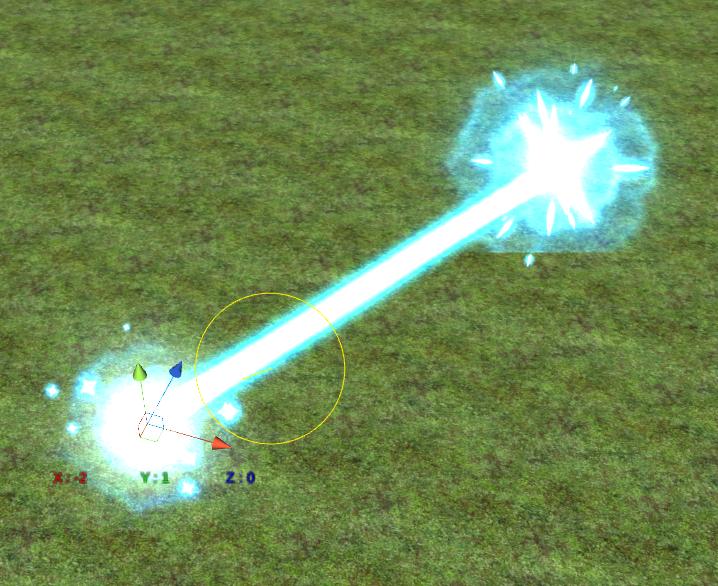
こんなビームが撃てます!
STYLYで使えるオススメのUnityアセット「Magic Arsenal」を紹介します。
アバターにビームを撃たせてみた
以下の作品で主人公の女の子が手から放出しているビームが、Unityアセット「Magic Arsenal」の「Frost Beam」です。
(ちなみに、こちらは STYLY Avatar Diorama Awards 2019 に応募した作品です!)
本記事では、この作品と同じビームをSTYLYのシーンで使うための手順を紹介します。
Magic Arsenal(マジックアーセナル)とは
Arsenal(アーセナル)は「兵器庫」という意味の英単語です。つまり、Magic Arsenalを直訳すると“魔法兵器庫”になります。その名の通り、さまざまな種類の魔法エフェクトが詰まっている便利なアセットです。

- ファイルサイズ:82.8MB
- サポートUnity Version:5.3.0以上
- 価格:$20
以下のUnity Asset Storeから購入できます。
UnityでMagic Arsenalを使ってみる
Unityで「Magic Arsenal」を使ってみましょう。
Magic ArsenalをUnityにインポートする
Unity Asset Storeにある「Magic Arsenal」をダウンロード・インポートする方法をご紹介します。
Unity Asset Storeの操作方法については、以下の記事をご覧ください。
すでにUnity Asset Storeの操作方法をご存知の方は、Asset Store内で「Magic Arsenal」を検索してみてください。

ビームの種類を確認する
UnityのプロジェクトにMagic Arsenalをインポートできたら、まずはビームの種類を確認しましょう。
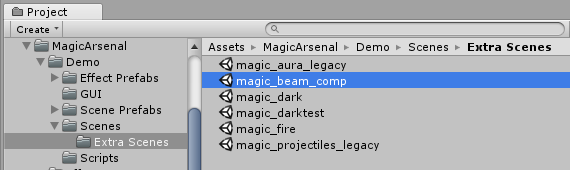
「Assets/MagicArsenal/Demo/Scenes/Extra Scenes」にある「magic_beam_comp」を開いてください。
このシーンを実行すると、非常に大きい音が出ますのでご注意ください。
シーンを実行してみると、以下の画像のように、10種類のビームが表示されます。
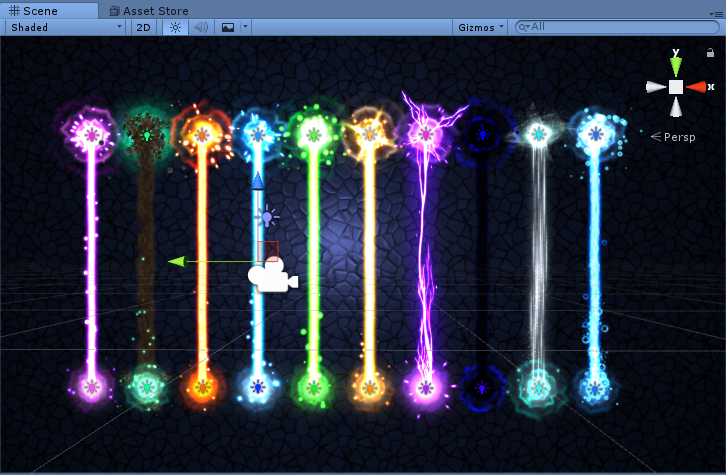
左から順番に以下のような名前と演出になっています。
色と効果音の雰囲気は私の主観で書かせていただきました。実際に視聴して雰囲気を確かめてみてください。
今回は、4番目の「FrostBeam」を選ぶことにします。
FrostBeamのプレハブをSTYLYにアップロードする
それでは「FrostBeam」をSTYLYにアップロードしていきましょう。
FrostBeamを加工してアップロードする
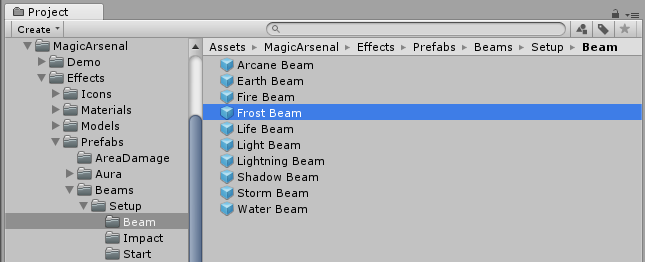
「Assets/MagicArsenal/Effects/Prefabs/Beams/Setup/Beam」の中にある「Frost Beam」を選択します。
Inspectorタブの「Line Renderer」の設定を、以下の図のように変更します。
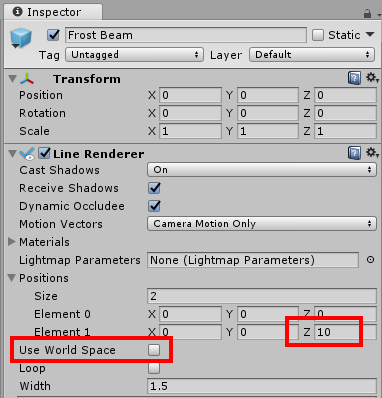
「Positions > Element 1 > Z」の値を10にします。 「Use World Space」のチェックを外します。
値が設定できたら、プレハブをSTYLYにアップロードしましょう。
Unityからプレハブをアップロードする方法はこちらの記事をご覧ください。
FrostBeamImpactとFrostBeamStartをアップロードする
「Assets/MagicArsenal/Effects/Prefabs/Beams/Setup」の中にある以下の2つのプレハブも、STYLYにアップロードしましょう。
- Impact/FrostBeamImpact.prefab
- Start/FrostBeamStart.prefab
これらは設定を変えなくてもそのまま使えます。
STYLYのシーンにFrostBeamのプレハブを設置する
3つのプレハブをアップロードできたら、STYLYのシーンに設置してみましょう。

ビームが始まる位置に「FrostBeamStart」、ビームが終わる位置に「FrostBeamImpact」を設置します。
「FrostBeamImpact」をシーンに読み込むと、効果音が鳴り続けますので、わずらわしい場合は、ブラウザの設定をミュートにするとよいと思います。
「Frost Beam」は棒状のプレハブです。位置・方向・大きさを調整しながら、「FrostBeamStart」と「FrostBeamImpact」をつなぐように設置しましょう。
サンプルシーンを見てみる
実際に設置してみたシーンがこちらです。
これで、ビームを設置できました!
いかがだったでしょうか?Magic Arsenalを使えば、効果音付きのビームや魔法を手軽に設置できます。ぜひこの記事を参考にして、さまざまな演出を作ってみてください。